Dùng đồ họa SmartArt để tạo đường thời gian hiển thị các ngày mục tiêu cho một nhiệm vụ hoặc dự án.
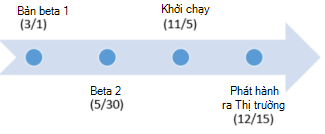
Tạo đường thời gian
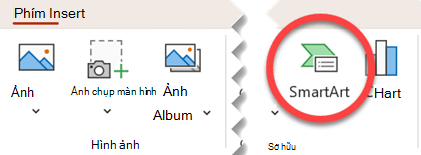
Trên tab Chèn, hãy bấm SmartArt.
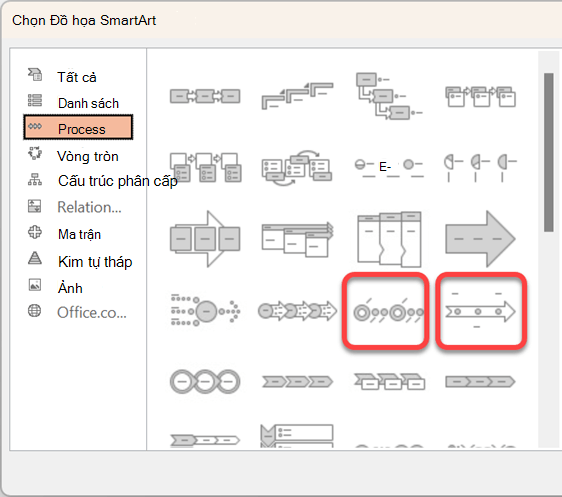
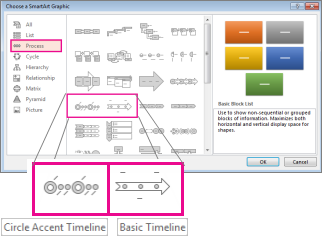
Trong bộ sưu tập Chọn Đồ họa SmartArt , bấm Quy trình, rồi bấm đúp vào bố trí đường thời gian.
Mẹo
Có hai đồ họa SmartArt đường thời gian: Đường thời gian Cơ bản và Đường thời gian Điểm nhấn Vòng tròn, tuy nhiên, bạn cũng có thể sử dụng hầu như mọi đồ họa SmartArt có liên quan đến quy trình.
Bấm [Văn bản], rồi nhập hoặc dán văn bản của bạn vào đồ họa SmartArt.
Lưu ý
Bạn cũng có thể mở Ngăn Văn bản và nhập văn bản của bạn ở đó. Nếu bạn không nhìn thấy Ngăn Văn bản, trên tab Thiết kế Công cụ SmartArt , hãy bấm Ngăn Văn bản.
Thêm nhiều ngày hơn vào đường thời gian của bạn
Bấm vào một hình trong đường thời gian.
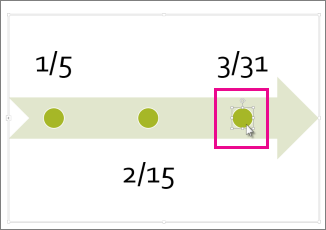
Trên tab Thiết kế SmartArt , hãy thực hiện một trong các thao tác sau:
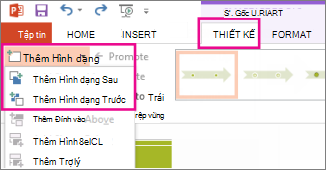
- Để thêm một ngày trước đó, bấm Thêm Hình dạng, rồi bấm Thêm Hình dạng Trước.
- Để thêm một ngày sau đó, bấm Thêm Hình dạng, rồi bấm Thêm Hình dạng Sau.
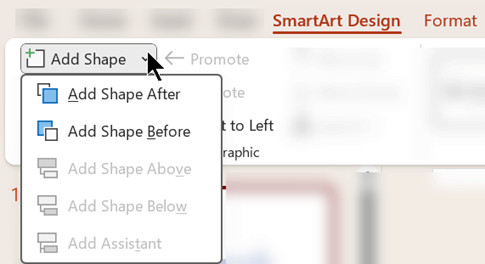
Trong hộp ngày mới, nhập ngày bạn muốn.
Di chuyển ngày trong đường thời gian của bạn
Trên đường thời gian, bấm vào ngày bạn muốn di chuyển.
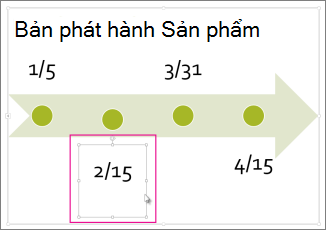
Trên tab Thiết kế SmartArt , hãy thực hiện một trong các thao tác sau:
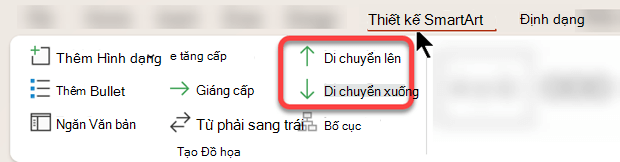
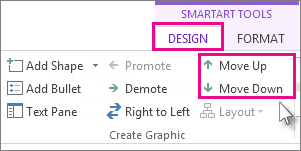
- Để di chuyển ngày sớm hơn ngày đã chọn, bấm Di chuyển Lên.
- Để di chuyển một ngày sau ngày đã chọn, bấm Di chuyển Xuống.
Thay đổi sang bố trí đường thời gian khác
Bấm đường thời gian đồ họa SmartArt.
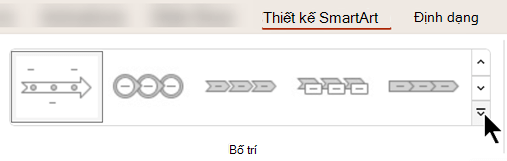
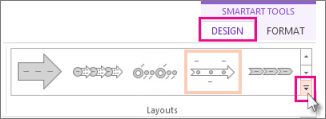
Trên tab Thiết kế SmartArt, trong nhóm Bố trí, bấm nút Thêm .
Lưu ý
Để chỉ xem các bố trí liên quan đến đường thời gian và quy trình, ở cuối danh sách các bố trí, hãy bấm Thêm Bố trí rồi bấm Quy trình.
Chọn một đường thời gian hoặc đồ họa SmartArt liên quan đến quy trình, giống như sau:
- Để hiển thị tiến trình trong đường thời gian, hãy chọn Tiến trình có Điểm nhấn.

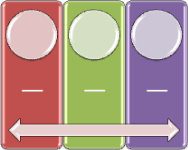
- Để tạo một đường thời gian có ảnh hoặc ảnh, hãy bấm Danh sách Ảnh Liên tiếp. Hình tròn được thiết kế để chứa ảnh.
Thay đổi màu của đường thời gian
Bấm đường thời gian đồ họa SmartArt.
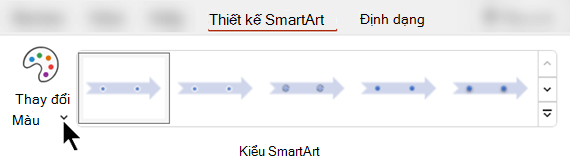
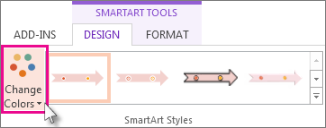
Trên tab Thiết kế SmartArt , chọn Thay đổi Màu.
Lưu ý
Nếu bạn không thấy tab Thiết kế Công cụ SmartArt , hãy đảm bảo bạn đã chọn đường thời gian.
Bấm tổ hợp màu bạn muốn.
Mẹo
Đặt con trỏ lên bất kỳ tổ hợp nào để xem trước giao diện màu sắc trong đường thời gian của bạn.
Áp dụng một kiểu SmartArt
Kiểu SmartArt áp dụng kết hợp nhiều hiệu ứng, như kiểu đường, góc xiên hay phối cảnh 3-D trong một lần bấm chuột để mang đến cho đường thời gian của bạn một giao diện đẹp mắt chuyên nghiệp.
Bấm vào đường thời gian.
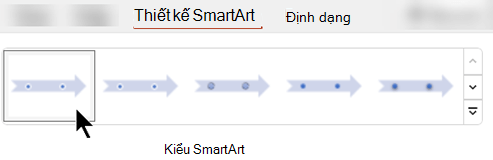
Trên tab Thiết kế SmartArt , bấm vào kiểu mà bạn muốn.
Mẹo
Để có nhiều kiểu hơn, hãy bấm Thêm ở góc dưới bên phải của hộp Kiểu.
Xem Thêm
Tạo đường thời gian
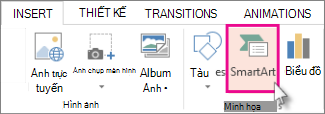
Trên tab Chèn, hãy bấm SmartArt.
Trong bộ sưu tập Chọn Đồ họa SmartArt , bấm Quy trình, rồi bấm đúp vào bố trí đường thời gian.
Mẹo
Có hai đồ họa SmartArt đường thời gian: Đường thời gian Cơ bản và Đường thời gian Điểm nhấn Vòng tròn, tuy nhiên, bạn cũng có thể sử dụng hầu như mọi đồ họa SmartArt có liên quan đến quy trình.
Bấm [Văn bản], rồi nhập hoặc dán văn bản của bạn vào đồ họa SmartArt.
Lưu ý
Bạn cũng có thể mở Ngăn Văn bản và nhập văn bản của bạn ở đó. Nếu bạn không nhìn thấy Ngăn Văn bản, trên tab Thiết kế Công cụ SmartArt , hãy bấm Ngăn Văn bản.
Thêm nhiều ngày hơn vào đường thời gian của bạn
Bấm vào một hình trong đường thời gian.
Trên tab Thiết kế Công cụ SmartArt , hãy thực hiện một trong các thao tác sau:
- Để thêm một ngày trước đó, bấm Thêm Hình dạng, rồi bấm Thêm Hình dạng Trước.
- Để thêm một ngày sau đó, bấm Thêm Hình dạng, rồi bấm Thêm Hình dạng Sau.
Trong hộp ngày mới, nhập ngày bạn muốn.
Di chuyển ngày trong đường thời gian của bạn
Trên đường thời gian, bấm vào ngày bạn muốn di chuyển.
Trên tab Thiết kế Công cụ SmartArt , hãy thực hiện một trong các thao tác sau:
- Để di chuyển ngày sớm hơn ngày đã chọn, bấm Di chuyển Lên.
- Để di chuyển một ngày sau ngày đã chọn, bấm Di chuyển Xuống.
Thay đổi sang bố trí đường thời gian khác
Bấm đường thời gian đồ họa SmartArt.
Trên tab Thiết kế Công cụ SmartArt, trong nhóm Bố trí, bấm nút
Lưu ý
Để chỉ xem các bố trí liên quan đến đường thời gian và quy trình, ở cuối danh sách các bố trí, hãy bấm Thêm Bố trí rồi bấm Quy trình.
Chọn một đường thời gian hoặc đồ họa SmartArt liên quan đến quy trình, giống như sau:
- Để hiện tiến trình trong đường thời gian, hãy bấm vào Tiến trình Nhấn mạnh.
- Để tạo một đường thời gian có ảnh hoặc ảnh, hãy bấm Danh sách Ảnh Liên tiếp. Hình tròn được thiết kế để chứa ảnh.
Thay đổi màu của đường thời gian
Bấm đường thời gian đồ họa SmartArt.
Trên tab Thiết kế Công cụ SmartArt , bấm Thay đổi Màu.
Lưu ý
Nếu bạn không thấy tab Thiết kế Công cụ SmartArt , hãy đảm bảo bạn đã chọn đường thời gian.
Bấm tổ hợp màu bạn muốn.
Mẹo
Đặt con trỏ lên bất kỳ tổ hợp nào để xem trước giao diện màu sắc trong đường thời gian của bạn.
Áp dụng một kiểu SmartArt
Kiểu SmartArt áp dụng kết hợp nhiều hiệu ứng, như kiểu đường, góc xiên hay phối cảnh 3-D trong một lần bấm chuột để mang đến cho đường thời gian của bạn một giao diện đẹp mắt chuyên nghiệp.
Bấm vào đường thời gian.
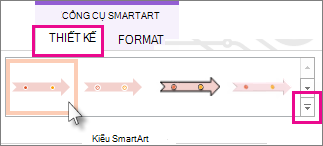
Trên tab Thiết kế Công cụ SmartArt , bấm vào kiểu mà bạn muốn.
Mẹo
Để có nhiều kiểu hơn, hãy bấm Thêm ở góc dưới bên phải của hộp Kiểu.
Xem Thêm
Tạo đường thời gian
- Mở PowerPoint trên web và bắt đầu bản trình bày mới hoặc tiếp tục trình bày.
- Trên tab Chèn , hãy bấm Smart Art.

- Chọn một bố trí đường thời gian từ bộ sưu tập xuất hiện, chẳng hạn như Đường thời gian Cơ bản này trong phần Danh sách .
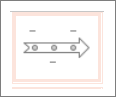
Trên trang chiếu, một trình soạn thảo văn bản sẽ mở ra bên cạnh đồ họa để bạn có thể dễ dàng thêm từ vào đồ họa.
- Trong trình soạn thảo văn bản, nhập ngày và mô tả, rồi nhấn Enter.
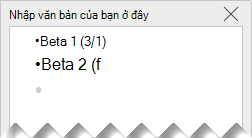
- Hoặc, bạn có thể tạo mục con trong danh sách dấu đầu dòng bằng cách bấm vào dấu đầu dòng với văn bản mà bạn muốn sử dụng cho mục con và trên tab Smart Art , bấm Giáng cấp.

Thay đổi màu hoặc kiểu của đường thời gian
Bạn có thể thay đổi màu hoặc kiểu của đồ họa đường thời gian. Bạn cũng có thể chọn một bố trí đồ họa khác hoàn toàn.
- Chọn đường thời gian.
- Chọn tab SmartArt của Dải băng, rồi chọn Thay đổi Màu hoặc Kiểu để xem menu các tùy chọn sẵn có cho đồ họa đường thời gian. Bấm vào kiểu hoặc màu mà bạn muốn chọn nó.

- Bạn cũng có thể thử thay đổi bố trí bằng cách mở bộ sưu tập bố trí ở bên trái của Thay đổi Màu. Một số tùy chọn trong phần Danh sách và Quy trình của bộ sưu tập phù hợp cho đường thời gian.
Đổi kích cỡ đường thời gian
Bạn có thể thay đổi kích cỡ của đồ họa để nó vừa khít hơn trên trang chiếu của bạn.
- Chọn đường thời gian.
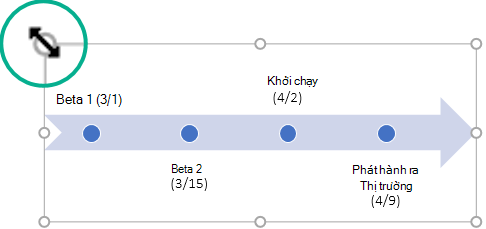
- Trỏ vào một trong các núm điều khiển kích cỡ ở góc cho đến khi bạn thấy mũi tên hai đầu, rồi bấm và kéo để đổi kích cỡ đường thời gian.
Xem Thêm
Tạo đồ họa SmartArt
Lấy mẫu dòng thời gian của Microsoft
Bắt đầu với PowerPoint miễn phí trên web

