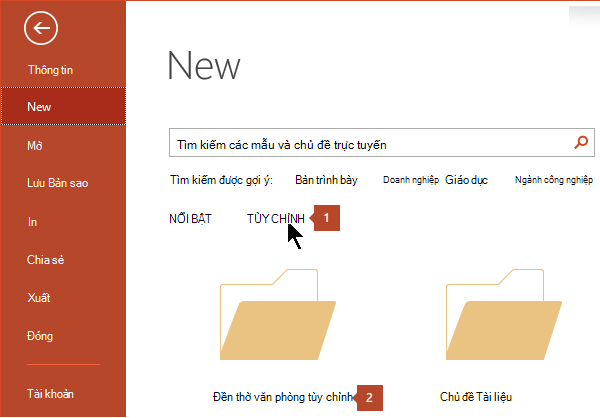
Khi bạn tạo bản trình bày rồi lưu dưới dạng tệp mẫu PowerPoint (.potx), bạn có thể chia sẻ mẫu đó với đồng nghiệp của mình và tái sử dụng. Để tạo mẫu, bạn sẽ cần sửa đổi trang chiếu cái và tập hợp các bố trí trang chiếu.
Mẹo
 Chọn từ hàng ngàn mẫu miễn phí để tải xuống tại các mẫu của Microsoft
Chọn một chủ đề để xem hướng dẫn chi tiết:
Tạo mẫu PowerPoint
Mở bản trình bày trống: Tệp Bản>trình bày>Trống Mới
Trên tab Thiết kế , chọn Kích cỡ Trang chiếu Tùy>chỉnh Kích cỡ Trang chiếu, rồi chọn hướng và kích thước trang bạn muốn.
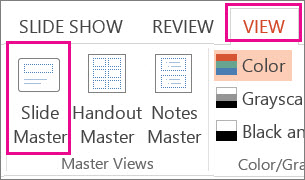
Trên tab Dạng xem , trong nhóm Dạng xem Bản cái , chọn Trang chiếu Cái.
Trang chiếu cái là hình ảnh trang chiếu lớn nhất ở đầu danh sách hình thu nhỏ trang chiếu, về phía bên trái trang chiếu của bạn. Các bố trí trang chiếu có liên kết được đặt phía dưới trang chiếu cái.
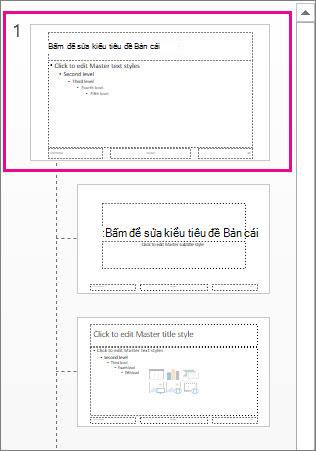
Để thực hiện các thay đổi đối với trang chiếu cái hoặc các bố trí trang chiếu, ở tab Trang chiếu Cái, thực hiện bất kỳ cách nào sau đây:
Để thêm một chủ đề đầy màu sắc với phông chữ và hiệu ứng đặc biệt, hãy chọn Chủ đề, rồi chọn một chủ đề từ bộ sưu tập. Sử dụng thanh cuộn ở bên phải để xem thêm các chủ đề.
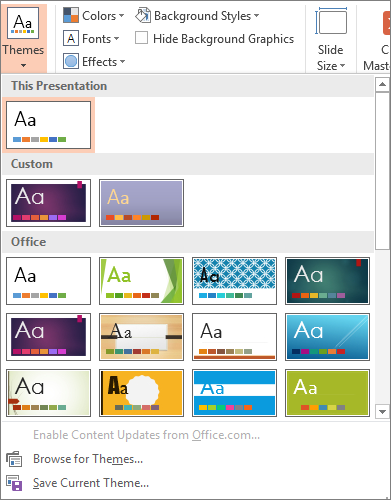
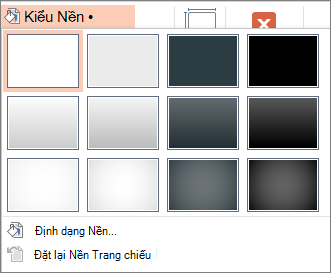
Để thay đổi nền, hãy chọn Kiểu Nền, rồi chọn nền.
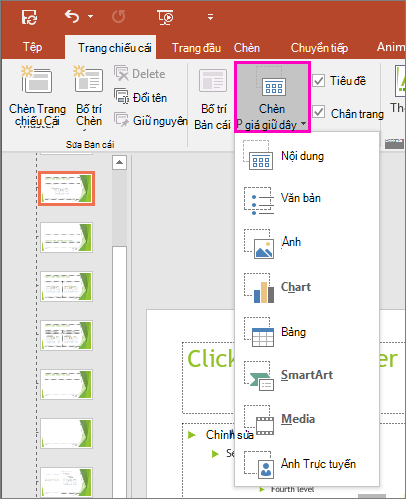
Để thêm một chỗ dành sẵn, (để giữ văn bản, ảnh, biểu đồ, video, âm thanh và các đối tượng khác), trong ngăn hình thu nhỏ, chọn bố trí trang chiếu bạn muốn đặt chỗ dành sẵn, rồi thực hiện như sau:
- Chọn Chèn Chỗ dành sẵn , rồi chọn loại chỗ dành sẵn bạn muốn thêm.
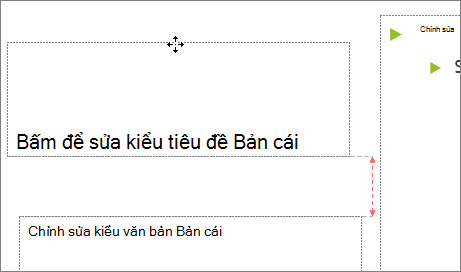
- Trên trang chiếu cái hoặc bố trí trang chiếu, chọn và kéo để vẽ kích cỡ chỗ dành sẵn.
Mẹo:Để đổi kích cỡ chỗ dành sẵn, hãy kéo một trong các góc của viền.
- Chọn Chèn Chỗ dành sẵn , rồi chọn loại chỗ dành sẵn bạn muốn thêm.
Để di chuyển một chỗ dành sẵn trong một trang chiếu cái hoặc bố trí trang chiếu, chọn cạnh rồi kéo cạnh đó đến vị trí mới.
Để loại bỏ một chỗ dành sẵn không mong muốn trong trang chiếu cái hoặc bố trí trang chiếu, chọn chỗ dành sẵn đó trong ngăn hình thu nhỏ trang chiếu, rồi chọn viền của chỗ dành sẵn trên trang chiếu và nhấn phím Delete.
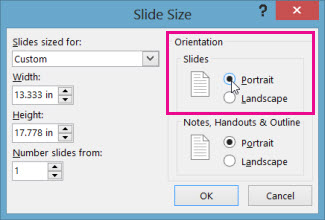
Để đặt hướng trang cho tất cả các trang chiếu trong bản trình bày của bạn, hãy chọn Kích cỡ Trang chiếu Tùy>chỉnh Kích cỡ Trang chiếu.
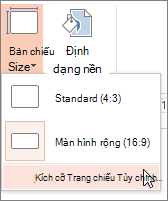
Bên dưới Hướng, chọn Khổ dọc hoặc Khổ ngang.
Lưu bản trình bày dưới dạng mẫu PowerPoint (.potx)
Trên tab Tệp , chọn Lưu Dưới dạng (hoặc Lưu Bản sao, nếu bạn đang sử dụng Microsoft 365).
Trong danh sách Lưu dưới dạng , chọn Mẫu PowerPoint.
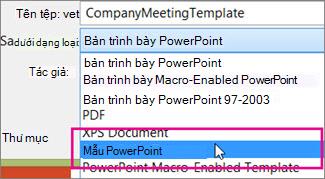
Khi bạn chọn loại "mẫu", PowerPoint thường chuyển vị trí lưu trữ sang thư mục thích hợp, là thư mục Mẫu Office Tùy chỉnh.
Trong hộp thoại Lưu Như, ở hộp Tên tệp, nhập tên tệp cho mẫu của bạn hoặc không nhập gì cả để chấp nhận tên tệp đề xuất.
Chọn Lưu.
Sử dụng mẫu của bạn cho bản trình bày mới
- Chọn Tệp>Mới.
- Chọn Cá nhân , rồi bấm đúp vào mẫu bạn đã lưu.