

Bạn có thể tạo bảng phối màu tùy chỉnh, còn được gọi là màu chủ đề, trong PowerPoint và sử dụng trong các ứng dụng Office khác. Tìm một màu chủ đề chuẩn mà bạn thích, rồi sửa đổi và lưu vào PowerPoint. Lần tới khi bạn tạo bản trình bày PowerPoint, tài liệu Word hoặc sổ làm việc Excel mới, bạn có thể sử dụng màu chủ đề mà bạn đã tạo.
Tạo màu chủ đề mới
- Trên tab Thiết kế , bấm vào mũi tên bên dưới Biến thể và trỏ vào Màu.
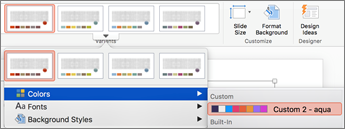
- Bấm Tùy chỉnh Màu.
- Bấm vào hộp màu bạn muốn thay đổi. Chẳng hạn như Dấu 1.
- Bấm vào màu mới trong hộp thoại Màu .
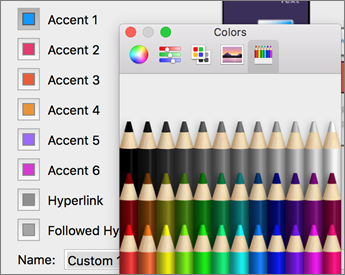
- Lặp lại bước 3 và 4 cho mỗi màu bạn muốn thay đổi.
- Đóng hộp thoại Màu .
- Trong hộp Tên , nhập tên cho màu chủ đề tùy chỉnh của bạn, rồi bấm Lưu.
Màu chủ đề được áp dụng cho bản trình bày hiện tại.
Áp dụng màu chủ đề mới của bạn cho tài liệu mới
- Trên tab Thiết kế , bấm vào mũi tên bên dưới Biến thể, trỏ đến Màu, rồi bấm vào tên của màu chủ đề bạn đã tạo.
Xóa màu chủ đề tùy chỉnh
Trong Mac OS X Finder, hãy tìm màu chủ đề tùy chỉnh của bạn trong /Người dùng/ Tên người dùng/Thư viện/Hỗ trợ ứng dụng/Microsoft/Office/Mẫu người dùng/Chủ đề của tôi/Màu chủ đề.
Kéo tệp có màu chủ đề tùy chỉnh của bạn — ví dụ: 1.xml tùy chỉnh — vào Thùng rác.
Lưu ý
Màu chủ đề bị xóa vẫn ở trong danh sách Màu trên tab Thiết kế cho đến khi bạn thoát, rồi mở lại các ứng dụng Office.