

Tùy thuộc vào phiên bản PowerPoint bạn đang dùng, bạn có thể chèn video nhúng (hoạt động mặc định) hoặc nối kết tới tệp video được lưu trữ trên máy tính của bạn.
- Việc chèn video nhúng rất thuận tiện nhưng làm tăng kích thước của bản trình bày.
- Video được liên kết sẽ duy trì kích thước nhỏ hơn cho tệp bản trình bày của bạn nhưng liên kết có thể bị hỏng. Lưu trữ các bản trình bày và video được liên kết trong cùng một thư mục.
Định dạng video được hỗ trợ:
Sử dụng tệp .mp4 mã hóa với video H.264 (còn gọi là MPEG-4 AVC) và âm thanh AAC.
Để biết thêm chi tiết, hãy đi tới mục Định dạng tệp video và âm thanh được hỗ trợ trong PowerPoint.
Nhúng video được lưu trong PC của bạn
- Ở dạng xem Thông thường , chọn trang chiếu bạn muốn thêm video.
- Trên tab Chèn , chọn mũi tên bên dưới Video, rồi chọn Thiết bị này (hoặc Video trên PC của Tôi).
- Trong hộp Chèn Video , chọn video mà bạn muốn, rồi chọn Chèn.
Liên kết tới video lưu trong PC của bạn
Để giúp ngăn chặn các liên kết bị hỏng, hãy sao chép video vào cùng một thư mục với bản trình bày của bạn rồi liên kết tại đó.
Ở dạng xem Thông thường , chọn trang chiếu bạn muốn liên kết tới video.
Trên tab Chèn , chọn mũi tên bên dưới Video, rồi chọn Thiết bị này (hoặc Video trên PC của Tôi).
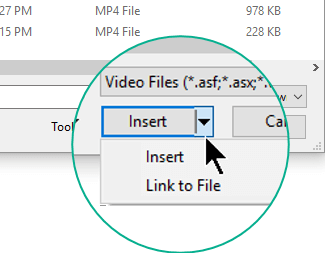
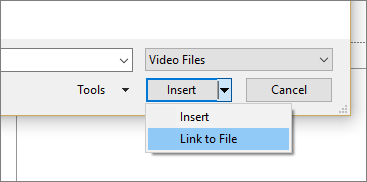
Trong hộp Chèn Video , chọn tệp bạn muốn nối kết đến, chọn mũi tên hướng xuống bên cạnh nút Chèn , rồi chọn Nối kết đến tệp.
Các phiên bản mới hơn của PowerPoint hỗ trợ phát lại video với nhiều đoạn âm thanh. Ứng dụng này cũng hỗ trợ phụ đề chi tiết và tiêu đề phụ được nhúng vào các tệp video. Để biết thêm thông tin, hãy đi tới mục Giúp bản trình bày PowerPoint của bạn trở nên dễ truy nhập.
Tìm nơi lưu trữ video được liên kết
Nếu trang chiếu đã có sẵn một video và bạn muốn biết video đó được lưu trữ ở đâu, đi tớiThông tintệp>. Bên dưới Tối ưu hóa tính tương thích của phương tiện, bạn sẽ tìm thấy thông tin về tất cả tệp phương tiện trong bản trình bày—cho biết chúng được liên kết hay được nhúng vào tệp. Nếu có bất kỳ video được nối kết nào, PowerPoint sẽ cung cấp cho bạn siêu kết nối Xem Nối kết . Chọn để mở hộp thoại hiển thị vị trí lưu trữ của mọi tệp được liên kết.
Video trên YouTube
Nếu bạn muốn chèn video YouTube, chuyển sang mục Chèn hoặc liên kết tới video trên YouTube.
Xem trước video
Khi bạn chọn video trên trang chiếu, một thanh công cụ sẽ xuất hiện bên dưới video. Thanh công cụ gồm có nút phát/tạm dừng, thanh tiến độ, nút tiến và lùi, số hiển thị thời gian và điều khiển âm lượng. Chọn nút Phát ở bên trái thanh công cụ để xem trước video.

Phát video tự động hoặc khi bấm chuột
Theo mặc định, trong Trình Chiếu, video sẽ được phát theo trình tự bấm. Khi bạn bấm vào vị trí bất kỳ trên trang chiếu để chuyển đến bước tiếp theo hoặc khi bạn nhấn Phím cách, phím Mũi tên phải hoặc phím khác giúp chuyển đến bước tiếp theo, video sẽ phát. Tùy chọn Bắt đầu này được gọi là Theo Trình tự Bấm.
Bạn có thể thay đổi cài đặt để video tự động bắt đầu ngay khi xuất hiện trên màn hình hoặc phát khi bạn bấm:
Chọn khung video.
Trên dải băng, mở danh sách Bắt đầu trên tab Phát lại và chọn tùy chọn bạn muốn:
Tùy chọn Mô tả Theo Trình tự Bấm Tùy chọn này là hành vi mặc định. Khi bạn bấm vào vị trí bất kỳ trên trang chiếu để đi đến bước tiếp theo, video sẽ phát. Tự động 
Video sẽ tự động bắt đầu.
(Nếu trước video có các bước hoạt hình, các bước hoạt hình sẽ phát trước rồi video bắt đầu phát tự động. Nếu có không có bước hoạt hình nào khác trước video trên trang chiếu thì video sẽ bắt đầu phát ngay lập tức.)Khi Bấm chuột Video sẽ chỉ bắt đầu khi bạn bấm vào.
Thay vào đó, bạn muốn chèn video trực tuyến?
Đi tới Chèn video YouTube để biết mọi chi tiết.
Bài viết liên quan
Định dạng tệp video và âm thanh được hỗ trợ trong PowerPoint