
PowerPoint cho Microsoft 365 có thể phiên âm các từ của bạn khi bạn trình bày và hiển thị chúng trên màn hình dưới dạng chú thích bằng cùng ngôn ngữ bạn đang nói hoặc dưới dạng phụ đề được dịch sang ngôn ngữ khác. Điều này có thể giúp phù hợp với các cá nhân trong số những người xem, những người có thể bị điếc hoặc khiếm thính hoặc quen thuộc hơn với ngôn ngữ khác.
Ngoài ra còn có vị trí, kích thước, màu và các tùy chọn giao diện khác cho chú thích và phụ đề để phù hợp với các môi trường và nhu cầu người xem khác nhau.
Để có kết quả tốt nhất, chúng tôi khuyên bạn nên sử dụng micrô tai nghe được kết nối với thiết bị chạy PowerPoint. Ngoài ra, tính năng này còn yêu cầu kết nối internet đáng tin cậy trong suốt bài trình bày của bạn.
(Yêu cầu Windows 10 cấp trở lên, với phiên bản PowerPoint cho Microsoft 365 16.0.11601.20178 trở lên trên Kênh Hiện tại. Tính năng này không được hỗ trợ nếu bạn đang sử dụng phiên bản Windows cũ hơn.)
Thiết lập chú thích và phụ đề
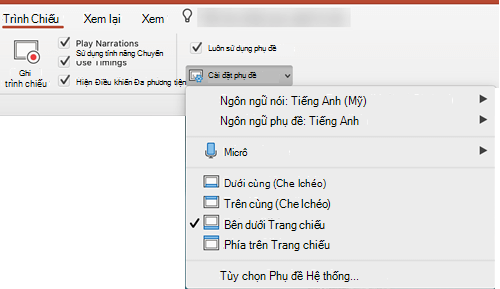
Bạn có thể chọn ngôn ngữ bạn muốn nói trong khi trình bày và ngôn ngữ sẽ hiển thị văn bản phụ đề/chú thích (ví dụ: nếu bạn muốn văn bản đó được dịch). Bạn có thể chọn micrô cụ thể mà bạn muốn sử dụng (nếu có nhiều micrô được kết nối với thiết bị của bạn), vị trí xuất hiện phụ đề trên màn hình (dưới cùng hoặc trên cùng và được che khuất hoặc tách biệt với trang chiếu) và tùy chọn hiển thị khác.
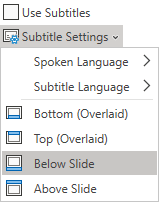
Trên tab dải băng Trình chiếu, chọn Thiết đặt phụ đề. Hoặc bạn có thể điều chỉnh thiết đặt mà không cần rời khỏi bản trình bày thông qua menu ngữcảnh, menu Trình chiếu hoặc Menu >>Dạng xem Diễn giả Phụ đề Cài đặt Thêm Thiết đặt.
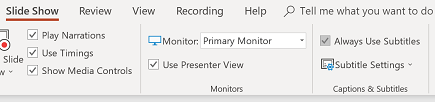
Sử dụng Ngôn ngữ Nói để xem các ngôn ngữ giọng nói mà PowerPoint có thể nhận ra và chọn ngôn ngữ bạn muốn. Đây là ngôn ngữ mà bạn sẽ nói trong khi trình bày. (Theo mặc định, thao tác này sẽ được đặt thành ngôn ngữ tương ứng với Ngôn ngữ chỉnh sửa Office của bạn.)
Sử dụng Ngôn ngữ phụ đề để xem ngôn ngữ mà PowerPoint có thể hiển thị trên màn hình dưới dạng chú thích hoặc phụ đề, rồi chọn ngôn ngữ bạn muốn. Đây là ngôn ngữ của văn bản sẽ được hiển thị cho người xem. Theo mặc định, đây sẽ là ngôn ngữ giống như Ngôn ngữ nói của bạn, nhưng nó có thể là một ngôn ngữ khác, có nghĩa là quá trình dịch văn bản sẽ xảy ra.
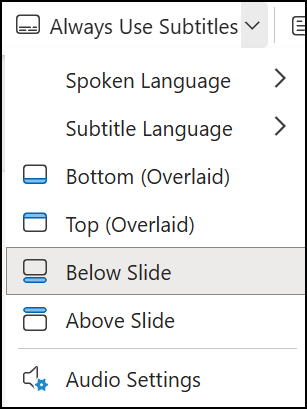
Trong menu Thiết đặt phụ đề, đặt vị trí mong muốn của chú thích hoặc phụ đề. Chúng có thể xuất hiện trên lề trên hoặc dưới của trang chiếu (che khuất) hoặc chúng có thể xuất hiện phía trên đầu hoặc bên dưới dưới cùng của trang chiếu (được cố định). Cài đặt mặc định là Trang chiếu bên dưới.
Cài đặt giao diện khác có sẵn bằng cách bấm vào Cài đặt phụ đề Thêm>Thiết đặt (Windows).
Bạn có thể thay đổi màu sắc, kích thước, tính minh bạch và kiểu phông chữ của phụ đề. Bạn có thể thay đổi nền để cải thiện độ tương phản và làm cho văn bản trở nên dễ đọc hơn.
Bật hoặc tắt tính năng trong khi trình bày
Nếu bạn đang cung cấp bản trình bày và muốn bật hoặc tắt tính năng, hãy nhấp vào nút Bật/tắt phụ đề từ Dạng xem trình chiếu hoặc Dạng xem Diễn giả, trên thanh công cụ bên dưới trang chiếu chính:
Trong Dạng xem trình chiếu:

Trong Dạng xem Diễn giả:
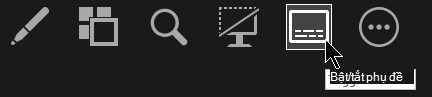
Bạn cũng có thể bật/tắt phụ đề từ menu chuột phải hoặc bằng phím tắt J.
Để phụ đề luôn bắt đầu khi bản trình bày Trình Chiếu bắt đầu, từ dải > băng, bạn có thể dẫn hướng đến Trình Chiếu Luôn Sử dụng phụ đề để bật tính năng này cho mọi bản trình bày. (Theo mặc định, tùy chọn này sẽ tắt.) Sau đó, trong Trình Chiếu và Dạng xem Diễn giả, bản chép lại trực tiếp các từ của bạn sẽ xuất hiện trên màn hình.



Mẹo
- Nếu bạn thấy vấn đề trong chú thích hoặc phụ đề, hãy thử nói cẩn thận hơn.
- Cố gắng tránh hoặc loại bỏ tiếng ồn xung quanh có thể ảnh hưởng đến giọng nói của bạn.
- Phụ đề và phụ đề phụ thuộc vào dịch vụ giọng nói dựa trên nền tảng điện toán đám mây, vì vậy điều quan trọng là phải có kết nối internet nhanh và đáng tin cậy.
Ngôn ngữ nói được hỗ trợ bởi chú thích và phụ đề trực tiếp (Đầu vào giọng nói)
Một số ngôn ngữ nói được hỗ trợ dưới dạng nhập bằng giọng nói cho chú thích và phụ đề trực tiếp PowerPoint cho Microsoft 365. Các ngôn ngữ được đánh dấu là Bản xem trước được cung cấp hỗ trợ đầy đủ trước và thường sẽ có độ chính xác thấp hơn một chút, điều này sẽ cải thiện theo thời gian.
| Ngôn ngữ được hỗ trợ đầy đủ | Xem trước ngôn ngữ * |
|---|---|
| Tiếng Trung (Cộng hòa Nhân dân Trung Hoa) | Tiếng Ả rập |
| Tiếng Anh (Canada) | Tiếng Đan Mạch |
| English (United Kingdom) | Tiếng Hà Lan |
| English (United States) | Tiếng Anh (Australia) |
| Tiếng Pháp (Pháp) | Tiếng Anh (Ấn Độ) |
| Tiếng Đức (Đức) | Tiếng Phần Lan |
| Tiếng Ý – Italy | Tiếng Pháp (Canada) |
| Tiếng Tây Ban Nha (Tây Ban Nha) | Tiếng Hindi |
| Tiếng Nhật | |
| Tiếng Hàn Quốc | |
| Tiếng Na Uy | |
| Tiếng Bồ Đào Nha (Brazil) | |
| Tiếng Nga | |
| Tiếng Tây Ban Nha (Mexico) | |
| Tiếng Thụy Điển |
* "Xem trước ngôn ngữ" không được hỗ trợ đầy đủ tại thời điểm này. Tính năng nhận dạng các ngôn ngữ sẽ cải thiện theo thời gian.
Các ngôn ngữ trên màn hình được hỗ trợ bởi chú thích và phụ đề trực tiếp (đầu ra văn bản)
PowerPoint cho Microsoft 365 có thể hiển thị chú thích hoặc phụ đề trên màn hình bằng bất kỳ ngôn ngữ nào trong số hơn 60 ngôn ngữ:
| Afrikaans | Tiếng Latvia |
|---|---|
| Tiếng Ả rập | Tiếng Lithuania |
| Tiếng Bangla | Tiếng Malagasy |
| Tiếng Bosnian | Tiếng Mã Lai |
| Tiếng Bulgaria | Tiếng Malta |
| Tiếng Trung (Phồn thể) | Tiếng Maori |
| Tiếng Catalan | Tiếng Na Uy (Bokmål) |
| Tiếng Trung (Giản thể) | Tiếng Ba tư |
| Tiếng Trung (Phồn thể) | Tiếng Ba Lan |
| Tiếng Croatia | Tiếng Bồ Đào Nha |
| Tiếng Séc | Tiếng Querétaro Otomi |
| Tiếng Đan Mạch | Tiếng Romania |
| Tiếng Hà Lan | Tiếng Nga |
| Tiếng Anh | Tiếng Samoa |
| Tiếng Estonia | Tiếng Serbia (Hệ Kirin) |
| Tiếng Fiji | Tiếng Serbia (Latin) |
| Tiếng Philippines | Tiếng Slovak |
| Tiếng Phần Lan | Tiếng Slovenia |
| Tiếng Pháp | Tiếng Tây Ban Nha |
| Tiếng Đức | Tiếng Thụy Điển |
| Tiếng Hy Lạp | Tiếng Tahiti |
| Tiếng Haiti | Tiếng Tamil |
| Tiếng Do Thái | Tiếng Telugu |
| Tiếng Hindi | Tiếng Thái |
| Tiếng H'Mong Trắng | Tiếng Tonga |
| Tiếng Hungary | Tiếng Thổ Nhĩ Kỳ |
| Tiếng Iceland | Tiếng Ukraina |
| Tiếng Indonesia | Tiếng Urdu |
| Tiếng Italia | Tiếng Việt |
| Tiếng Nhật | Tiếng xứ Wales |
| Tiếng Kiswahili | Tiếng Maya Yucatec |
| Tiếng Hàn |
Thông tin quan trọng về chú thích và phụ đề trực tiếp
Chú thích và phụ đề trực tiếp của PowerPoint là một trong những tính năng được nâng cao trên đám mây trong Microsoft 365 và hoạt động trên nền tảng Dịch vụ Giọng nói của Microsoft. Lời giọng nói của bạn sẽ được gửi đến Microsoft để cung cấp cho bạn dịch vụ này. Để biết thêm thông tin, hãy xem mục Giúp Office làm việc thông minh hơn cho bạn.
Hỗ trợ kỹ thuật dành cho khách hàng là người khuyết tật
Microsoft muốn mang tới trải nghiệm tốt nhất có thể cho mọi khách hàng của mình. Nếu bạn là người khuyết tật hoặc có thắc mắc liên quan đến trợ năng, vui lòng liên hệ với Answer Desk dành cho Người khuyết tật của Microsoft để được hỗ trợ kỹ thuật. Nhóm hỗ trợ Answer Desk dành cho Người khuyết tật được đào tạo để sử dụng rất nhiều công nghệ hỗ trợ phổ biến và có thể hỗ trợ bằng tiếng Anh, tiếng Tây Ban Nha, tiếng Pháp và Ngôn ngữ Ký hiệu Hoa Kỳ. Vui lòng truy nhập site Answer Desk dành cho Người khuyết tật của Microsoft để biết các chi tiết liên hệ cho khu vực của bạn.
Nếu bạn là người dùng chính phủ, thương mại hoặc doanh nghiệp, vui lòng liên hệ với Answer Desk dành cho Người khuyết tật của doanh nghiệp.
Xem thêm
Các tính năng trợ năng trong phát lại video và âm thanh trên PowerPoint
Thiết lập thiết bị của bạn để hoạt động với trợ năng trong Microsoft 365
Giúp bản trình bày PowerPoint của bạn trở nên dễ truy nhập với người khuyết tật
Thêm phụ đề chi tiết hoặc phụ đề vào tệp đa phương tiện trong PowerPoint