
Sự cố khắc phục sự cố chuyển đổi định dạng tệp từ .ppt sang .pptx hoặc .pptm
Nếu bạn đang gặp phải bất kỳ dấu hiệu nào dưới đây, vui lòng làm theo các bước dưới đây để chuyển đổi tệp từ .ppt thành .pptx và nếu các tệp PowerPoint (.ppt) có chứa macro, bạn có thể chuyển đổi chúng thành .pptm.
Chậm trong khi mở tệp PowerPoint bằng tiện .ppt mở rộng.
Kích thước tệp lớn hơn với .ppt mở rộng.
Lưu ý
Đảm bảo bạn có bản sao hoặc sao lưu tệp gốc trước khi làm theo các bước dưới đây. Sau khi chuyển đổi, hãy xác nhận nội dung hoặc bố trí cho mọi thay đổi trong tệp được chuyển đổi.
Các bước chuyển đổi .ppt tệp thành tệp .pptx
Để xác nhận xem tệp có định dạng .ppt không, bạn sẽ thấy loại tệp là "Bản trình bày Microsoft PowerPoint 97 – 2003" trong Explorer như minh họa dưới đây.

Mở bản trình bày, đi đến Mục Lưu>Tệp dưới dạng>Duyệt – sẽ mở cửa sổ bên dưới. Hãy đảm bảo rằng bạn đang ở đúng đường dẫn để lưu sổ làm việc.
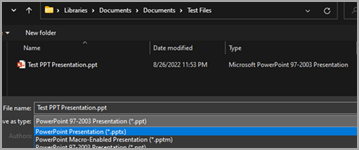
Chọn Bản trình bày PowerPoint (*.pptx)bên dưới Lưu dưới dạng, rồi chọn Lưu.
Đóng và mở lại bản trình bày đã lưu (pptx) để thay đổi có hiệu lực. Bạn sẽ tìm thấy tệp đã chuyển đổi trong cùng một thư mục như nhập Bản trình bày Microsoft PowerPoint như minh họa dưới đây.

Các bước để xác minh xem .ppt liệu có chứa macro không
Trước tiên, chúng ta cần phải xác minh xem .ppt có phải chúng ta đang cố gắng chuyển đổi có macro không. Để xác minh, vui lòng làm theo các bước dưới đây:
Mở tab Nhà phát.ppt trình >bày Macro>.
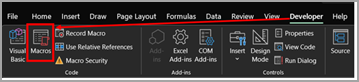
Một hộp thoại sẽ mở ra như minh họa dưới đây. Nếu có bất kỳ macro nào, tên sẽ được liệt kê trong cửa sổ này.
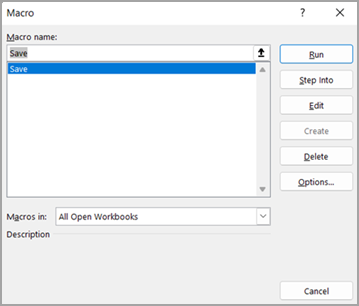
Ở đây, Lưu là macro có trong bản trình bày.
Các bước chuyển đổi .ppt (bản trình bày cho phép macro) thành .pptm
Mở tệp .ppt xác định có chứa macro.
Chọn Lưu Tệp>dưới dạng>Duyệt – tùy chọn này sẽ mở ra cửa sổ bên dưới. Hãy đảm bảo rằng bạn đang ở đúng đường dẫn để lưu sổ làm việc. Chọn PowerPoint Macro-Enabled Trình bày (*.pptm) như minh họa dưới đây và chọn Lưu.
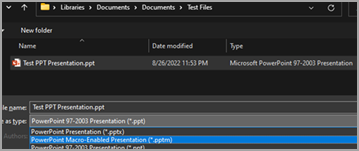
Tệp bản trình bày mới có cùng tên tệp với phần mở rộng .pptm sẽ sẵn dùng như minh họa dưới đây:

Đóng tệp bản trình bày để các thay đổi có hiệu lực. Mở lại và xác nhận xem macro có đang chạy như mong đợi không.