
Bạn có thể sửa đổi thời lượng chuyển tiếp, sửa đổi hiệu ứng chuyển tiếp và thậm chí chỉ định một âm thanh để phát trong khi chuyển tiếp. Ngoài ra, bạn có thể chỉ định thời gian dành cho trang chiếu trước khi chuyển sang trang chiếu tiếp theo.
Đặt tốc độ chuyển tiếp
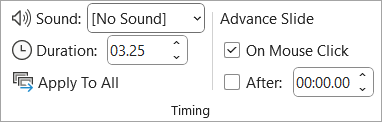
Sử dụng Thời lượng để đặt tốc độ chuyển tiếp. Thời lượng ngắn hơn nghĩa là trang chiếu sẽ tiến nhanh hơn và số lớn hơn giúp trang chiếu tiến chậm hơn.
- Chọn trang chiếu có chuyển tiếp mà bạn muốn sửa đổi.
- Trên tab Chuyển tiếp, trong nhóm Đặt thời gian, trong hộp Thời lượng, nhập số giây bạn muốn.
Mẹo
Nếu bạn muốn tất cả các chuyển tiếp của trình chiếu sử dụng cùng một tốc độ, hãy bấm vào Áp dụng cho tất cả.
Sửa đổi các tùy chọn hiệu ứng cho chuyển tiếp
Nhiều, nhưng không phải tất cả, các chuyển tiếp trong PowerPoint có thể được tùy chỉnh.
- Chọn trang chiếu có chuyển tiếp bạn muốn sửa đổi.
- Trên tab Chuyển tiếp , trong nhóm Chuyển tiếp sang trang chiếu này , bấm vào Tùy chọn hiệu ứng, rồi chọn tùy chọn bạn muốn.
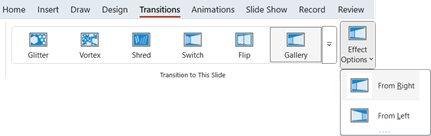
Trong ví dụ này, chuyển tiếp Bộ sưu tập được áp dụng cho trang chiếu và tùy chọn Từ Bên phải được chọn.
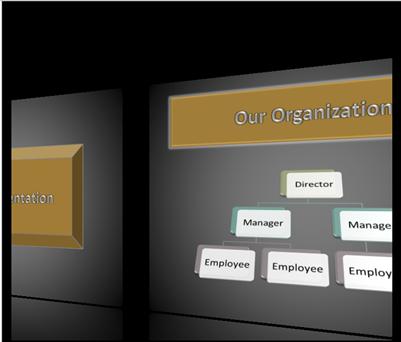
Chuyển tiếp Bộ sưu tập, với tùy chọn Từ Phải được chọn, trong khi trình bày.
Xác định thời gian để chuyển sang trang chiếu tiếp theo
Chuyển tới Trang chiếu Tiếp theo đặt thời gian chuyển tiếp bằng cách chỉ định khoảng thời gian một trang chiếu vẫn còn trong dạng xem trước khi chuyển tiếp sang trang chiếu tiếp theo bắt đầu. Nếu không có thời gian nào được chọn, các trang chiếu sẽ chuyển tới khi bạn bấm chuột.
Chọn trang chiếu bạn muốn đặt thời gian.
Trên tab Chuyển tiếp , trong nhóm Đặt thời gian , bên dưới Chuyển tới trang chiếu tiếp, thực hiện một trong các thao tác sau:
- Để chuyển trang chiếu đến trang chiếu tiếp theo khi bạn bấm chuột, hãy chọn hộp kiểm Khi Bấm Chuột.
- Để chuyển trang chiếu sang trang chiếu tự động , hãy chọn hộp kiểm Sau, rồi nhập số phút hoặc giây bạn muốn. Bộ hẹn giờ sẽ bắt đầu khi hoạt hình cuối cùng hoặc hiệu ứng khác trên trang chiếu kết thúc.
- Để bật cả chuột và tạm ứng tự động, hãy chọn cả hộp kiểm Khi Bấm Chuột và hộp kiểm Sau. Sau đó, tại Sau, nhập số phút hoặc giây bạn muốn. Trang chiếu sẽ tự động chuyển tiếp nhưng bạn có thể chuyển tới trang chiếu nhanh hơn bằng cách bấm chuột.
Mẹo
Nếu bạn muốn chuyển sang tốc độ giống nhau cho tất cả trang chiếu, hãy bấm vào Áp dụng cho tất cả.
Đặt để phát âm thanh trong khi chuyển tiếp
Chọn trang chiếu có chuyển tiếp mà bạn muốn sửa đổi.
Trên tab Chuyển tiếp , trong nhóm Đặt thời gian , trong danh sách Âm thanh, chọn âm thanh bạn muốn.
Lưu ý
Nếu bạn muốn sử dụng âm thanh của riêng mình, trong danh sách Âm thanh, chọn Âm thanh khác. Sau đó, trong hộp thoại Thêm Âm thanh, chọn âm thanh bạn muốn, rồi bấm OK

Xem thêm
Thêm, thay đổi hoặc loại bỏ chuyển tiếp giữa các trang chiếu