Bạn có thể thêm âm thanh, như âm nhạc, tường thuật hoặc các đoạn âm thanh vào bản trình bày PowerPoint. Để ghi và nghe bất kỳ âm thanh nào, máy tính của bạn phải trang bị thẻ âm thanh, micrô và loa.
2:00
Thêm âm thanh từ PC
- Chọn Chèn>âm thanh.
- Chọn Âm thanh trên PC của tôi.
- Trong hộp thoại Chèn âm thanh, chọn tệp âm thanh bạn muốn thêm.
- Chọn Chèn.
Ghi âm
Chọn Chèn>âm thanh.
Chọn Ghi âm.
Nhập tên cho tệp âm thanh, chọn Ghi, rồi nói.
Lưu ý
Thiết bị của bạn phải có micrô được kích hoạt để ghi âm.
Để xem lại bản ghi, bạn hãy chọn Dừng, rồi chọn Phát.
Chọn Ghi để ghi lại clip hoặc chọn OK nếu bạn đã cảm thấy hài lòng.
Để di chuyển clip, hãy chọn và kéo biểu tượng âm thanh tới nơi bạn muốn clip phát trên trang chiếu.
Nếu bạn đang sử dụng nhiều tệp âm thanh cho mỗi trang chiếu, hãy đặt nút âm thanh ở cùng một vị trí trên mỗi trang chiếu để dễ dàng tìm thấy.
Chọn Phát.
Ẩn biểu tượng Âm thanh
- Chọn biểu tượng clip âm thanh trên trang chiếu.
- Trên dải băng, trên tab Phát lại , chọn hộp kiểm Ẩn trong khi trình chiếu .
Chỉ sử dụng tùy chọn này nếu bạn đặt clip âm thanh tự động phát. Ở dạng xem Thông thường, biểu tượng âm thanh sẽ luôn hiển thị, trừ khi được bạn kéo ra khỏi trang chiếu.
Thay đổi các tùy chọn phát lại
Chọn biểu tượng âm thanh, rồi chọn tab Phát lại . Sau đó, chọn tùy chọn bạn muốn sử dụng:
Để cắt tỉa âm thanh, hãy chọn Cắt tỉa âm thanh , rồi sử dụng thanh trượt màu đỏ và xanh lục để cắt tỉa tệp âm thanh.
Để tăng dần hoặc giảm dần âm thanh, hãy thay đổi số trong các hộp Thời lượng tăng/giảm dần.
Để điều chỉnh âm lượng, chọn Âm lượng và chọn cài đặt bạn muốn.
Để chọn cách khởi động tệp âm thanh, hãy chọn mũi tên thả xuống bên cạnh Bắt đầu, sau đó chọn một tùy chọn:
-
Theo trình tự bấm: Tự động phát tệp âm thanh khi bấm.
-
Tự động: Tự động phát khi bạn tới trang chiếu chứa tệp âm thanh.
-
Khi bấm chuột: Chỉ phát âm thanh khi bấm vào biểu tượng.
Để chọn cách phát âm thanh trong bản trình bày, hãy chọn một tùy chọn:
-
Phát trên khắp các trang chiếu: Phát một tệp âm thanh trên mọi trang chiếu.
-
Loop until Stopped: Phát một tệp âm thanh trên Loop cho đến khi bạn dừng nó theo cách thủ công bằng cách chọn nút Phát/Tạm dừng.
Để phát âm thanh liên tục trên mọi trang chiếu trong nền, chọn Phát trong nền.
Xóa âm thanh
Để xóa clip âm thanh, hãy chọn biểu tượng âm thanh trên trang chiếu, rồi nhấn Delete.
Bạn có thể thêm âm thanh, như âm nhạc, tường thuật hoặc các đoạn âm thanh vào bản trình bày PowerPoint. Để ghi và nghe bất kỳ âm thanh nào, máy tính của bạn phải trang bị thẻ âm thanh, micrô và loa.
2:00
Để thêm nhạc hoặc clip âm thanh khác vào trình chiếu của bạn, chọn trang chiếu bạn muốn, rồi chọn Chèn>Âm thanh. Bạn có thể thêm âm thanh vào một trang chiếu duy nhất, phát âm thanh tự động khi một trang chiếu xuất hiện hoặc thêm bài hát phát làm nhạc nền trong toàn bộ bản trình bày.
Bạn có thể thêm nội dung tường thuật hoặc bình luận của riêng mình vào toàn bộ bản trình bày bằng cách ghi nội dung đó trên tab Trình chiếu . Để biết thêm thông tin, đi tới mục Ghi trình chiếu của bạn.
Thêm âm thanh vào một trang chiếu duy nhất
Ở dạng xem Thông thường , chọn trang chiếu bạn muốn, rồi chọn Chèn>Âm thanh.
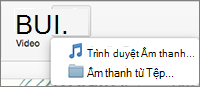
Chọn Trình duyệt Âm thanh để chèn âm thanh từ iTunes hoặc Âm thanh từ tệp để chèn clip âm thanh từ máy tính của bạn.
Chọn clip âm thanh. Trên tab Phát lại , chọn các tùy chọn âm thanh bạn muốn.
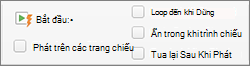
(Tùy chọn) Nếu bạn muốn thay đổi hoặc sửa đổi biểu tượng tệp âm thanh tiêu chuẩn, hãy dùng các nút định dạng ảnh trên tab Định dạng âm thanh để thêm khung, viền hoặc hiệu ứng định dạng khác cho biểu tượng âm thanh.
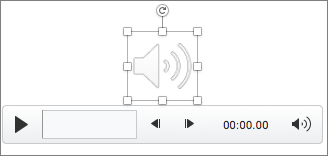
Xem trước âm thanh
Trên trang chiếu, chọn nút âm thanh, rồi chọn Phát/Tạm dừng bên dưới nút âm thanh.
Phát âm thanh tự động khi một trang chiếu xuất hiện
Theo mặc định, trong quá trình trình chiếu, âm thanh sẽ phát khi bạn chọn. Bạn có thể thay đổi để âm thanh tự động phát ngay khi trang chiếu xuất hiện.
- Trong dạng xem Thông thường, chọn trang chiếu bạn muốn, rồi thêm clip âm thanh nếu bạn chưa thêm.
- Trên tab Phát lại , hãy chọn Bắt đầu>tự động.
Thêm âm thanh sẽ phát trong toàn bộ bản trình bày của bạn
Trong dạng xem Thông thường, chọn trang chiếu đầu tiên trong bản trình bày của bạn, rồi thêm clip âm thanh nếu bạn chưa làm điều đó.
Trên tab Phát lại , chọn Phát trên trang chiếu.
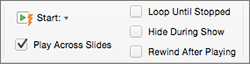
Thêm âm thanh sẽ phát liên tục
- Trong dạng xem Thông thường, chọn trang chiếu bạn muốn, rồi thêm clip âm thanh nếu bạn chưa thêm.
- Trên tab Phát lại, hãy chọn Loop Until Stopped.
(Được dùng riêng rẽ, tùy chọn này có nghĩa là âm thanh lặp sẽ được phát trong khi trang chiếu chứa âm thanh đó đang được hiển thị. Khi kết hợp Lặp đến khi bị ngừng với Phát khi chạy trang chiếu, âm thanh lặp sẽ tiếp tục phát trong toàn bộ bản trình bày.)
Ẩn biểu tượng Âm thanh
- Chọn nút clip âm thanh trên trang chiếu.

- Trên ribbon PowerPoint, trên tab Phát lại , hãy chọn hộp kiểm Ẩn trong khi Chiếu .
Chỉ sử dụng tùy chọn này nếu bạn đặt clip âm thanh tự động phát. Ở dạng xem Thông thường , biểu tượng âm thanh sẽ luôn hiển thị, trừ khi được bạn kéo ra khỏi trang chiếu.
Các định dạng âm thanh được hỗ trợ trong PowerPoint cho web: MP3, WAV, M4A, AAC và OGA
Kích thước tối đa của tệp âm thanh: 16 MB
Thêm âm thanh từ máy tính của bạn
- Mở bản trình bày trong PowerPoint cho web.
- Trên tab Chèn , chọn Âm thanh.
- Trong File Explorer, duyệt đến tệp âm thanh bạn muốn sử dụng, sau đó chọn Mở.
Ẩn biểu tượng Âm thanh
- Chọn clip âm thanh trên trang chiếu.
- Trên ribbon, trên tab Âm thanh , chọn Tùy chọn Âm thanh, rồi chọn hộp kiểm Ẩn trong khi trình chiếu .
Chỉ sử dụng tùy chọn này nếu bạn đặt clip âm thanh tự động phát. Ở dạng xem Thông thường, âm thanh luôn hiển thị, trừ khi được bạn kéo ra khỏi trang chiếu.
Thay đổi các tùy chọn phát lại
Chọn nút âm thanh, rồi chọn tab Định dạng âm thanh hoặc tab Phát lại . Sau đó, chọn tùy chọn bạn muốn sử dụng:
Để điều chỉnh âm lượng, chọn Âm lượng và chọn cài đặt bạn muốn.
Để chọn cách bắt đầu tệp âm thanh, hãy chọn mũi tên thả xuống Bắt đầu và chọn một tùy chọn:
-
Tự động: Trong khi trình chiếu, âm thanh sẽ tự động phát sau khi bạn chuyển tới trang chiếu có tệp âm thanh.
-
Khi Bấm vào: Trong khi trình chiếu, âm thanh sẽ chỉ phát khi bạn bấm vào biểu tượng.
Để chọn cách phát âm thanh trong bản trình bày, hãy chọn một hoặc nhiều tùy chọn bên dưới Tùy chọn âm thanh:
-
Phát trên khắp các trang chiếu: Phát một tệp âm thanh trên mọi trang chiếu.
-
Loop until Stopped: Phát một tệp âm thanh trên Loop cho đến khi bạn dừng nó theo cách thủ công bằng cách chọn nút Phát/Tạm dừng.
-
Ẩn trong khi trình chiếu: Nếu bạn đặt clip âm thanh tự động phát, bạn có thể ẩn biểu tượng âm thanh trong khi trình chiếu vì bạn không cần phải chọn nó bất cứ lúc nào.
-
Tua lại sau khi phát: Sử dụng tùy chọn này nếu bạn cần phát một clip âm thanh nhiều lần trong khi vẫn đang trình bày cùng một trang chiếu có chứa clip âm thanh đó.
Để phát âm thanh liên tục trên mọi trang chiếu trong nền, chọn Phát trong nền.
Bài viết liên quan
Tự động phát nhạc hoặc âm thanh khác khi trang chiếu xuất hiện
Phát nhạc trên nhiều trang chiếu trong trình chiếu của bạn
Ghi trình chiếu kèm theo tường thuật và định giờ trang chiếu

