Mỗi chủ đề trong PowerPoint bao gồm một tập hợp các bố trí trang chiếu—sắp xếp được xác định trước cho nội dung trang chiếu của bạn. Hộp "Chỗ dành sẵn" cung cấp cho bạn vị trí để đặt nội dung của mình mà cần ít hoặc không cần định dạng và sắp xếp thủ công. Bạn chọn một bố trí từ menu trong PowerPoint, rồi chèn từ và đồ họa của bạn.
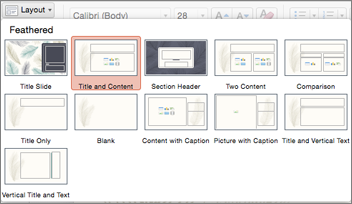
Bố trí được xác định trước được bắt đầu bằng một Trang chiếu tiêu đề, một bố trí Tiêu đề và Nội dung chung, một bố trí So sánh song song và một bố trí Ảnh với Chú thích.
Để biết thêm thông tin về bố trí trang chiếu, xem Bố trí trang chiếu là gì?
Sắp xếp nội dung trang chiếu với các bố trí trang chiếu khác nhau để phù hợp với sở thích và ưu tiên của bạn hoặc để cải thiện độ rõ ràng và dễ đọc của nội dung.
Chọn trang chiếu bạn muốn thay đổi bố trí.
Chọn Bố trí>Trang chiếu Trang đầu.
Chọn bố trí bạn muốn.
Các bố trí có chỗ dành sẵn cho văn bản, video, ảnh, biểu đồ, hình, clip art, nền và nhiều nội dung khác. Các bố trí cũng chứa định dạng cho các đối tượng đó, chẳng hạn như màu chủ đề, phông chữ và hiệu ứng.
Lưu ý
Chọn Đặt>lại Trang chủ nếu bạn không thích thay đổi bố trí và muốn hoàn nguyên về bố trí ban đầu. Việc sử dụng Đặt lại sẽ không xóa bất kỳ nội dung nào bạn đã thêm.
Thay đổi hướng trang chiếu của bạn
Bài viết Trợ giúp riêng biệt mô tả cách chuyển đổi giữa hướng ngang và hướng dọc:

 chiếu
chiếu
Xem thêm
Chọn bố trí trang chiếu tiêu chuẩn
Trong dạng xem Thông thường, trên tab Trang chủ, bấm vào Bố trí.
Chọn 1 bố trí phù hợp nhất với nội dung trang chiếu của bạn.
Tùy chỉnh bố trí trang chiếu
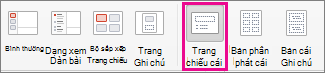
Trên tab Xem, bấm vào Trang chiếu cái.
Các bố trí trang chiếu xuất hiện dưới dạng hình thu nhỏ ở ngăn trái, bên dưới bản cái trang chiếu.
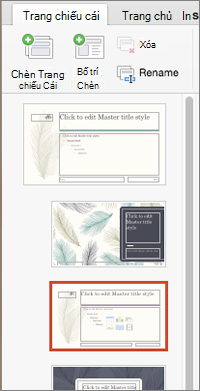
Thực hiện một hoặc hai thao tác sau đây:
- Bấm vào bố trí bạn muốn và tùy chỉnh. Bạn có thể thêm, loại bỏ hoặc đổi kích cỡ chỗ dành sẵn và bạn có thể sử dụng tab Trang đầu để thay đổi phông chữ, màu và các thành phần thiết kế khác.
- Bấm vào Chèn bố trí để thêm một trang chiếu mới và định dạng trang chiếu đó.
Bấm vào Đóng bản cái để ngừng chỉnh sửa bố trí.
Bố trí trang chiếu đã chỉnh sửa của bạn sẽ có sẵn để chèn dưới dạng trang chiếu mới ở bất kỳ đâu trong bản trình bày của bạn.
Lưu các thay đổi của bạn dưới dạng chủ đề mới
- Bấm vào Thiết kế, rồi trỏ đến chủ đề bất kỳ.
- Bấm vào mũi tên xuống bên dưới sẽ xuất hiện trong pa-nen chủ đề.
- Bấm vào Lưu chủ đề hiện tại, đặt tên cho chủ đề, rồi bấm vào Lưu. Chủ đề mới của bạn sẽ chứa bố trí trang chiếu mới chỉnh sửa và sẽ có sẵn trong bộ sưu tập Chủ đề.
Thay đổi hướng trang chiếu của bạn
chiếu
Mỗi bố trí trang chiếu có chứa các chỗ dành sẵn cho văn bản, ảnh, biểu đồ, hình và nhiều nội dung khác. Khi bạn sắp xếp nội dung trên các trang chiếu của mình, việc chọn một bố trí trang chiếu phù hợp nhất với nội dung của bạn sẽ giúp bạn bắt đầu từ đầu.
Chọn một bố trí khi bạn thêm trang chiếu mới:
- Trên tab Trang đầu, bấm vào Trang chiếu mới.
- Chọn một bố trí cho trang chiếu mới của bạn và trang chiếu mới sẽ xuất hiện hoặc bấm thêm trang chiếu.
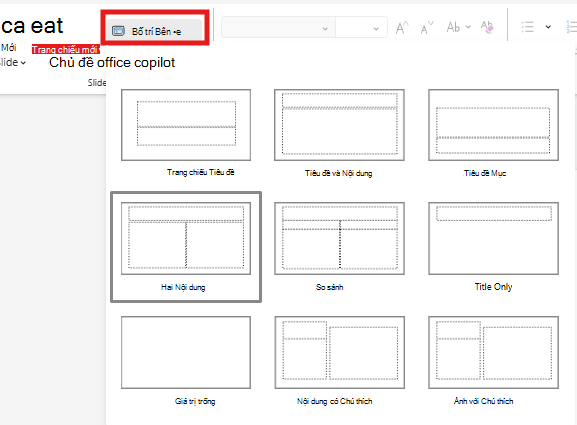
Thay đổi bố trí của một trang chiếu hiện có:
- Trên tab Trang đầu , bấm vào Bố trí Trang chiếu.
- Chọn một bố trí phù hợp hơn với nội dung trên trang chiếu của bạn và bố trí mới xuất hiện hoặc bấm Thay đổi bố trí.
Thay đổi hướng trang chiếu của bạn
chiếu
Trên điện thoại hoặc máy tính bảng:
- Nhấn vào trang chiếu bạn muốn xác định bố trí.
- Trên thanh công cụ trôi nổi ở cuối cửa sổ, hãy gõ nhẹ Vào Bố trí>Nhà:
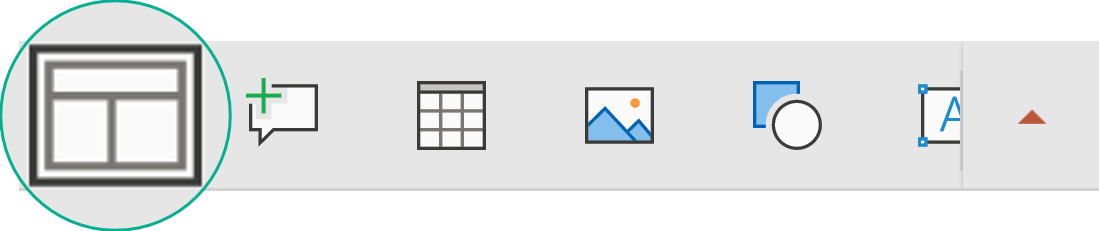
- Nhấn để chọn bố trí trang chiếu bạn muốn.
Bố trí được áp dụng. Bạn có thể tiếp tục chỉnh sửa trang chiếu hoặc di chuyển sang trang chiếu khác.
Trên điện thoại hoặc máy tính bảng:
- Nhấn vào trang chiếu bạn muốn xác định bố trí.
- Trên thanh công cụ trôi nổi ở cuối cửa sổ, hãy gõ nhẹ Vào Bố trí>Nhà:
- Nhấn để chọn bố trí trang chiếu bạn muốn.
Bố trí được áp dụng. Bạn có thể tiếp tục chỉnh sửa trang chiếu hoặc di chuyển sang trang chiếu khác.
Trên máy tính bảng của bạn:
- Nhấn vào trang chiếu có bố trí bạn muốn thay đổi.
- Trên tab Trang đầu , gõ nhẹ Bố trí.
- Nhấn để chọn bố trí trang chiếu bạn muốn.
Bố trí được áp dụng. Bạn có thể tiếp tục chỉnh sửa trang chiếu hoặc di chuyển sang trang chiếu khác.
