Cũng giống như khi sử dụng thư mục để sắp xếp tệp, bạn có thể sử dụng mục để sắp xếp trang chiếu thành các nhóm có ý nghĩa.
Thêm mục
- Bấm chuột phải vào giữa các trang chiếu, rồi chọn Thêm mục.
Một Mục chưa có tên được thêm vào ngăn hình thu nhỏ và hộp thoại Đổi tên mục mở ra.
- Nhập tên vào hộp Tên mục.
- Chọn Đổi tên.
- Để thu gọn một mục, bấm vào hình tam giác bên cạnh tên mục. Số bên cạnh tên mục cho biết số trang chiếu trong mục đó.
Di chuyển hoặc xóa mục
Chọn Xem Bộ>sắp xếp Trang chiếu.
- Để di chuyển một phần, hãy kéo tiêu đề phần đến nơi bạn muốn—ví dụ: di chuyển phần thứ ba trước mục đầu tiên.
- Để xóa một phần, hãy bấm chuột phải và chọn Xóa.
Cũng giống như khi sử dụng thư mục để sắp xếp tệp, bạn có thể sử dụng mục để sắp xếp trang chiếu thành các nhóm có ý nghĩa.
Bạn có thể giao cho mỗi đồng nghiệp một mục để làm rõ quyền sở hữu trang chiếu trong quá trình cộng tác. Và nếu bạn bắt đầu với một máy tính bảng trống, bạn có thể sử dụng các mục để tạo đại cương cho bản trình bày của mình.
Thêm mục
- Ở dạng xem Thông thường, trong ngăn hình thu nhỏ, bấm vào trang chiếu sẽ là trang chiếu đầu tiên của mục.
- Trên tab Trang đầu, bấm vào nút
 , rồi bấm vào Thêm mục.
- Trong hộp Tên Phần , hãy nhập tên cho phần đó.
- Để thêm nhiều mục hơn, chọn một trang chiếu bắt đầu mới cho mục mới, rồi lặp lại các bước 2 và 3.
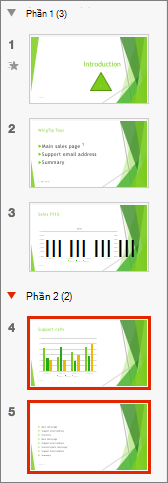
Các tên bạn nhập sẽ xuất hiện dưới dạng tiêu đề phía trên mỗi mục, theo sau là số trang chiếu của mỗi mục nằm trong dấu ngoặc đơn.
Mẹo
Bấm vào các mũi tên bên cạnh tên mục để thu gọn và bung rộng mục.
Thay đổi thứ tự của các mục
- Ở dạng xem Thông thường hoặc dạng xem Bộ sắp xếp trang chiếu, kéo tiêu đề mục đến nơi bạn muốn—ví dụ: di chuyển mục thứ ba đến trước mục thứ nhất.
Thay đổi tên mục
- Trong dạng xem Thông thường hoặc dạng xem Bộ sắp xếp trang chiếu, bấm đúp vào tên mục, rồi nhập tên mới vào hộp Tên mục.
Để thêm các mục trong PowerPoint cho web chuyển sang dạng xem Bộ sắp xếp trang chiếu bằng cách bấm vào nút  Bộ sắp xếp trang chiếu Nút Dạng xem Bộ sắp xếp trang chiếu trên thanh trạng thái ở cuối cửa sổ. Khi ở dạng xem Bộ sắp xếp trang chiếu, chọn trang chiếu đầu tiên trong mục mới của bạn, bấm chuột phải vào trang chiếu đó, rồi chọn Thêm mục. Đặt tên cho phần của bạn, rồi nhấn Enter.
Để đổi tên hoặc loại bỏ một mục, hãy chọn mục đó, sau đó bấm chuột phải và chọn mục thích hợp từ menu ngữ cảnh.
