Khi bạn lưu bản trình bày dưới dạng tệp PDF, tệp sẽ cố định định dạng và bố trí của bản trình bày. People có thể xem các trang chiếu ngay cả khi chúng không có PowerPoint nhưng họ không thể thực hiện thay đổi cho trang chiếu đó.
Chọn Xuất>Tệp.
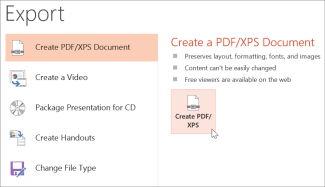
Chọn Tạo Tài liệu PDF/XPS, rồi chọn Tạo PDF/XPS.
Trong hộp thoại Phát hành dạng PDF hoặc XPS, hãy chọn một vị trí để lưu tệp. Nếu bạn muốn tệp có tên khác, hãy nhập tên vào hộp Tên tệp.
Hoặc, nếu bạn muốn thay đổi hình thức của tệp PDF hoàn chỉnh, hãy thực hiện bất cứ thao tác nào sau đây:
Trong mục Tối ưu hóa cho, hãy chọn Tiêu chuẩn để có chất lượng cao hơn (ví dụ, nếu bạn muốn in tệp). Chọn Kích thước tối thiểu để làm cho tệp nhỏ hơn (ví dụ, khi bạn muốn gửi nó dưới dạng phần đính kèm của email).
Chọn Tùy chọn để đặt cách hiển thị bản trình bày dưới dạng PDF. Dưới đây là một số tùy chọn sẵn dùng:
- Để chỉ lưu trang chiếu hiện tại dưới dạng PDF, trong Phạm vi, chọn Trang chiếu hiện tại.
- Để lưu các trang chiếu cụ thể dưới dạng PDF, trong (Các) Trang chiếu, nhập phạm vi số trang chiếu vào các hộp Từ và Đến.
- Nếu bạn không muốn lưu trang chiếu mà chỉ muốn lưu chú thích, bản phân phát hoặc dạng xem Dàn bài, hãy chọn một tùy chọn thích hợp trong mục Nội dung phát hành. Bạn cũng có thể chỉ định số lượng trang chiếu sẽ xuất hiện trong hộp thả xuống Số trang chiếu trên mỗi trang và sửa đổi thứ tự (Ngang hoặc Dọc).
- Bạn có thể chọn đưa trang chiếu khung, trang chiếu ẩn, chú thích, viết tay, thông tin không in chẳng hạn như Thuộc tính tài liệu hoặc Thẻ cấu trúc tài liệu vào PDF của mình bằng cách chọn các tùy chọn thích hợp.
- Chọn OK.
Chọn Phát hành.
Có hai cách để biến bản trình bày PowerPoint for macOS của bạn thành PDF.
- Bạn có thể lưu bản trình bày dưới dạng PDF trong lưu>tệp như.
--HOẶC--
- Bạn có thể xuất bản trình bày dưới dạng tệp PDF bằng cách đi tới Xuất>Tệp.
Cả hai cách đều như nhau nên bạn có thể chọn cách mình thấy quen thuộc hơn khi muốn tạo phiên bản PDF cho bản trình bày.
Phương pháp 1: Lưu bản trình bày dưới dạng PDF
- Chọn Lưu Tệp>Dưới dạng.
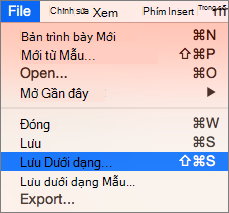
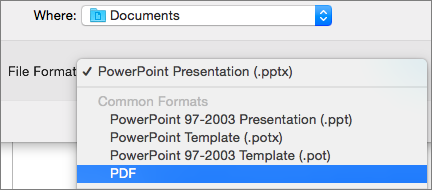
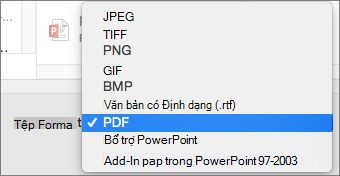
- Chọn vị trí nơi bạn muốn lưu tệp PDF, rồi trong menu Định dạng tệp, chọn PDF.
-
Phương pháp 2: Xuất bản trình bày dưới dạng PDF
Chọn Xuất>Tệp.
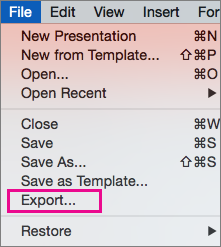
Trong menu Định dạng tệp, chọn PDF.
Lưu ý
Nếu bạn muốn có thêm tùy chọn để tùy chỉnh chuyển đổi PDF của bản trình bày trong PowerPoint cho macOS, hãy cho chúng tôi biết bằng cách cung cấp phản hồi cho chúng tôi. Hãy xem Làm thế nào để gửi phản hồi về Microsoft Office? để biết thêm thông tin.
Đặt chất lượng in cho PDF
Các tính năng như lưu ghi chú, lưu trang chiếu dưới dạng bản phân phát, bao gồm các trang chiếu ẩn trong PDF hoặc đặt PDF thành kích cỡ tệp nhỏ hơn không sẵn dùng. Tuy nhiên, bạn có thể đặt chất lượng in PDF thành tiêu chuẩn cao hơn hoặc thấp hơn.
Mẹo
PowerPoint for macOS không bảo toàn các siêu kết nối trong tệp PDF nhưng nếu bạn lưu bản trình bày vào OneDrive, bạn có thể mở nó trong PowerPoint cho web và tải xuống dưới dạng PDF từ đó. Các tệp PDF được tạo từ PowerPoint cho web duy trì siêu kết nối, có thể truy nhập được và cũng có xu hướng có kích cỡ tệp nhỏ hơn.
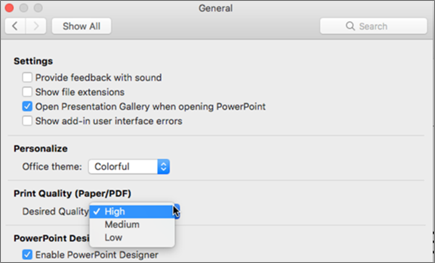
Bạn có thể đặt chất lượng in PDF thành Cao, Trung bình hoặc Thấp—tùy thuộc vào nhu cầu của bạn. Theo mặc định, chất lượng in được đặt là Cao—lựa chọn tối ưu để in PDF. Hãy làm theo các hướng dẫn sau để đặt chất lượng in PDF:
Chọn Tùy chọn menu>PowerPoint.
Trong hộp thoại Tùy chọn PowerPoint , chọn Chung.
Trong mục Chất lượng in (Giấy/PDF), đặt Chất lượng mong muốn theo ý bạn.
- Chọn Tệp, rồi Xuất.
- Chọn Tải xuống dưới dạng PDF để chuyển đổi tệp thành PDF.
