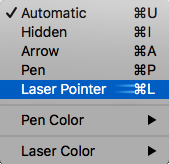
Khi đang trình bày một bản trình bày, bạn có thể chuyển chuột thành con trỏ laser để hướng sự chú ý vào một thứ gì đó trên một trang chiếu.
Bật con trỏ laser
Thực hiện một trong những thao tác sau:
Để dùng con trỏ laser ở dạng xem Trình Chiếu: Trên tab Trình chiếu , bấm vào Từ đầu hoặc Từ trang chiếu hiện tại để bắt đầu trình chiếu của bạn.

Để dùng con trỏ laser trong dạng xem Đọc:Trên tab Dạng xem , bấm Dạng xem Đọc.

Nhấn và giữ phím Ctrl, rồi bấm và kéo nút chuột trái để trỏ đến nội dung trên trang chiếu mà bạn muốn thu hút sự chú ý.
Mẹo
Nếu bạn muốn người xem nhìn thấy con trỏ laser chứ không thấy con trỏ chuột, hãy đảm bảo nhấn và giữ Ctrl trước khi di chuyển chuột để ẩn con trỏ chuột.
Thay đổi màu con trỏ laser của bạn
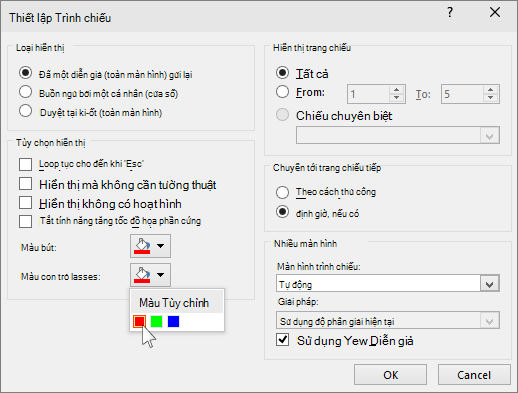
Theo mặc định, màu của con trỏ là đỏ, nhưng màu lục và lam cũng sẵn dùng. Để thay đổi màu của con trỏ laser, hãy làm như sau:
Trên tab Chiếu hình, trong nhóm Thiết lập, bấm Thiết lập Chiếu hình.
Trong hộp thoại Thiết lập Chiếu , bên dưới Tùy chọn chiếu, chọn màu bạn muốn từ danh sách màu con trỏ laser , rồi bấm OK.
Ghi lại chuyển động con trỏ chuột laser của bạn
(Để biết chi tiết đầy đủ về việc ghi và đặt thời gian cho trình chiếu của bạn, hãy xem Ghi trình chiếu với tường thuật và định giờ trang chiếu.)
Để ghi lại chuyển động của con trỏ laser nhằm cải thiện trình chiếu trên nền web hoặc tự chạy, hãy thực hiện như sau:
Trên tab Trình Chiếu , trong nhóm Thiết lập , trỏ đến mũi tên bên cạnh Ghi.
Bấm vào Từ Đầu... (Ghi từ đầu) hoặc Từ Trang chiếu Hiện tại... (Ghi từ Trang chiếu Này), tùy thuộc vào vị trí bạn muốn bắt đầu ghi trình chiếu.Trong hộp thoại Ghi lại trình chiếu , chọn hộp kiểm Tường thuật và con trỏ laser .
Bấm vào Bắt đầu ghi.
Mẹo
Để tạm dừng tường thuật, trong hộp Ghi, bấm vào Tạm dừng. Để tiếp tục, hãy bấm Tiếp tục Ghi.
Nhấn và giữ Ctrl, rồi bấm và kéo nút chuột trái để trỏ đến nội dung trên trang chiếu mà bạn muốn thu hút sự chú ý.
Để di chuyển đến trang chiếu tiếp theo, hãy nhả Ctrl, rồi bấm nút chuột trái.
Để kết thúc ghi trình chiếu, bấm chuột phải vào trang chiếu, rồi bấm vào Kết thúc trình chiếu.
Định giờ trình chiếu đã ghi sẽ tự động được lưu và trình chiếu sẽ xuất hiện trong dạng xem Bộ sắp xếp Trang chiếu với thời gian ở dưới mỗi trang chiếu.Để xem các chuyển động và định giờ con trỏ bạn vừa ghi, trên tab Trình chiếu , trong nhóm Bắt đầu trình chiếu , bấm vào Từ Đầu... hoặc Từ Trang chiếu Hiện tại.
Để làm lại di chuyển con trỏ hoặc định giờ trang chiếu, chỉ cần lặp lại các bước này.
Bật hoặc tắt con trỏ của bạn
Con trỏ được đặt thành Tự động, có nghĩa là con trỏ sẽ tự động ẩn sau ba giây không hoạt động. Con trỏ lại xuất hiện khi bạn di chuyển chuột.
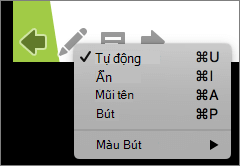
Trong khi trình chiếu, ở góc dưới bên trái của trang chiếu, chọn  , rồi chọn một trong các mục sau:
| Để | Chọn |
|---|---|
| Tự động hiện con trỏ | Tự động |
| Luôn ẩn con trỏ | Ẩn |
| Luôn hiện con trỏ | Tùy chọn mũi tên |
| Viết trên các trang chiếu | Bút |
| Chọn màu mực cho bút | Màu Mực |