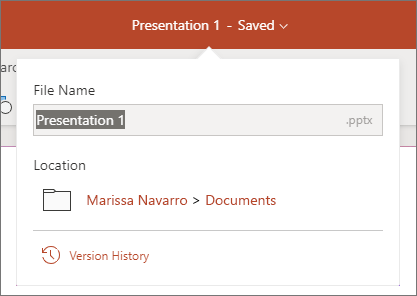
Khi bạn lưu bản trình bày vào OneDrive hoặc SharePoint trong Microsoft 365, bạn có thể làm việc đồng thời với đồng nghiệp của mình.
Chia sẻ tệp của bạn với người khác
Để mời người khác truy nhập vào tệp PowerPoint của bạn và cộng tác, hãy thực hiện các bước sau:
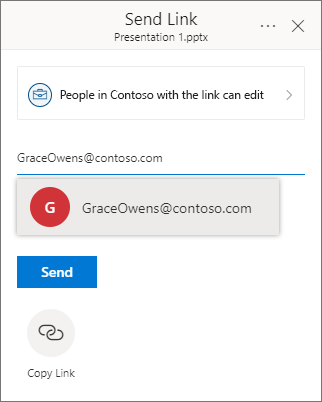
Với bản trình bày đang mở, hãy chọn nút Chia sẻ ở góc trên bên phải của dải băng. Nếu bạn chưa lưu trữ bản trình bày của mình vào OneDrive hoặc SharePoint trong Microsoft 365, một thông báo sẽ hướng dẫn bạn thực hiện điều đó.
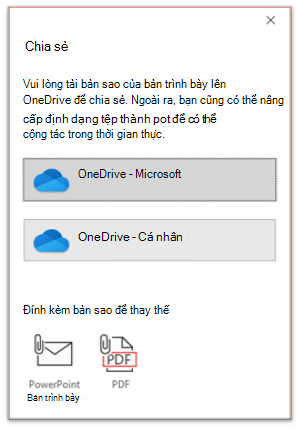
(Bạn cũng có thể chỉ cần chia sẻ một bản sao của tệp thông qua pa nen này.)Hộp thoại Chia sẻ nhắc bạn mời một hoặc nhiều người nhận truy nhập vào bản trình bày để cộng tác. Đối với mỗi người nhận, hãy nhập địa chỉ email của họ. Nếu bạn có họ trong danh bạ của mình, chỉ cần nhập (các) tên của họ.
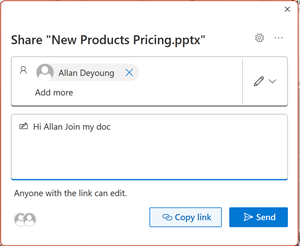
Sử dụng danh sách thả xuống để cho biết người nhận có thể chỉnh sửa tệp hay chỉ có thể xem tệp. Bạn có thể tùy ý thêm ghi chú.
Để tiếp tục, hãy chọn Gửi.
Lưu ý
Hộp thoại Chia sẻ cung cấp một tùy chọn thay thế: Sử dụng nút Sao chép liên kết và chia sẻ liên kết. Bất cứ ai có liên kết đều có thể truy nhập tài liệu với quyền mặc định.
Cộng tác
Khi những người khác tham gia cùng bạn làm việc trong tài liệu chia sẻ của bạn, bạn có thể thấy bằng chứng về sự hiện diện và hoạt động của họ.
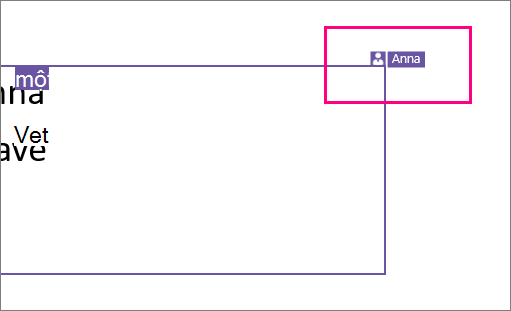
Khi đã mở bản trình bày, hãy lưu ý các chỉ dẫn của sự cộng tác. Khi ai đó đang xem hoặc sửa đổi bản trình bày, hình thu nhỏ của họ (hình ảnh hoặc tên viết tắt) sẽ xuất hiện ở góc trên cùng bên phải của dải băng.
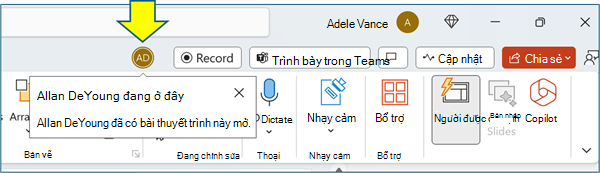
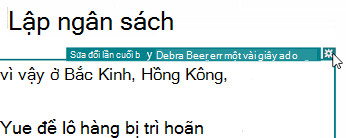
Để cho phép tự động hiển thị tên đầy đủ (ví dụ: vì mục đích Trợ năng), hãy đi đến Tùy chọn > Tệp, > Hiển thị > Nâng cao > Hiển thị cờ báo có cho các mục đã chọn.
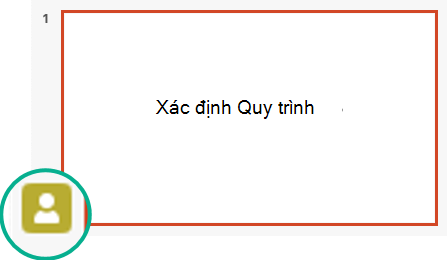
Để biết ai hiện đang làm việc trên trang chiếu, hãy di chuột lên biểu tượng danh tính xuất hiện trên trang chiếu trong ngăn hình thu nhỏ.
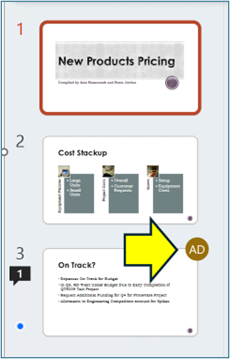
Chỉ báo trên hình thu nhỏChọn hình thu nhỏ để hiển thị toàn bộ trang chiếu, hiển thị viền xung quanh khu vực bị ảnh hưởng trong trang chiếu đó.
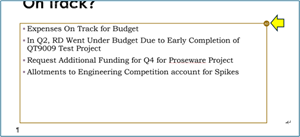
Chỉ báo trên trang chiếu nhápKhi đã hoàn tất công việc, chỉ cần lưu tệp của bạn. Nếu không có xung đột trong các chỉnh sửa, chúng sẽ được tự động sáp nhập.
Xem lại các thay đổi và giải quyết xung đột
Khi bạn đóng/thoát tệp bản trình bày PowerPoint dùng chung của mình, bạn có thể xem lại các thay đổi gần đây và giải quyết bất kỳ khác biệt nào trong các chỉnh sửa của nhóm.
Xem lại tất cả thay đổi
Khi lưu tệp, tất cả các thay đổi không xung đột sẽ được tự động phối vào bản trình bày của bạn. Bạn có thể xem những điều này trong chế độ xem Thay đổi của Tôi .
Chọn Thay đổi của Tôi hoặc Thay đổi từ Những người khác.
Nếu có nhiều xung đột cần được giải quyết, hãy làm như sau:
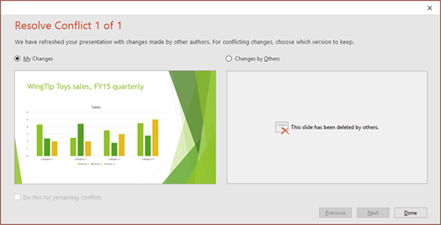
Chọn Tiếp theo để tiếp tục giải quyết các xung đột. Chọn Trước đó để xem lại một xung đột trước đây.
Nếu bạn muốn chọn những thay đổi giống nhau cho toàn bộ các xung đột còn lại, hãy chọn hộp kiểm Thực hiện điều này cho các xung đột còn lại.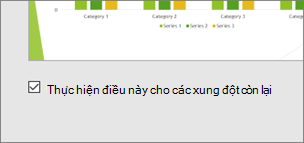
Khi bạn đã hoàn tất giải quyết các xung đột, hãy chọn Xong.
Xem thêm chi tiết về những thay đổi xung đột
Khi có thay đổi xung đột, bạn sẽ thấy sự so sánh bằng hình ảnh giữa các thay đổi của bạn và các thay đổi xung đột từ một trong những người cộng tác của bạn. Chỉ những thay đổi xung đột trực tiếp với thay đổi của bạn mới xuất hiện trong bản so sánh. Tiếp tục qua màn hình Giải quyết Xung đột để chọn thay đổi nào cần giữ lại.
Liên lạc trong tệp được chia sẻ thông qua Bình luận, Tác vụ và Trò chuyện Chat
Ngoài việc xem các chỉnh sửa trang chiếu của nhau trong thời gian thực, PowerPoint còn cho phép các tương tác nhóm khác nhau bên trong tệp bản trình bày.
Bình luận: Để tạo, xem hoặc phản hồi chú thích, hãy sử dụng biểu tượng Chú thích .
Bạn có thể trả lời, giải quyết hoặc đánh dấu nhận xét là hoàn tất. Để tìm hiểu thêm, hãy xem Thêm chú thích.
Nhiệm vụ: Nhiệm vụ là một loại Chú thích đặc biệt có thể được gán và theo dõi để đóng. Để tìm hiểu thêm, hãy xem thêm Nhiệm vụ.
Chat: (chỉ Microsoft 365) Bạn có thể trò chuyện ngay với những người khác đang làm việc trên bản trình bày được lưu trữ trên OneDrive cho cơ quan hoặc trường học hoặc SharePoint trong Microsoft 365.
- Trên thanh công cụ, ở phía cuối bên phải, bấm vào biểu tượng (ảnh hoặc tên viết tắt) của một cộng tác viên hiện đang làm việc trong tệp.
- Trên menu xuất hiện, hãy chọn Tham gia nhóm Chat.
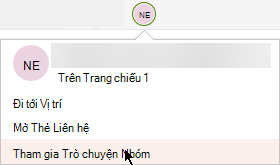
- Sử dụng cửa sổ trò chuyện để tương tác với những người hiện đang có trong tệp.
Lưu ý
Nếu sau đó, người khác mở tệp để chỉnh sửa, họ cũng có thể tham gia trò chuyện. Tuy nhiên, họ sẽ chỉ thấy các tin nhắn mới từ thời điểm đó trở đi chứ không thấy lịch sử trò chuyện.
Thông báo khi mở lại tệp đã thay đổi
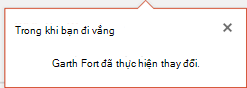
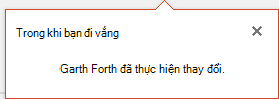
Khi bạn mở lại bản trình bày dùng chung sau khi những người khác đã thực hiện thay đổi đối với nó, PowerPoint cho Microsoft 365 sẽ thông báo cho bạn về điều này. Thông điệp biểu ngữ cho biết ai đã thực hiện thay đổi khi bạn vắng mặt.
Xem các sửa đổi gần đây của người khác
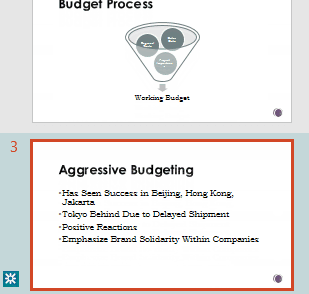
Mọi trang chiếu có chứa chỉnh sửa của cộng tác viên đều sẽ có một chấm màu lam ở lề của ngăn hình thu nhỏ. Lưu ý dấu chấm chỉ báo cộng tác trên hình thu nhỏ của trang chiếu.
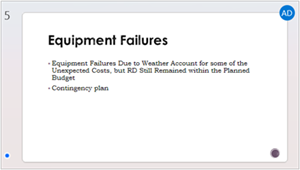
Chọn hình thu nhỏ để mở trang chiếu ở kích cỡ đầy đủ.
Trong trang chiếu được hiển thị, hãy xem phần đã thay đổi được biểu thị bằng viền ngoài. Vùng đã chỉnh sửa được biểu thị bằng hình chữ nhật màu.
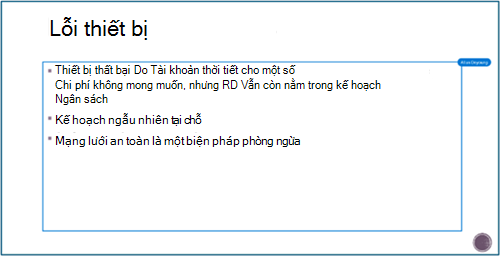
Lưu ý
Trang chiếu đã chỉnh sửa gần đây sẽ được tô sáng nhưng tất cả chỉnh sửa có thể không được biểu thị trên trang chiếu. Các loại chỉnh sửa không được chỉ báo bao gồm thay đổi ngăn ghi chú, xóa hình, thêm chú thích và thay đổi ảnh động.
Truy nhập các phiên bản trước của bản trình bày
Khi bạn đang làm việc trên tệp được lưu trữ qua OneDrive và OneDrive cho cơ quan hoặc trường học, Office sẽ lưu giữ các phiên bản trước của chúng. Đối với một tệp cụ thể, bạn có thể xem danh sách các phiên bản trước đó và tùy ý khôi phục phiên bản trước.
Xem danh sách các phiên bản trước đó
Với tệp mở, hãy thực hiện các bước sau:
Chọn tên tệp trong thanh tiêu đề của cửa sổ ứng dụng.
Chọn Lịch sử Phiên bản.
Xem danh sách các phiên bản trước.
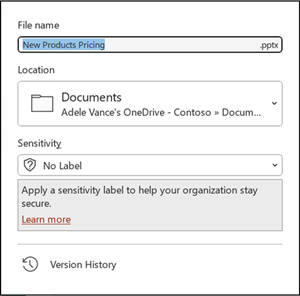
Mở phiên bản trước đó
- Trong ngăn Lịch sử Phiên bản , chọn phiên bản trước đó.
- Chọn Mở phiên bản.
- Xem bản sao chỉ đọc giờ đây được hiển thị trong một cửa sổ riêng.
Thông tin thêm về tô sáng chỉnh sửa
Một vài yếu tố có thể ảnh hưởng đến mức độ tô sáng chỉnh sửa.
Tính năng tô sáng chỉnh sửa hoạt động trên các tài liệu dùng chung được lưu trữ trong OneDrive và SharePoint.
Thay đổi sẽ không được tô sáng nếu tệp được mã hóa hay bảo vệ bằng mật khẩu.
Thay đổi sẽ không được tô sáng nếu tệp ở định dạng .odp hoặc định dạng PowerPoint .ppt cũ hơn hoặc .pps.
Các thay đổi chỉ được tô sáng khi người thực hiện thay đổi đang sử dụng PowerPoint cho web hoặc PowerPoint cho Microsoft 365. (Cụ thể hơn, ít nhất là phiên bản 1707 của Kênh Hiện tại hoặc phiên bản 1803 của Semi-Annual Kênh Doanh nghiệp). Đây là liên kết để tìm phiên bản Office của bạn.
Các thay đổi sẽ không được tô sáng nếu dữ liệu hiệu đính đã bị tắt cho tài liệu trong Tùy chọn Quyền riêng tư của Trung tâm Tin cậy.
Tùy chọn quyền riêng tư KHÔNG được bật:
Nếu tùy chọn quyền riêng tư không được bật, bản trình bày sẽ lưu tên người dùng và thời gian chỉnh sửa gần đây nhất đối với một đối tượng. Nếu cần, bạn có thể loại bỏ thông tin đó thông qua Giám định viên Tài liệu. Tìm hiểu cách thực hiện trong bài viết này: Loại bỏ dữ liệu ẩn và thông tin cá nhân bằng cách kiểm tra tài liệu, bản trình bày hoặc sổ làm việc.
Các tùy chọn quyền riêng tư ĐÃ ĐƯỢC bật:
Nếu các tùy chọn quyền riêng tư được bật, phần tô sáng chỉnh sửa sẽ bị tắt. Do đó, không có lưu trữ dữ liệu liên quan đến người (tên người dùng và thời gian truy cập gần đây của họ).
Nơi dữ liệu được lưu trữ
Để tô sáng nội dung sửa, dữ liệu về trạng thái đã đọc/chưa đọc của từng trang chiếu sẽ được PowerPoint lưu trữ riêng biệt. Nơi lưu trữ dữ liệu phụ thuộc vào phiên bản và kênh nào của PowerPoint đang được sử dụng.
Lưu ý
Chúng tôi đang trong quá trình chuyển sang lưu trữ dữ liệu đó trong dịch vụ Microsoft trực tuyến được thiết kế để lưu cài đặt người dùng.
Bảng này liệt kê các phiên bản của PowerPoint và nơi mỗi phiên bản lưu trữ dữ liệu trạng thái đã đọc/chưa đọc dành riêng cho từng người mở tệp. Sử dụng liên kết này để Tìm phiên bản Office của bạn.
| Đối với ứng dụng PowerPoint này | Đối với số phiên bản này (hoặc trở về sau) | Trạng thái đã đọc/chưa đọc của dữ liệu được lưu trữ tại đây |
|---|---|---|
| PowerPoint cho Microsoft 365 trong Kênh hiện tại | từ 1707 đến 1710 | Trên đĩa của PC, theo đường dẫn: %appdata%\Microsoft\PowerPoint\SlideViewState Vị trí này được bảo vệ bởi thư mục Người dùng Windows; nếu muốn, bạn có thể xóa các tệp ghi trạng thái đã đọc/chưa đọc của chính mình theo cách thủ công. |
| PowerPoint cho Microsoft 365 trong Kênh hiện tại | 1711 | Dịch vụ Microsoft Online |
| PowerPoint cho Microsoft 365 trong Semi-Annual Kênh Doanh nghiệp | 1803 | Dịch vụ Microsoft Online |
| PowerPoint cho Microsoft 365 dành cho máy Mac | 16.11 | Dịch vụ Microsoft Online |
| PowerPoint for Android | 16.0.9001.2077 | Dịch vụ Microsoft Online |
| PowerPoint for iOS | 2.9.108.0 | Dịch vụ Microsoft Online |
| PowerPoint Mobile | 17.8827 | Dịch vụ Microsoft Online |
Bạn có nhớ Thư viện trang chiếu không?
Nếu bạn muốn xem Thư viện trang chiếu trong PowerPoint, vui lòng gửi cho chúng tôi phản hồi của bạn. Xem Cách gửi phản hồi về Microsoft 365. Thông tin đóng góp của bạn sẽ giúp chúng tôi ưu tiên những tính năng cần đưa vào các bản cập nhật trong tương lai.
 , rồi chọn Mời People.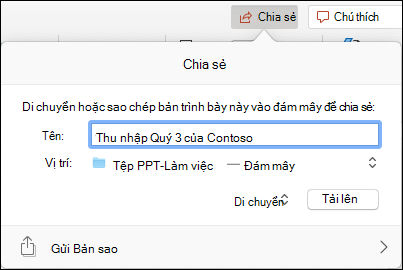
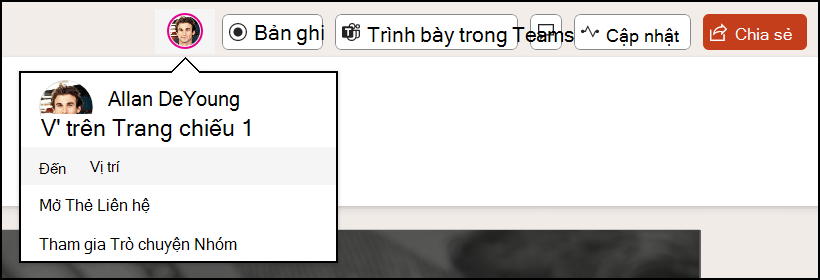

 để xem tất cả các chú thích hiện có trong bản trình bày.
 trò chuyện gần phía trên cùng bên phải của màn hình.

 để xem tất cả các chú thích hiện có trong bản trình bày.