
PowerPoint không có tính năng ngắt dòng văn bản giống như Word. Nhưng bạn có thể bố trí ảnh và ngắt dòng trong Word, sau đó nhúng bố trí đó vào trang chiếu PowerPoint. Đọc tiếp để biết hướng dẫn.
Trong Word, bố trí ảnh và ngắt dòng
Bắt đầu một tài liệu Word trống.
Nhập văn bản của bạn vào tài liệu.
Đặt con trỏ ở giữa văn bản.
Đi đến Chèn>Ảnh rồi chèn hình ảnh của bạn.
Chọn ảnh. Gần góc trên bên phải, chọn nút Tùy chọn Bố trí :
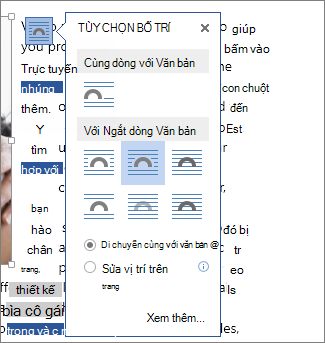
Chọn một trong các tùy chọn ngắt dòng văn bản.
Nếu cần, hãy kéo ảnh để đặt ảnh vào bên trong văn bản ngắt dòng.
Lưu tài liệu Word và ghi chú vị trí lưu trữ tài liệu đó.
Đóng tài liệu Word.
Quan trọng
Khi bạn tìm cách chèn văn bản và hình ảnh vào trang chiếu của mình trong thủ tục tiếp theo, bạn phải đóng tài liệu.
Trong PowerPoint, thêm nội dung vào trang chiếu của bạn
- Chuyển sang PowerPoint, sau đó mở trang chiếu mà bạn muốn thêm ảnh và văn bản.
- Trên tab Chèn , trong nhóm Văn bản , chọn Đối tượng.
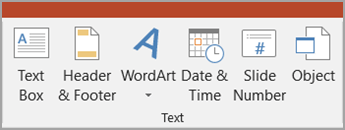
- Trong hộp thoại Chèn Đối tượng, hãy chọn Tạo từ tệp.
- Chọn Duyệt.
- Dẫn hướng đến tài liệu Word bạn đã lưu trong thủ tục trước.
- Chọn ứng dụng đó, rồi chọn OK.
- Trong hộp thoại Chèn Đối tượng , chọn OK.
Sau khi đối tượng được đặt vào trang chiếu, bạn có thể di chuyển hoặc đổi kích cỡ đối tượng, nếu cần. Nếu bạn muốn di chuyển hoặc đổi kích cỡ hình ảnh hay chỉnh sửa văn bản, chỉ cần bấm đúp vào nội dung của hộp để đặt cho nó có thể chỉnh sửa.