
Xem số từ của các câu chuyện trong ấn phẩm của bạn bằng cách chỉnh sửa câu chuyện trong Microsoft Word. Để thực hiện điều này, trước tiên bạn cần tùy chỉnh Thanh công cụ Truy nhập Nhanh (QAT) để đưa Câu chuyện Chỉnh sửa vào nút Word Microsoft.
Tùy chỉnh Thanh công cụ Truy nhập Nhanh (QAT)
- Bấm vào mũi tên thả xuống ở bên phải QAT.

- Chọn Lệnh Khác.
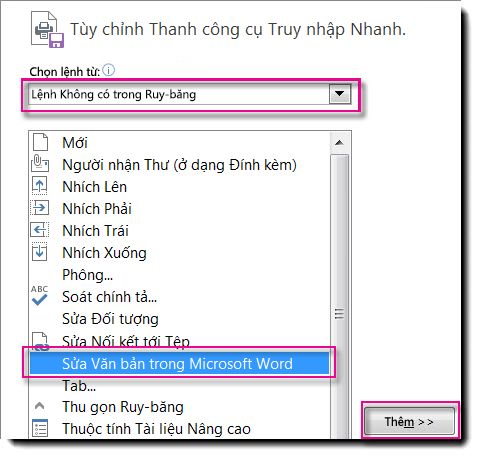
- Trong hộp thoại Tùy chọn Publisher, thay đổi lệnh Chọn từ những người đàn ông thả xuống để chọn Lệnh Không có trong Dải băng.
- Cuộn xuống và chọn Chỉnh sửa Câu chuyện trong Microsoft Word, bấm vào nút Thêm, rồi bấm vào OK.
Sử Word để đếm các từ trong một câu chuyện
1. Trong ấn phẩm của bạn, hãy bấm vào hộp văn bản có chứa những từ bạn muốn đếm. Nếu hộp văn bản được kết nối với các hộp văn bản khác, tất cả các từ trong hộp văn bản được kết nối sẽ được đếm.
2. Bấm vào nút Sửa Câu chuyện trong Microsoft Word.
3. Trong Word, số từ sẽ xuất hiện trên thanh trạng thái ở cuối không gian làm việc.

Nếu bạn không nhìn thấy số đếm chữ trên thanh trạng thái, hãy bấm chuột phải vào thanh trạng thái, rồi bấm vào Số Word số từ.
4. Trong Word, hãy bấm tab Tệp, rồi bấm Đóng để trở về ấn phẩm của bạn.
Mẹo
Bạn cũng có thể tùy chỉnh dải băng để đưa câu chuyện Chỉnh sửa vào nút Word Microsoft. Để biết cách thực hiện việc này, hãy xem: Tùy chỉnh dải băng.
