
Triệu chứng
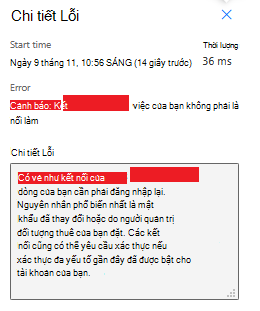
Kết nối Bộ kết nối Tùy chỉnh bị lỗi vì không thành công xác thực. Khi sự cố này xảy ra, bạn sẽ nhận được thông báo lỗi sau:
Cảnh báo: Kết nối ConnectionName> của bạn < không hoạt động
Nguyên nhân
Một hoặc nhiều URL không chính xác đã được thiết lập trong quá trình tạo Kết nối tùy chỉnh.
Giải pháp
Trước khi bạn thử cấu hình Trình kết nối Tùy chỉnh, tất cả các hành động cần được xác minh bên ngoài Power Automate bằng cách sử dụng một công cụ như Postman.
Mỗi bước sau đây cần được hoàn tất thành công trong một công cụ chẳng hạn như Postman trước khi bạn cấu hình Bộ kết nối Tùy chỉnh:
- Gọi điểm cuối truy xuất mã thông báo OAUTH.
- Gọi hành động API bằng cách sử dụng mã thông báo trả về.
- Gọi điểm cuối làm mới mã thông báo OAUTH sau khi mã thông báo hết hạn.
- Gọi hành động API bằng cách sử dụng mã thông báo mới, được làm mới.
Lưu ý rằng chỉ các dòng Cấp Mã Ủy quyền và dòng Thay mặt hỗ trợ mã thông báo làm mới. (Để biết thêm thông tin, hãy xem bài viết Microsoft Graph: Nhà phát triển này.) Các khoản cấp ngầm và các khoản cấp thông tin xác thực máy khách không hỗ trợ mã thông báo làm mới. Do đó, bạn không thể sử dụng những lệnh cấp này để xác thực Trình kết nối Tùy chỉnh.
Kiểm tra việc tạo mã thông báo OAUTH bằng cách sử dụng Postman
Postman cho phép bạn dễ dàng thực hiện kiểm tra điểm cuối được xác thực bằng OAUTH2. Để thực hiện thử nghiệm này, bạn phải có các thông tin sau đây về hoặc các cấu hình được thực hiện trên điểm cuối:
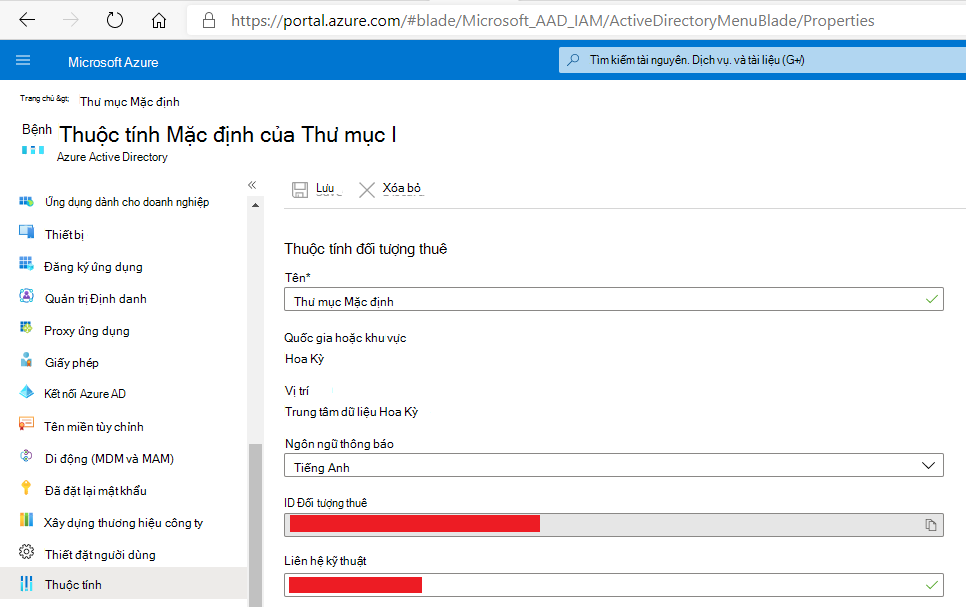
Nhận ID Đối tượng thuê Microsoft Azure. ID đối tượng thuê được hiển thị trên lưỡi của Azure Active Directory (Azure AD) và được tìm thấy trên tab Thuộc tính.
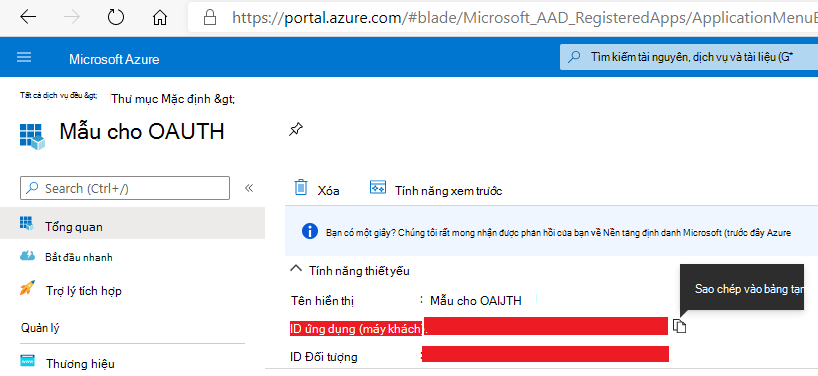
Lấy ID Ứng dụng (Máy khách). Tính năng này cũng sẵn dùng trên lưỡi Azure AD và được tìm thấy trên tab Đăng ký ứng dụng.
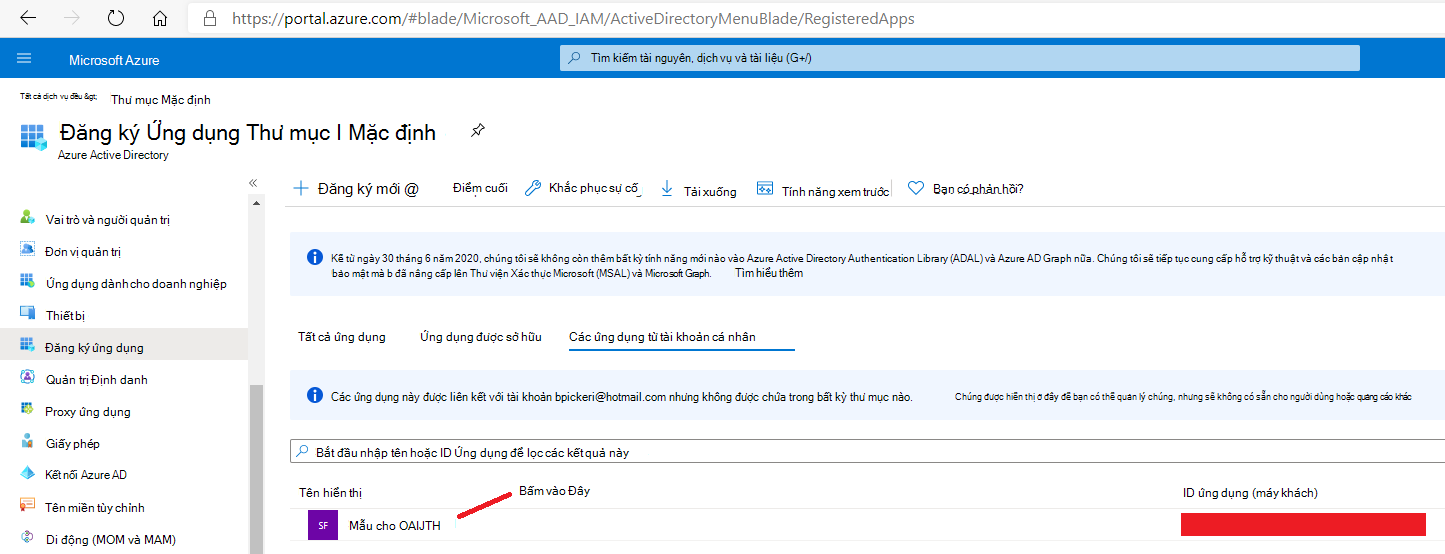
Màn hình tiếp theo sẽ xuất hiện như sau.
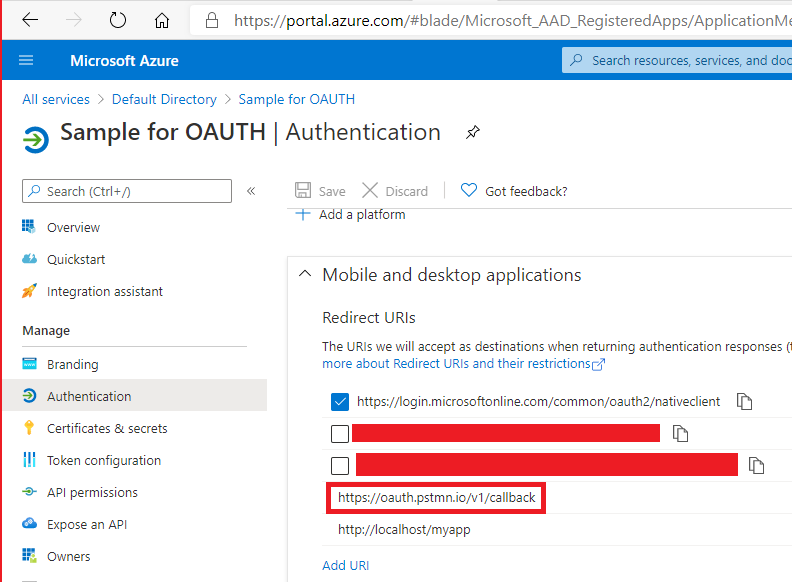
Đảm bảo rằng https://oauth.pstmn.io/v1/callback là URI gọi lại hợp lệ cho ứng dụng.
Ghi lại phạm vi mà ứng dụng của bạn phải xác thực.
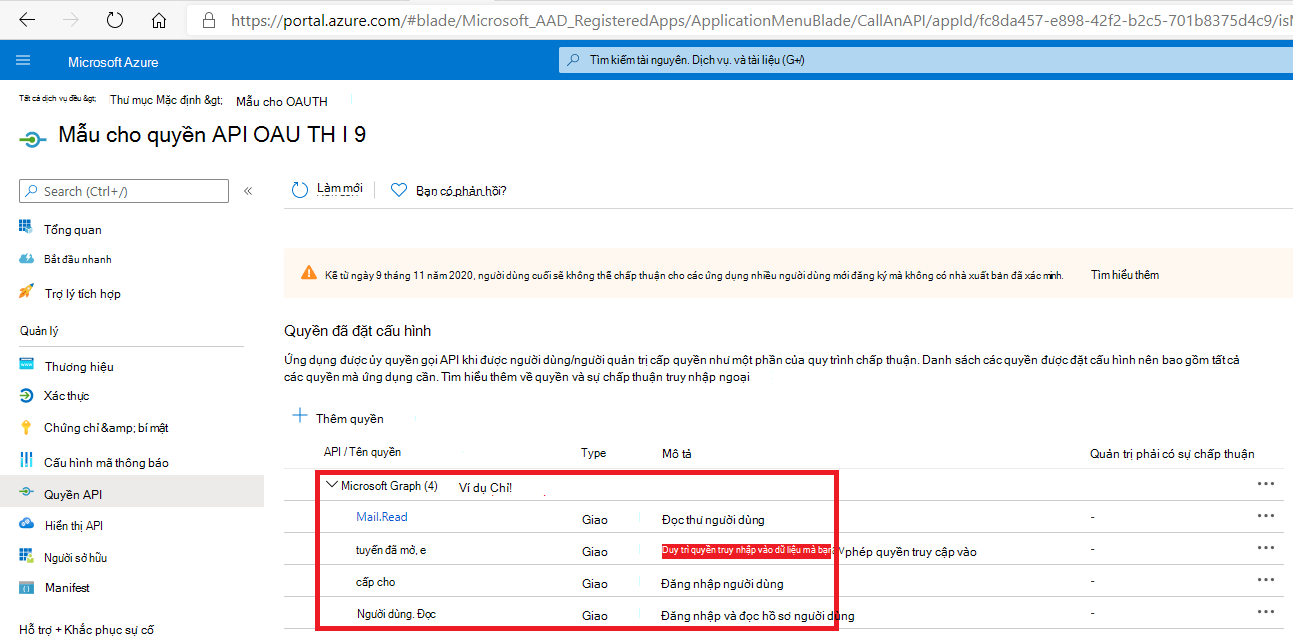
Lưu ý: Một số nhà cung cấp xác thực bên thứ ba yêu cầu cung cấp phạm vi bổ sung để hoạt động đầy đủ với Power Automate và Power Apps. Điều này bao gồm các tính năng như xác thực ngoại tuyến (bắt buộc đối với các kết nối liên quan để tự động làm mới mã thông báo Bộ nối Tùy chỉnh). Các phạm vi bổ sung này nằm ngoài phạm vi thông tin của Microsoft. Để biết thêm thông tin, hãy tham khảo tài liệu của nhà cung cấp xác thực.
Tạo một tuyển tập và nhận mã thông báo truy nhập mới
Trong Postman, hãy tạo một tuyển tập. Trên tab Ủy quyền , hãy chỉ định các giá trị sau đây:
- Kiểu: OAuth 2.0
- Tiền tố tiêu đề: Bearer
- Tên mã thông báo: <lựa chọn của người dùng>
- Loại tài trợ: Mã ủy quyền
- URL gọi lại: Chọn "Ủy quyền bằng trình duyệt" bên cạnh tùy chọn này. Lưu ý rằng bản thân URL có thể không được chỉnh sửa.
- URL xác thực: https://login.microsoftonline.com/ ID< Đối >tượng thuê của bạn/oauth2/v2.0/authorize
- URL Mã thông báo Truy nhập: https://login.microsoftonline.com/ ID< Đối >tượng thuê của bạn/oauth2/v2.0/authorize
- ID Máy khách: <ID Ứng dụng của bạn>
- Bảo mật Máy khách: (tùy chọn, để trống)
- Phạm vi: (nhập các phạm vi được phân tách bởi dấu cách)
- Tiểu bang: <tùy chọn, để trống>
- Xác thực Máy khách: Gửi thông tin xác thực máy khách trong phần nội dung.
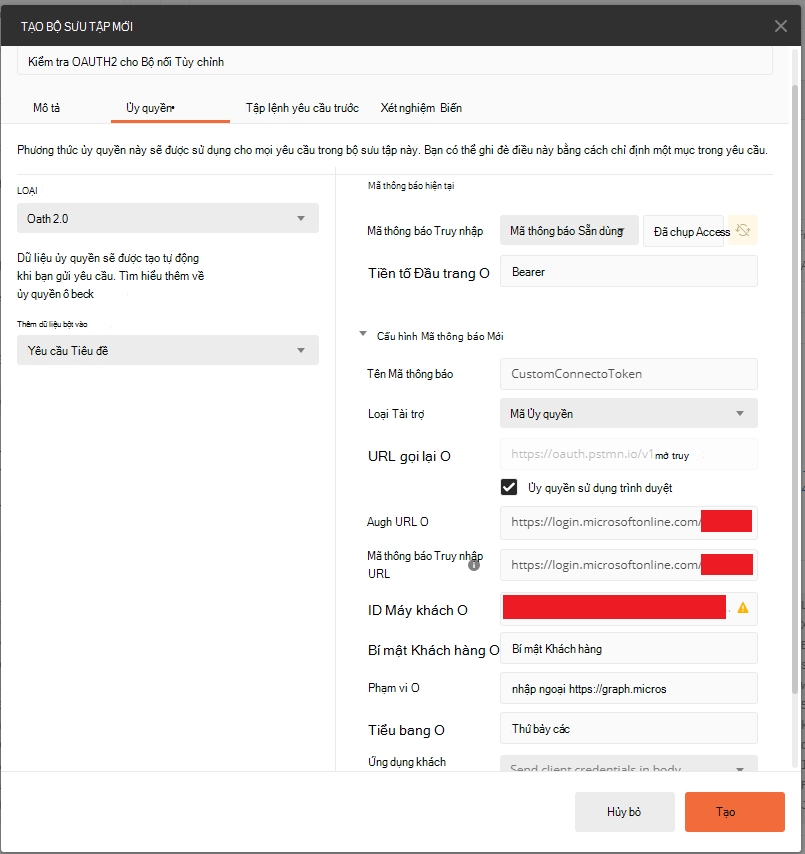
Khi chọn Nhận Mã thông báo Truy nhập Mới ở cuối hộp thoại này, bạn sẽ được đưa đến trình duyệt để xác thực với Azure AD, sau đó tự động trả về cho Postman. Nếu bạn nhìn thấy các mục Mã thông báo Truy nhập và Làm mới Mã thông báo trong hộp thoại kết quả, điều này có nghĩa là bạn đã đặt cấu hình thành công các URL và có thể tiếp tục tạo Trình kết nối Tùy chỉnh.
Xác định thiết đặt OAUTH cho Bộ nối Tùy chỉnh
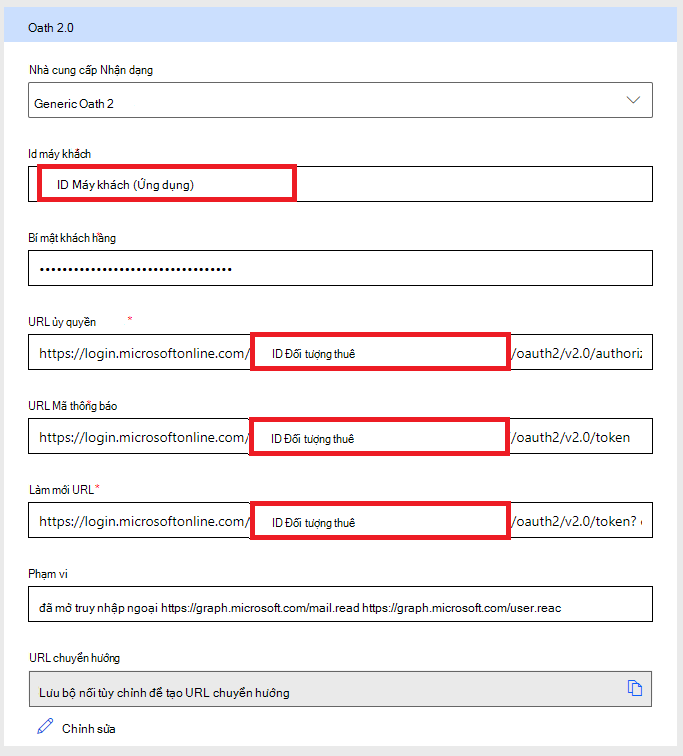
Bây giờ, tất cả thông tin đã được xác minh, chúng có thể được nhập trong phần Ủy quyền Bộ nối Tùy chỉnh, như sau.
Tài nguyên bên ngoài
Tuyên bố từ chối trách nhiệm thông tin của bên thứ ba
Các sản phẩm của bên thứ ba được thảo luận trong bài viết này được sản xuất bởi những công ty độc lập với Microsoft. Microsoft không đưa ra sự đảm bảo, dù là ngụ ý hay theo một hình thức khác, liên quan đến hiệu suất hoặc mức độ tin cậy của những sản phẩm này.