
Giới thiệu
ELSTER là tiêu chuẩn quản lý thuế tại Đức. Nó cung cấp nhiều công cụ khác nhau mà các công ty ở Đức sử dụng cho báo cáo tài chính điện tử. Đối với khai báo thuế giá trị gia tăng (VAT), ELSTER cung cấp điểm cuối cho giao diện mở của dịch vụ web. Các điểm cuối này được hỗ trợ bởi Microsoft Dynamics 365 cho Hoạt động. Tuy nhiên, ELSTER đã thông báo rằng kể từ ngày 1 tháng 1 năm 2019, giao diện mở để chuyển dữ liệu cho thuế bán hàng trả lại sẽ bị đóng bởi cơ quan thuế Đức.
Bắt đầu từ ngày 1 tháng 1 năm 2019, giao diện ELSTER Rich Client (ERiC) phải được sử dụng để chuyển dữ liệu để trả thuế bán hàng. Để biết thêm thông tin về ERiC, hãy xem Phụ lục của tài liệu này.
Đồng thời, nếu một công ty được đăng ký tại Đức, người dùng có thể nộp khai thuế GTGT thông qua giao diện web Mein ELSTER hoặc bằng cách sử dụng ElsterFormular.
Bắt đầu từ 14/11/2018, giao diện mở ELSTER của dịch vụ web sẽ hỗ trợ việc truyền dữ liệu kê khai VAT với phiên bản 11 của TransferHeader (TH) và tiêu đề dữ liệu người dùng (NH). Các phiên bản trước TH (Phiên bản 8) và NH (Phiên bản 10) sẽ không còn được chấp nhận kể từ ngày này.
Tổng quan
Hotfix này cung cấp thay đổi trong định dạng XML theo các yêu cầu mới cho báo cáo gửi thông qua giao diện web hoặc ERiC, và khả năng lưu XML được tạo ra.
Việc nộp khai báo VAT thông qua giao diện web hoặc ERiC đòi hỏi những điều chỉnh sau đây đối với định dạng XML:
- Không <gian tên Elster> phải được thay đổi.
- Thẻ <Vorgang> phải được báo cáo có giá trị "gửi-Xác thực".
- Khối <trường Datei> phải được báo cáo.
- Thẻ <TransferHeader> phải được báo cáo với thuộc tính version="11 ".
Ví dụ Microsoft Dynamics 365 tài chính và hoạt động, bản cập nhật sẽ cho phép người dùng ở Đức hoàn thành các tác vụ sau:
- Xem trước các định dạng cập nhật bằng cách sử dụng tab xem trước hiện tại trong khai báo thuế điện tử đăng nhập hình thức.
- Lưu khai báo VAT ở định dạng XML từ tệp đính kèm vào bản ghi trong biểu mẫu nhật ký khai thuế điện tử.
- Manually update status of the "Electronic tax khai log" record to Sent.
Thiết lập
Để chuẩn bị các Microsoft Dynamics 365 cho tài chính và hoạt động cho thế hệ của Đức VAT khai báo trong định dạng XML mới (<với TransferHeader và TransferHeader><> phiên bản "11") các bước sau đây phải được thực hiện:
- Tải xuống và nhập cấu hình GER cập nhật: Elster (DE).version.3.4.xml.
- Tải xuống và cài đặt gói cập nhật theo các điều kiện tiên quyết trong cấu hình và tài liệu GER.
Để thiết lập phiên bản mới của định dạng và sử dụng nó để báo cáo bắt đầu từ ngày 14 tháng 11 năm 2018, các bước sau đây nên được thực hiện:
- Không loại bỏ trước đó thiết lập định dạng Elster (DE).
- Tải xuống định dạng mới từ LCS: Elster (DE).version.3.4.
- Phiên bản mới của định dạng Elster (DE) sẽ xuất hiện trong danh sách các phiên bản liên quan đến Elster (DE) trong mô-đun báo cáo điện tử.
- Chọn phiên bản "3.4" của Elster (DE) và chọn Có hiệu lực từ ngày đó. Cập nhật định dạng Có hiệu lực từ ngày bạn sẽ sử dụng nếu cần.
Có hiệu lực từ tham số ngày cho phép hệ thống để xác định trong thời gian chạy phiên bản của định dạng được sử dụng có tính đến ngày hệ thống.
Thế hệ khai báo VAT
Để tạo một báo cáo khai VAT mới, >>> mở khai thuế doanh thu báo cáo thuế bán hàng báo cáo thuế trong kỳ thanh toán chọn tham số tương ứng trên hộp thoại và bấm "OK".
Trong hộp thoại báo cáo thuế bán hàng Đức , hộp kiểm Tạo tài liệu thuế điện tử như bạn đã làm trước đó. Bạn không cần thiết lập Biểu định kiểu cho tham số xem trước. Hệ thống sẽ tự động xác định biểu định kiểu sẽ được sử dụng cho định dạng nào và áp dụng nó trên tab Xem trước của biểu mẫu nhật ký khai thuế điện tử. Bởi "OK" nút của hộp thoại báo cáo thuế bán hàng Đức,>>> một dòng mới trong khai thuế bán hàng khai thuế điện tử khai thuế mẫu sẽ được tạo ra.
Tệp XML đã được tạo ra dựa trên tiêu chí được xác định trong hộp thoại báo cáo thuế bán hàng ở Đức và tệp XML đã tạo được đính kèm thông qua quản lý tài liệu vào dòng trong bảng nhật ký khai thuế điện tử. Để xem lại hoặc lưu tệp này để gửi thêm (bên ngoài hệ thống), hãy chọn dòng trong biểu mẫu nhật ký khai thuế điện tử và bấm vào nút xử lý tài liệu ở cuối biểu mẫu: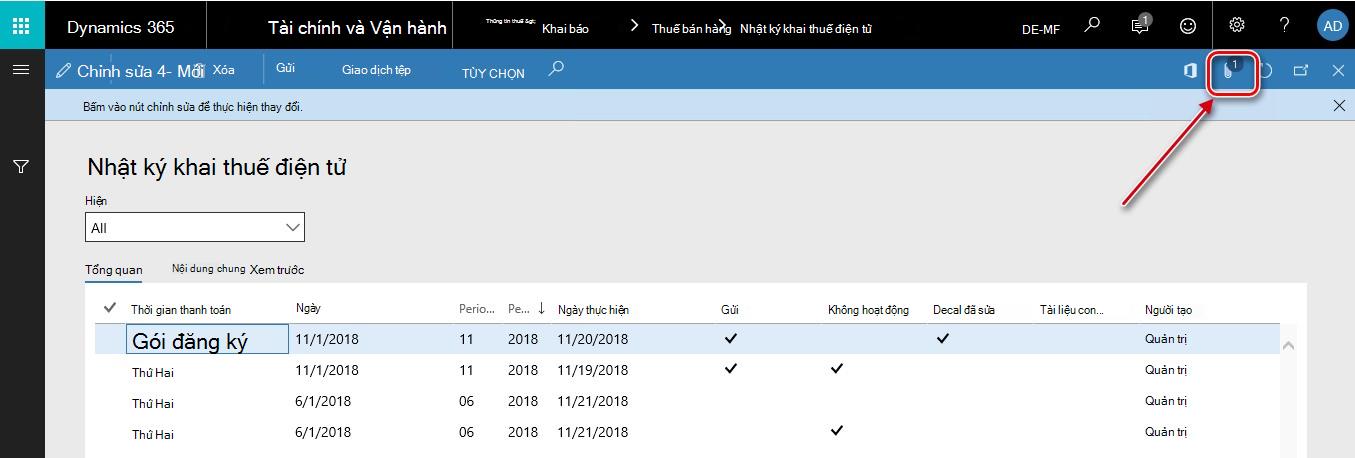
Biểu mẫu xử lý tài liệu sẽ được mở hiển thị tệp được tạo. Từ cửa sổ này, bạn có thể mở tệp (thông qua một ứng dụng được liên kết với phần mở rộng .xml hệ thống của bạn): mở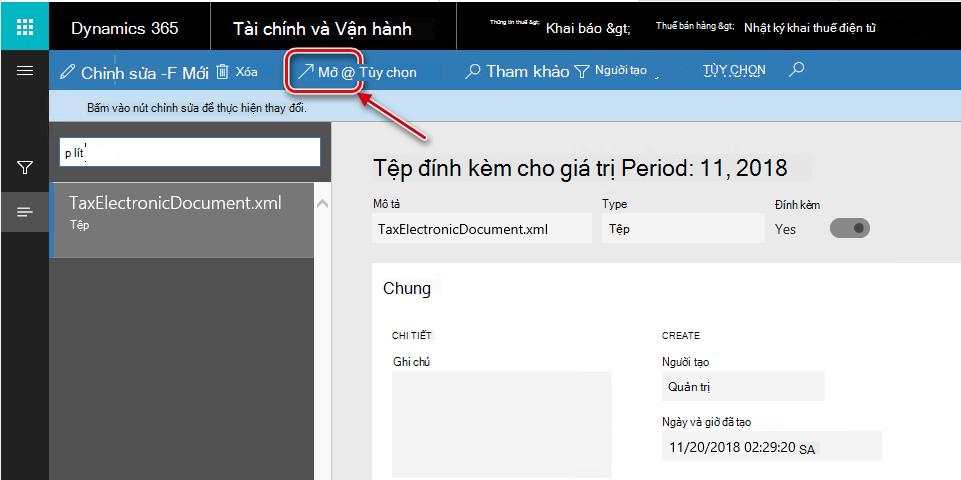
Trường Đã gửi hiện sẵn dùng để đánh dấu thủ công. Khi đánh dấu một dòng mới trong bảng giao dịch tập tin được tạo ra. Biểu mẫu Giao dịch tệp cho biết người dùng nào và khi tạo và đánh dấu báo cáo là Đã gửi. Không thể bỏ đánh dấu báo cáo sau khi đã đánh dấu.
Mở tab Xem trước của biểu mẫu nhật ký khai thuế điện tử để xem trước các giá trị được báo cáo.
Phụ lục
Khu vực Nhà phát triển của website ELSTER cung cấp các ví dụ cho thấy cách các nhà phát triển có thể tương tác với ERiC để gửi khai báo VAT ở định dạng tệp XML. Các ví dụ được cung cấp cho C++, C#và Java. Để truy cập khu vực này của trang web, bạn phải được đăng ký như một nhà phát triển. Ví dụ có thể giúp tạo tệp thực thi của riêng bạn để gửi tệp XML bằng ERiC. Bạn sẽ cần tải xuống ERiC DLL để gửi tệp XML đến ELSTER bằng cách sử dụng tệp thực thi.
ERiC-Release 27 được ELSTER thông báo hỗ trợ cho đến tháng 4 năm 2019 và có thể tải xuống bằng liên kết.
Xem thêm thông tin về các bản phát hành ERiC.
Thông tin Cập nhật nóng
Cách nhận tệp cập nhật Microsoft Dynamics AX
Bản cập nhật này có sẵn để tải xuống và cài đặt thủ công từ LCS.
Điều kiện tiên quyết
Bạn phải cài đặt một trong các sản phẩm sau để áp dụng bản cập nhật nóng này:
- Microsoft Dynamics 365 hoạt động
Yêu cầu khởi động lại
Bạn phải khởi động lại dịch vụ Application Object Server (AOS) sau khi áp dụng hotfix.
Nếu bạn gặp sự cố khi tải xuống, cài đặt bản cập nhật nóng này hoặc có các câu hỏi hỗ trợ kỹ thuật khác, hãy liên hệ với đối tác của bạn hoặc nếu đã đăng ký gói hỗ trợ trực tiếp với Microsoft, bạn có thể liên hệ với bộ phận hỗ trợ kỹ thuật cho Microsoft Dynamics và tạo yêu cầu hỗ trợ mới.
Bạn cũng có thể liên hệ với bộ phận hỗ trợ kỹ thuật cho Microsoft Dynamics bằng điện thoại bằng cách sử dụng các liên kết này cho các số điện thoại cụ thể của quốc gia. Để thực hiện việc này, hãy truy cập vào một trong các trang web sau của Microsoft:
Trong trường hợp đặc biệt, các khoản phí thường phát sinh đối với các cuộc gọi hỗ trợ có thể bị hủy nếu Chuyên gia Hỗ trợ Kỹ thuật dành cho Microsoft Dynamics và các sản phẩm liên quan xác định rằng một bản cập nhật cụ thể sẽ giải quyết sự cố của bạn. Chi phí hỗ trợ thông thường sẽ áp dụng cho mọi câu hỏi và sự cố hỗ trợ bổ sung không đủ điều kiện cho bản cập nhật cụ thể được đề cập.
Xem thêm thông tin
Lưu ý Đây là bài viết "PHÁT HÀNH NHANH" được tạo trực tiếp từ bên trong tổ chức hỗ trợ của Microsoft. Thông tin được cung cấp ở đây được cung cấp tương tự để đáp ứng các vấn đề đang nổi lên. Do tốc độ làm cho nó có sẵn, các tài liệu có thể bao gồm lỗi đánh máy và có thể được sửa đổi bất cứ lúc nào mà không cần thông báo. Hãy xem Điều khoản Sử dụng để biết những điều cần cân nhắc khác.