
Triệu chứng
Theo Nghị định số 127/2015, nghệ thuật. 1 và Nghị định 78/2010, nghệ thuật. 21 Thông tin liên lạc thanh toán VAT định kỳ (COMUNICAZIONE IVA PERIODICA CON PROSPETTO DI LIQUIDAZIONE) phải được truyền qua phương thức điện tử ở định dạng XML.
Giải pháp
Theo yêu cầu pháp lý mới của Ý thanh toán định kỳ truyền thông trong định dạng XML trong Dynamics 365 cho hoạt động đã được thực hiện một cấu hình mới báo cáo điện tử chung (GER) cấu hình cho phép người dùng trong các thực thể pháp lý với địa chỉ chính tại Ý để tự động tạo ra một tập tin ở định dạng XML theo sơ đồ XSD được công bố trên trang web chính thức http://www.agenziaentrate.gov.it 12/04/2017. GER là một công cụ linh hoạt và hữu ích để cấu hình báo cáo, báo cáo và xuất dữ liệu ở các định dạng điện tử khác nhau mà không cần thay đổi X++ mã. Các cấu hình được thực hiện bằng ger có thể dễ dàng được thông qua cho các công ty cần và hỗ trợ trong trường hợp các yêu cầu pháp lý thay đổi.
Thông tin liên lạc thanh toán VAT hàng quý cho Dynamicx 365 for Operations Guidance
Thiết lập
Để thiết lập truyền thông thanh toán VAT hàng quý, các bước sau đây nên được thực hiện:
- Nhập cấu hình GER cho giao tiếp thanh toán VAT hàng quý trong GER.
- Derive Quarterly VAT Communication format.
- Cập nhật định dạng Truyền thông VAT Hàng quý.
- Thêm chuỗi số GER.
- Cập nhật tham số đầu vào.
- Hoàn thành định dạng truyền thông VAT hàng quý .
- Thiết lập tham số sổ cái Chung.
Nhập cấu hình GER cho giao tiếp thanh toán VAT hàng quý trong GER
Nhập cấu hình mới với tên truyền thông VAT hàng quý cho báo cáo thanh toán VAT hàng quý trong GER từ kho lưu trữ hoặc trực tiếp từ LCS. Từ LCS bạn nên nhập cả hai mô hình dữ liệu ý báo cáo thuế mô hình phiên bản 2 và định dạng truyền thông VAT hàng quý dựa trên mô hình dữ liệu này.
Derive Quarterly VAT Communication format
Mở không gian làm việc báo>cáo điện tử và chọn Ý mô hình báo cáo thuế truyền>thông hàng quý VAT. Chọn Tạo cấu hình > Lấy từ tên: Giao tiếp VAT Hàng quý , nhập Tên và Mô tả cho định dạng mới và bấm nút Tạo cấu hình.
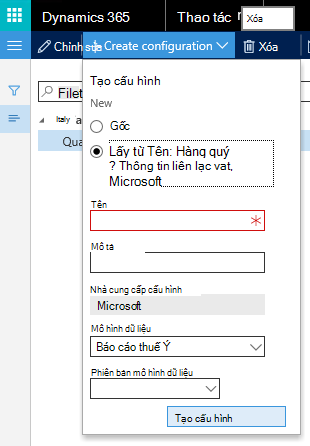
Định dạng mới mà bạn đã tạo bao gồm tất cả các trường và biểu mẫu ánh xạ ban đầu. Bạn có thể thực hiện tất cả thay đổi theo nhu cầu của công ty bạn trong định dạng được tạo.
Cập nhật định dạng Truyền thông VAT Hàng quý
Ban đầu định dạng truyền thông VAT hàng quý bao gồm tất cả các thẻ và bản đồ theo sơ đồ XSD chính thức được công bố vào ngày12 tháng 4 năm 2107.
Bạn có thể cần cập nhật định dạng của mình để áp dụng định dạng đó theo nhu cầu của công ty hoặc các yêu cầu pháp lý mới. Để làm như vậy, chọn một định dạng mà bạn đã xuất phát từ định dạng truyền thông VAThàng quý và Designer trên menu Chính.
Cửa sổ trình thiết kế định dạng được chia thành hai phần: phía bên trái – là một cấu trúc định dạng (đó là một lược đồ XML); phía bên phải – là Mô hình Dữ liệu (dữ liệu). Nhấn nút Ánh xạ ở bên phải để xem Mô hình dữ liệu.
Để biết thêm thông tin về ER, hãy xem các chủ đề sau:
Tải xuống Cấu hình báo cáo điện tử từ Dịch vụ Vòng đời
Yêu cầu bản địa hóa – Tạo cấu hình GER
Để xem lại hoặc cập nhật sơ đồ, hãy triển khai cấu trúc cây ở bên trái.
Để cập nhật thẻ với giá trị mặc định mới hoặc thay đổi các tham số khác, hãy chọn thẻ ở bên trái và mở tab ĐỊNH DẠNG ở bên phải:
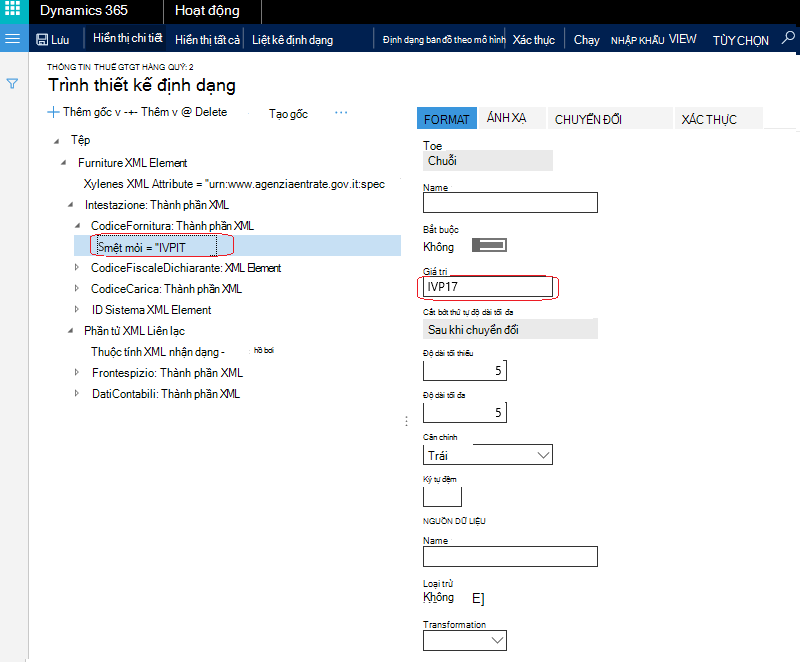
Nếu một số thẻ không áp dụng cho công ty của bạn, bạn có thể xóa thẻ đó trong cây cấu trúc định dạng hoặc thiết lập công thức được bật trên tab ÁNH XẠ:
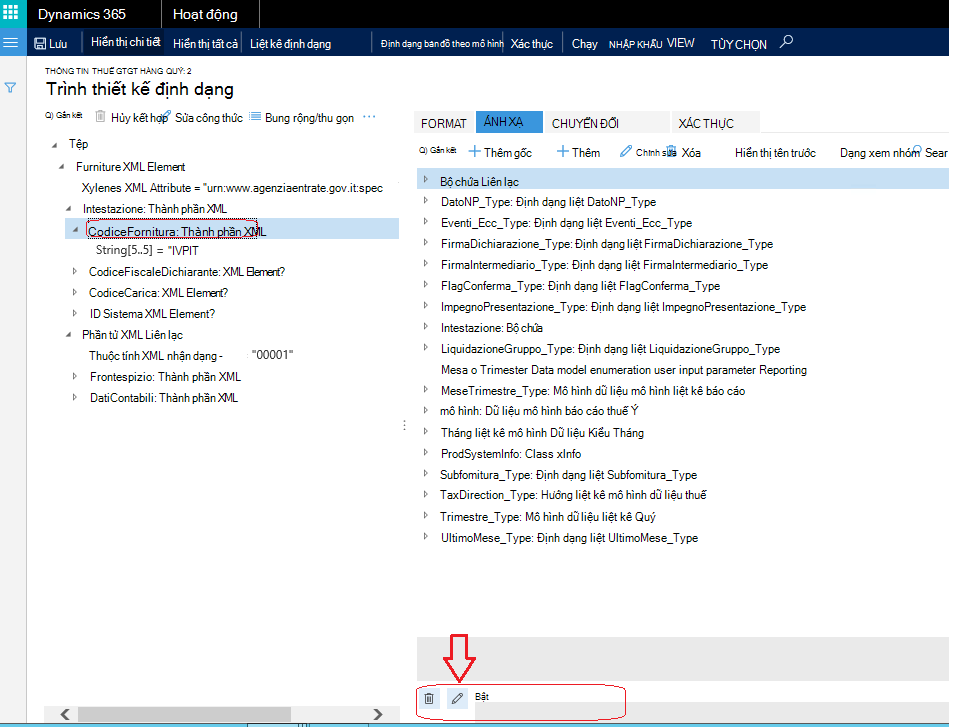
Khi mở Trình thiết kế công thức, bạn có thể thiết lập "False" trong cửa sổ CÔNG THỨC để vô hiệu hóa thẻ hoặc thiết lập một công thức cụ thể để thiết lập một điều kiện trong đó một thẻ sẽ bị vô hiệu hóa hoặc bật. (Xem thêm thông tin về Trình thiết kế định dạng - Trình thiết kế công thức trong Báo cáo điện tử).
Lưu ý, nếu bạn xóa một thẻ, giá trị mà sẽ được nhập theo cách thủ công thông qua hộp thoại cấu hình, bạn sẽ cần phải xóa ether tham số đầu vào liên quan.
Giá trị cho thẻ TotaleOperazioniAttive, TotaleOperazioniPassive, IvaEsigibile, IvaDetratta phải được thu thập từ Giao dịch Thuế trong cơ sở dữ liệu có tính đến mã Thuế cụ thể mà công ty bạn sử dụng và Hướng dẫn thuế áp dụng cho công ty của bạn. Để làm như vậy, hãy mở tab ÁNH XẠ và tìm nút Model>AccountingData>MonthlyData>ActiveVATOperations , rồi bấm Sửa.
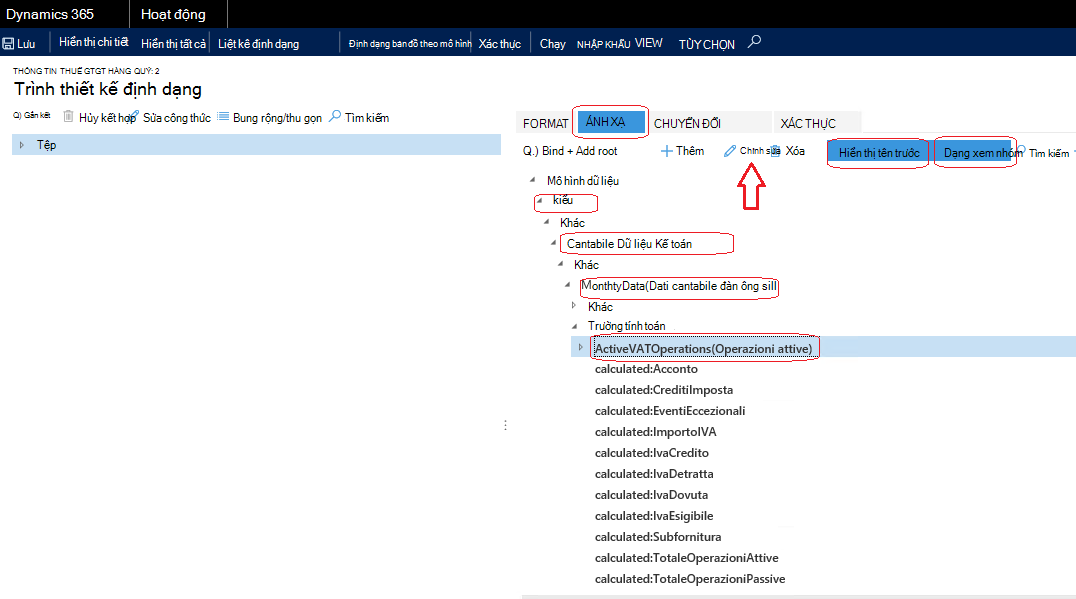
Cập nhật công thức với mã Thuế với các giá trị được công ty bạn sử dụng và hướng Thuế áp dụng cho công ty của bạn. Bạn nên chọn các giá trị cho hướng Thuế từ trung TaxDirection_Type dữ liệu ở bên trái:
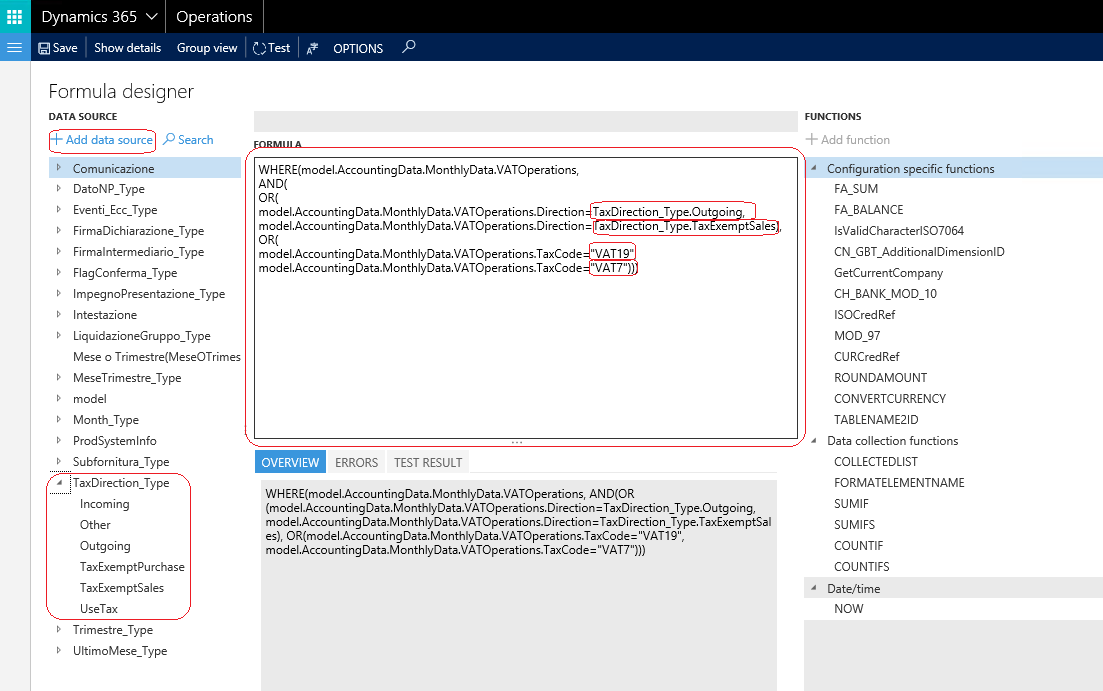
Giao dịch thuế được chọn bởi truy vấn này sẽ được tính đến để tính toán giá trị cho thẻ TotaleOperazioniAttive, IvaEsigibile.
Để chọn giao dịch thuế cần được tính đến để tính toán thẻ TotaleOperazioniPassive, thẻ IvaDetratta sẽ mở nút Model>AccountingData>MonthlyData>PassiveVATOperations, rồi bấm vào Chỉnh sửa. Cập nhật công thức cho nút này tương tự như với mã Thuế với giá trị được công ty bạn sử dụng và Chỉ đường thuế áp dụng cho công ty của bạn.
Thêm chuỗi số GER
Theo yêu cầu, tên của tệp nên bao gồm một số thứ tự duy nhất trong định dạng #####.
Cấu hình ban đầu bao gồm giá trị mặc định "00000" cho tên tệp. Bạn cần thực hiện thiết lập bổ sung để cho phép hệ thống tự động số tệp của bạn.
Tạo chuỗi số AX mới. Tốt nhất là nên thiết lập độ dài chuỗi số thành 5 và định dạng để ##### vì chuỗi số này sẽ được sử dụng như một phần của tên tệp.
Mở GER và chọn định dạng liên lạc VAT hàng quý được tạo cho công ty của bạn và bấm Designer, chọntab>ÁNH XẠ và bấm Thêm định dạng Dynamics 365 cho chuỗi >Số Hoạt động:
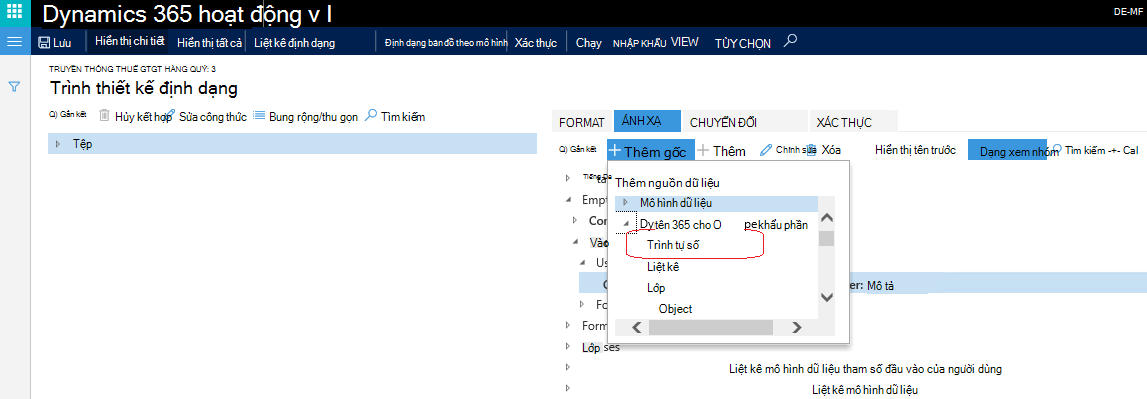
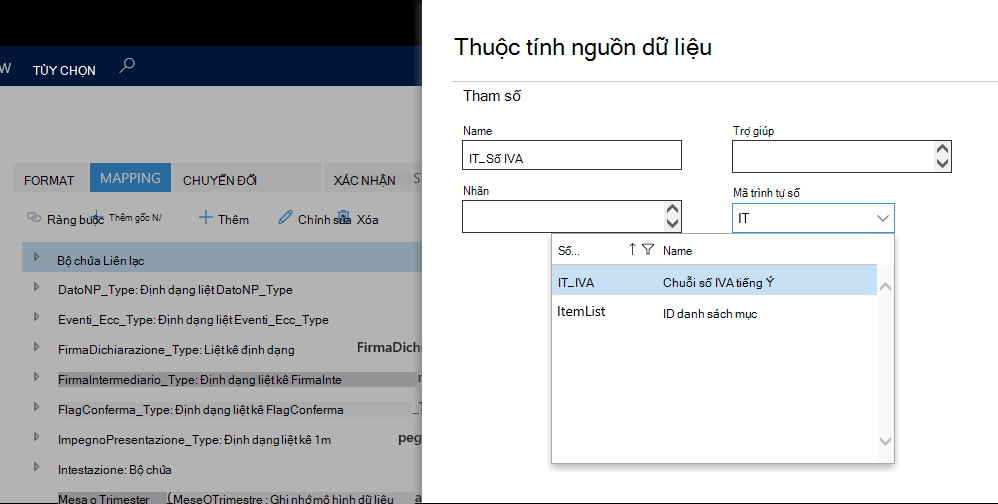
Trong cửa sổ đã mở, nhập Tên, Mô tả và chọn chuỗi số đã tạo:
Cập nhật công thức cho tên tệp. Để làm như vậy, hãy chọn Tệp trong cây định dạng cấu trúc và sửa công thức cho tên tệp:
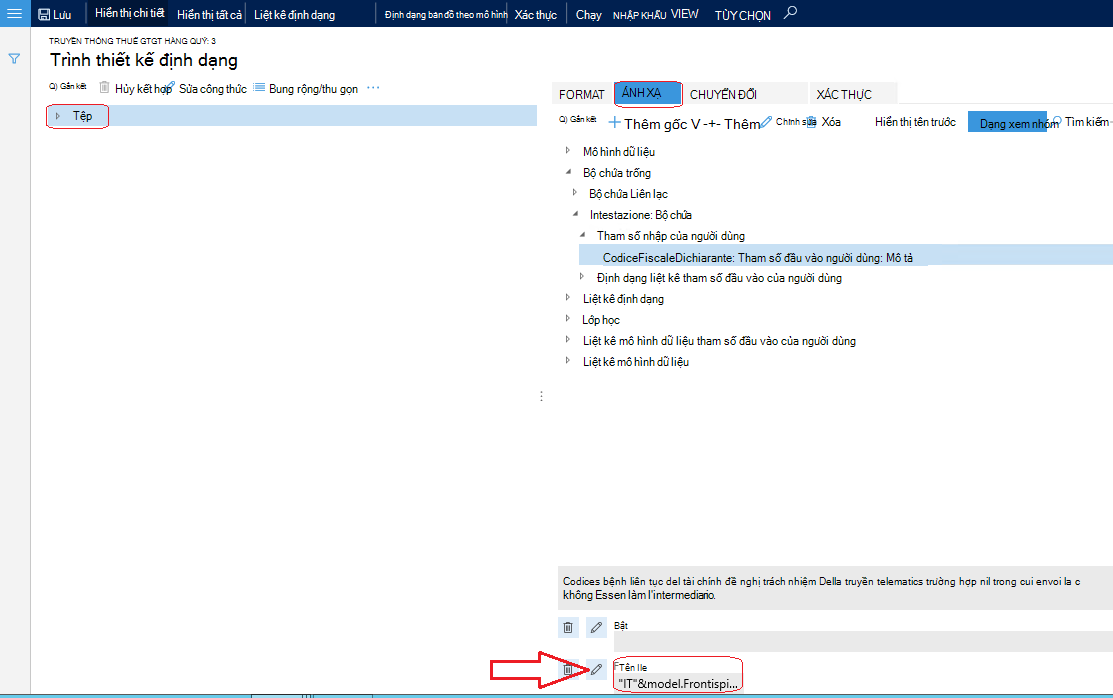
Cập nhật ["MÔ hình & IT". Frontispiece.FiscalCode&"_LI_00000"] với công thức bao gồm một liên kết đến chuỗi Số mới: ["IT"&mẫu. Frontispiece.FiscalCode&"_LI_"&IT_IVA_number] trong đó IT_IVA_number là tên mà bạn đã đặt cho chuỗi Số.
Cập nhật tham số đầu vào
Một số giá trị thẻ định dạng chỉ có thể được điền thủ công. Để làm như vậy, các thẻ tương ứng được đưa vào hộp thoại báo cáo.
Để thêm, xóa hoặc cập nhật có trong các trường hộp thoại báo cáo, định dạng mở được tạo cho công ty bạn trong Designer, hãy mở tab ÁNH XẠ và chuyển sang dạng xem Nhóm và tìm Nút Bộ chứa trống.
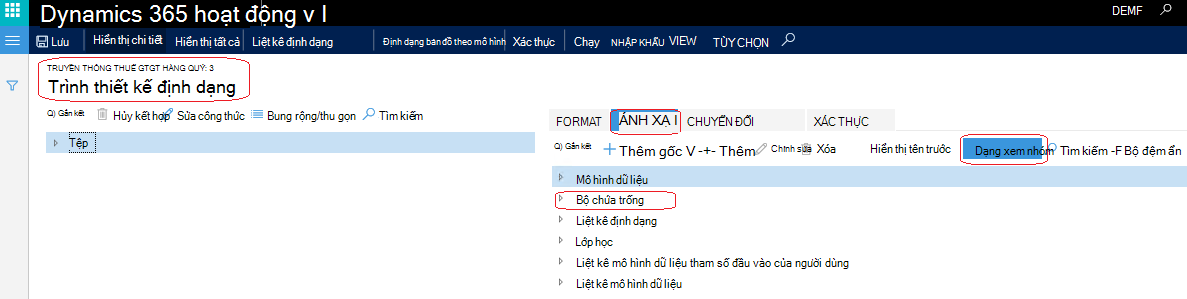
Nút này bao gồm tất cả các tham số đầu vào của báo cáo được nhóm theo các khối của sơ đồ XSD.
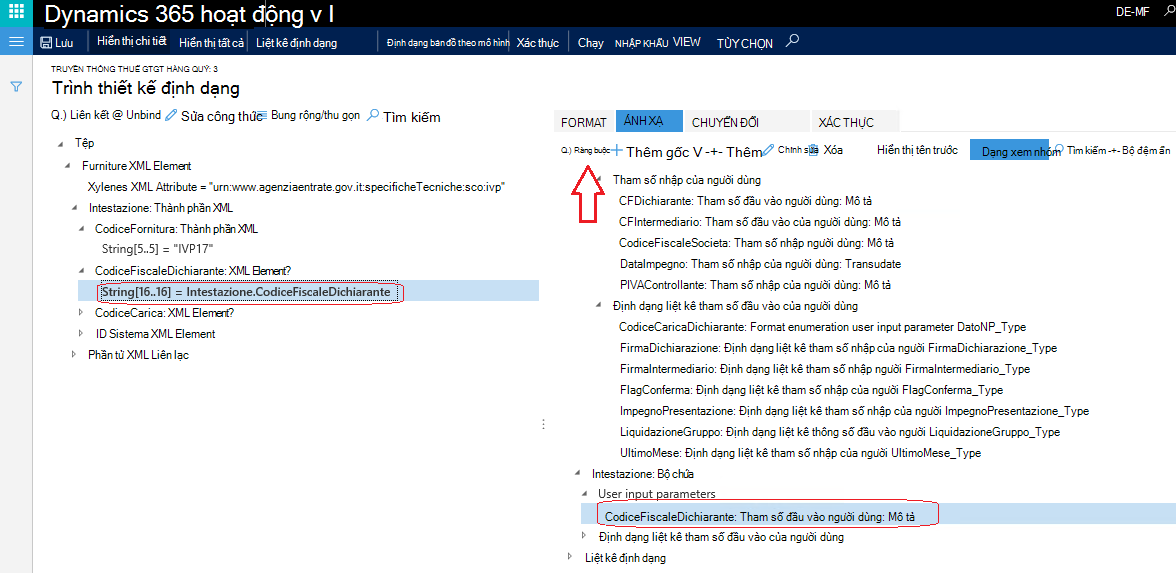
Lưu ý rằng nếu một tham số đầu vào bị xóa trường tương ứng sẽ mất nguồn dữ liệu, đó là lý do tại sao bạn cũng cần xóa hoặc cập nhật ánh xạ cho trường tương ứng. Để làm như vậy, hãy triển khai cây định dạng cấu trúc, tìm trường tương ứng và xóa hoặc cập nhật ánh xạ của nó.
Nếu bạn cần thêm tham số đầu vào bổ sung, hãy thêm tham số đó vào nút tương ứng trong Vùng chứa trống, thêm thẻ trong cây cấu trúc định dạng và Gắn kết chúng.
Hoàn thành định dạng truyền thông VAT hàng quý
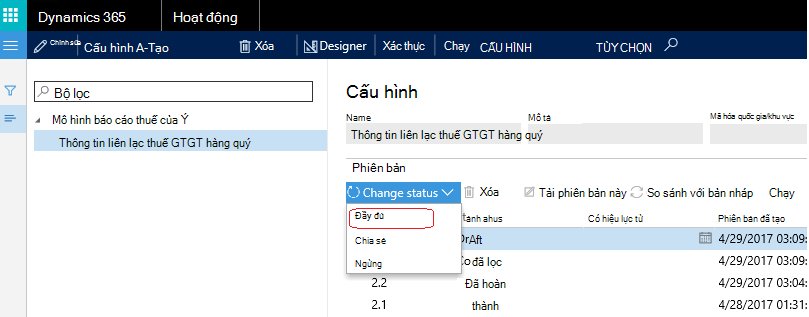
Khi bạn đã cập nhật xong định dạng, hãy lưu định dạng, > đóng định dạng và hoàn tất định dạng bằng cách sử dụng nút Thay đổi trạng thái Hoàn tất trên menu phiên bản trên fasttab Phiên bản trên Cấu hình.
Thiết lập tham số sổ cái Chung
Mục menu mới cho báo cáo liên lạc thanh toán VAT hàng quý phải được liên kết với định dạng đã tạo và cập nhật cho công ty của bạn. Để làm như vậy, mở thuế>thiết lập>tham>số sổ cái thuế chung và chọn tab Thuế bán hàng. Mở fasttab giao tiếp VAT hàng quý và chọn định dạng GER mà bạn đã tạo và hoàn thành cho công ty của mình trong trường Định dạng ánh xạ.
Tạo thông tin liên lạc thanh toán VAT hàng quý
Để tạo ra một tệp XML cho giao tiếp thanh toán VAT hàng quý, hãy chọn một báo cáo trong thông> tinliên>> lạc thuế doanh thu thuếhàng quý VAT.
Trong biểu mẫu hộp thoại, nhập giá trị cho các thẻ được thiết lập cho công ty của bạn.
| Tên trường | Mô tả |
|---|---|
| Anno | Nhập năm mà bạn sẽ tạo báo cáo |
| Periodo di liquidazione | Nhập một kỳ thanh toán sẽ được sử dụng để xác định dữ liệu chính xác cho thẻ DebitoPrecedente, CreditoPeriodoPrecedente, CreditoAnnoPrecedente. |
| Cây tỉa | Chọn một quý mà bạn sẽ tạo báo cáo. |
| Mese o Trimestre | Chọn một trong hai giá trị:
|
| CodiceFiscaleDichiarante | Nhập mã tài chính của Dichiarante hoặc để trống nếu mã này không áp dụng cho công ty của bạn. Nếu nó không phải là trống, bạn nên điền thẻ CodiceCarica. |
| CodiceCarica | Nếu thẻ CodiceFiscaleDichiarante không trống, hãy điền vào thẻ CodiceCarica với giá trị tương ứng. |
| PIVAControllante | Để trống nếu không áp dụng cho công ty của bạn hoặc nhập Số đăng ký Vat của công ty/cơ quan có thẩm quyền kiểm soát trong trường hợp thanh toán/quyết toán nhóm (tham chiếu luật: điều khoản cuối cùng của nghệ thuật. 73) |
| Tiếng UltimoMese | Bỏ trống nếu công ty của bạn không áp dụng hoặc nhập tháng kiểm soát cuối cùng trong trường hợp gián đoạn thanh toán nhóm (tham khảo luật: điều khoản cuối cùng của hình ảnh. 73) |
| LiquidazioneGruppo | Để trống nếu công ty của bạn không áp dụng đối với giao dịch thông tin với gián đoạn thanh toán theo nhóm thì giá trị tương ứng (tham chiếu luật: mệnh đề cuối cùng của hình ảnh. 73) |
| CFDichiarante | Để trống nếu nó không áp dụng cho công ty của bạn hoặc nhập mã tài chính của tự nhiên khai báo có cam kết thông tin liên lạc |
| CodiceCaricaDichiarante | Bỏ trống nếu công ty của bạn không áp dụng hoặc nhập giá trị tương ứng của đối tượng khai báo |
| CodiceFiscaleSocieta | Để trống nếu công ty của bạn không áp dụng hoặc nhập mã THUẾ của công ty khai báo. Thông thường là cùng một số VAT, nhưng trong một số trường hợp, nó có thể khác nhau. |
| FirmaDichiarazione | Chọn giá trị tương ứng từ danh sách. |
| CFIntermediario | Để trống nếu nó không áp dụng cho công ty của bạn hoặc nhập một mã tài chính của trung gian phụ trách việc truyền. Nếu bạn điền vào thẻ này, bạn nên điền vào DataImpegnovà FirmaIntermediario là tốt. |
| ImpegnoPresentazione | Chọn giá trị tương ứng từ danh sách:
|
| DataImpegno | Nếu CFIntermediario không điền ngày tương ứng trong định dạng: ddMMyyyy. |
| FirmaIntermediario | Nếu CFIntermediario không trống điền vào một chỉ báo của sự hiện diện của chữ ký trung gian. |
| FlagConferma | Chọn giá trị tương ứng từ danh sách. |
|
Subfornitura, EventiEccezionali, VersamentiAutoUE, CreditiImposta, InteressiDovuti, Acconto |
Nếu trong "Mese o Trimestre", bạn đã chọn Chế độ tháng của tạo tệp – điền các giá trị tương ứng cho Mese1, Mese2, Mese3, trong đó Mese1, Mese2, Mese3 là các tháng của quý đã chọn. Nếu trong "Mese o Trimestre", bạn đã chọn Chế độ tạo tệp Quý – điền các giá trị tương ứng cho Trimestre trong đó Trimestre là quý được chọn. |
Bấm vào nút OK trên biểu mẫu để tạo báo cáo.
Thông tin cập nhật nóng
Hotfix được hỗ trợ có sẵn từ Microsoft. Nếu bạn gặp sự cố khi tải xuống, cài đặt bản cập nhật nóng này hoặc có các câu hỏi hỗ trợ kỹ thuật khác, hãy liên hệ với đối tác của bạn hoặc nếu đã đăng ký gói hỗ trợ trực tiếp với Microsoft, bạn có thể liên hệ với bộ phận hỗ trợ kỹ thuật cho Microsoft Dynamics và tạo yêu cầu hỗ trợ mới. Để thực hiện điều này, hãy truy cập trang web Microsoft sau:
https://mbs.microsoft.com/support/newstart.aspx
Bạn cũng có thể liên hệ với bộ phận hỗ trợ kỹ thuật cho Microsoft Dynamics bằng điện thoại bằng cách sử dụng các liên kết này cho các số điện thoại cụ thể của quốc gia. Để thực hiện việc này, hãy truy cập vào một trong các trang web sau của Microsoft:
Đối tác
https://mbs.microsoft.com/partnersource/resources/support/supportinformation/Global+Support+Contacts
Khách hàng
Trong trường hợp đặc biệt, các khoản phí thường phát sinh đối với các cuộc gọi hỗ trợ có thể bị hủy nếu Chuyên gia Hỗ trợ Kỹ thuật dành cho Microsoft Dynamics và các sản phẩm liên quan xác định rằng một bản cập nhật cụ thể sẽ giải quyết sự cố của bạn. Chi phí hỗ trợ thông thường sẽ áp dụng cho mọi câu hỏi và sự cố hỗ trợ bổ sung không đủ điều kiện cho bản cập nhật cụ thể được đề cập.
Cách nhận tệp cập nhật Microsoft Dynamics AX
Bản cập nhật này có sẵn để tải xuống và cài đặt thủ công từ LCS:
Tải xuống bản cập nhật cho Microsoft Dynamics 365 hoạt động
Cấu hình GER có sẵn để tải xuống và cài đặt thủ công từ kho lưu trữ trong Báo cáo điện tử hoặc trực tiếp từ thư viện tài sản Chia sẻ Dịch vụ Vòng đời Microsoft Dynamics:
Tải xuống Mô hình Dữ liệu Microsoft Dynamics 365 hoạt động - TaxDeclaration IT.version.2
Tải xuống Định dạng cho Microsoft Dynamics 365 hoạt động - Truyền thông VAT Hàng quý.version.2.1
Điều kiện tiên quyết
Bạn phải cài đặt một trong các sản phẩm sau để áp dụng bản cập nhật nóng này:
- Microsoft Dynamics 365 hoạt động
Yêu cầu khởi động lại
Bạn phải khởi động lại dịch vụ Application Object Server (AOS) sau khi áp dụng hotfix.