
Giới thiệu
Theo Nghị định số 127/2015, nghệ thuật. 1 và Nghị định 78/2010, nghệ thuật. 21, tất cả các công ty ở Ý phải truyền điện tử ở định dạng XML của mua hàng và bán hàng hoá đơn truyền thông (DATIFATTURA) trên cơ sở hàng quý.
Theo các thay đổi pháp luật mới, nó là cần thiết:
- Bảo trì hóa đơn đăng ký với trạng thái bổ sung để xuất khẩu.
- Tạo định dạng bắt buộc trong XML.
Để đáp ứng những thay đổi pháp luật mới này, các yêu cầu Microsoft Dynamics 365 tài chính và hoạt động đã được sử dụng và mở rộng chức năng Tin nhắn Điện tử. Chức năng này cho phép người dùng:
- Thiết lập các truy vấn cụ thể để xác định nên đưa bản ghi nào vào báo cáo.
- Sử dụng chuỗi Số bổ sung cần thiết để tự động điền vào báo cáo XML thích hợp.
- Duy trì một đăng ký hóa đơn để hỗ trợ quá trình xuất khẩu, tái xuất khẩu và hủy bỏ các khách hàng và nhà cung cấp hóa đơn.
- Tự động tạo các báo cáo XML của các đề án sau đây: gửi hóa đơn khách hàng, gửi hóa đơn nhà cung cấp, hủy bỏ các hóa đơn đã đăng ký trước đó và gửi lại trong trường hợp sửa, nếu nó đáng đề cập đến.
- Lưu trữ và xem lại tất cả các báo cáo XML đã tạo.
Ngoài ra, để đáp ứng các yêu cầu về báo cáo, Microsoft Dynamics 365 chức năng Tài chính và Hoạt động cho Ý đã được mở rộng với các chức năng sau:
- Đảo ngược hoạt động sạc.
- Miễn trừ lý do phân biệt để hỗ trợ giao dịch "ExemptArt.15", "Chế độ Edge" và "Miễn khác".
- Chức năng hóa đơn tín dụng.
- Mục đích Địa chỉ Mới để báo cáo địa chỉ khác cho công ty đứng đầu và tổ chức ổn định của đối tác.
- Loại đại diện thuế của mối quan hệ trong sổ địa chỉ Toàn cầu để báo cáo địa chỉ khác cho đại diện thuế của đối tác không phải là người Ý.
Tổng quan
Tài liệu này là hướng dẫn dành cho người sử dụng Microsoft Dynamics 365 tài chính và hoạt động.
Hướng dẫn này mô tả cách tải xuống và thiết lập cấu hình Báo cáo Điện tử Chung (GER) cho các báo cáo sẽ được tạo ra, làm thế nào để thiết lập và sử dụng chức năng thư điện tử và làm thế nào để sử dụng chức năng bổ sung cho Ý để duy trì một số quá trình được báo cáo chính xác trên báo cáo mua hàng và bán hàng hoá đơn truyền thông.
Tài liệu bao gồm các phần sau đây:
- Tải xuống và thiết lập cấu hình GER ;
- Thiết lập chức năng Tin nhắn Điện tử;
- Làm việc với chức năng bổ sung;
- Làm việc với chức năng Tin nhắn Điện tử;
- Thuật toán thực hiện tính toán của một số thẻ trên báo cáo.
Tải xuống và thiết lập cấu hình GER
Thực hiện mua và bán hàng hoá đơn yêu cầu thông tin liên lạc cho Ý bao gồm các cấu hình GER sau đây được cài đặt:
| Tên cấu hình | Loại cấu hình |
|---|---|
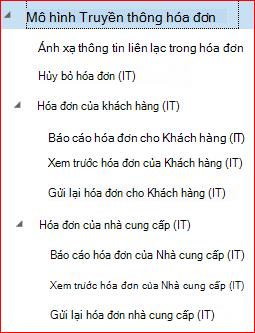
| Mô hình Liên lạc Hóa đơn | Mô hình dữ liệu |
| Ánh xạ thông tin liên lạc trong hóa đơn | Ánh xạ mô hình |
| Hóa đơn của nhà cung cấp (IT) | Định dạng (định dạng mẹ cho tất cả các định dạng nhà cung cấp) |
| Báo cáo hóa đơn của Nhà cung cấp (IT) | Định dạng (định dạng con để gửi hóa đơn cho nhà cung cấp) |
| Xem trước hóa đơn của Nhà cung cấp (IT) | Định dạng (định dạng con để xem trước hóa đơn của nhà cung cấp) |
| Gửi lại hóa đơn nhà cung cấp (IT) | Định dạng (định dạng con để gửi lại hóa đơn cho nhà cung cấp) |
| Báo cáo hóa đơn cho Khách hàng (IT) | Định dạng (định dạng con để gửi hóa đơn khách hàng) |
| Xem trước hóa đơn của Khách hàng (IT) | Định dạng (định dạng con để xem trước hóa đơn khách hàng) |
| Gửi lại hóa đơn cho Khách hàng (IT) | Định dạng (định dạng con để gửi lại hóa đơn khách hàng) |
| Hủy bỏ hóa đơn (IT) | Định dạng (định dạng hủy hóa đơn đã gửi trước đó) |
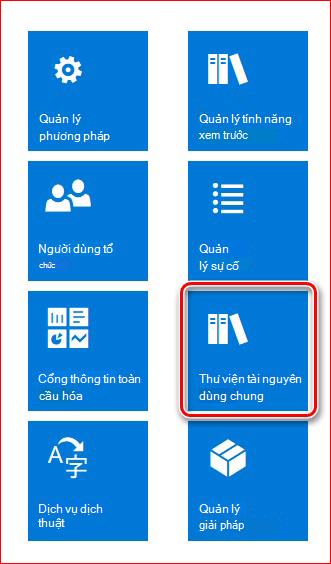
Để tải xuống các cấu hình này, trước tiên hãy http://lcs.dynamics.com/ và sau khi đăng nhập vào cổng thông tin, hãy bấm vào Thư viện tài nguyên được chia sẻ:
Trong Thư viện tài nguyên dùng chung , chọn Cấu hình GER và bấm vào Tải xuống tất cả:
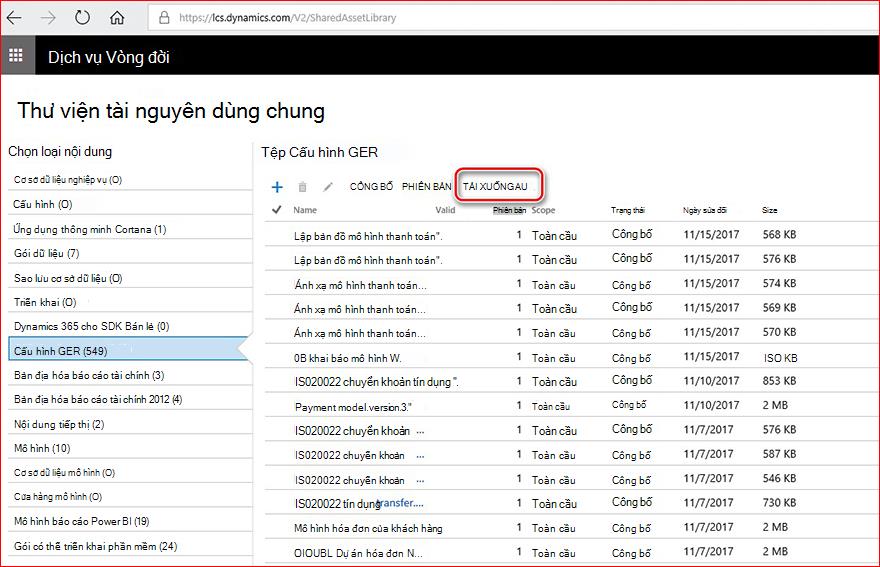
Xác định đường dẫn nơi các tệp cấu hình GER nên được lưu trữ.
Sau đó, hãy nhập Dynamics 365> cho Tài chính và Hoạt động và mở Báo cáo điện tử không gian làm việc và bấm vào Kho trên nhà cung cấp Cấu hình của bạn.
Bấm vào nút Thêm trên menu Chính và chọn Hệ thống tệp:
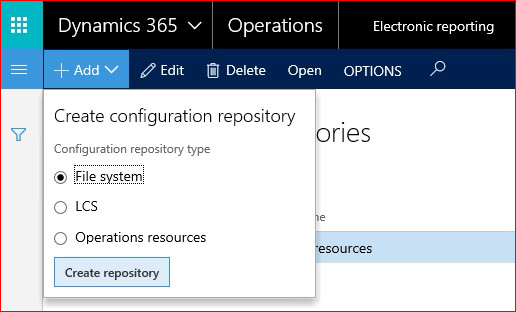
Trong trường Workdirectory , xác định đường dẫn nơi tệp cấu hình GER được lưu trữ trước đó.
Chọn và Mở Kho lưu trữ Cấu hình mới được tạo.
Trong cấu hình, ba tìm và nhập khẩu ( Phiên bản nhanh tab) tất cả các cấu hình liên quan đến mua và bán hàng hoá đơn truyền thông báo theo bảng dưới đây.
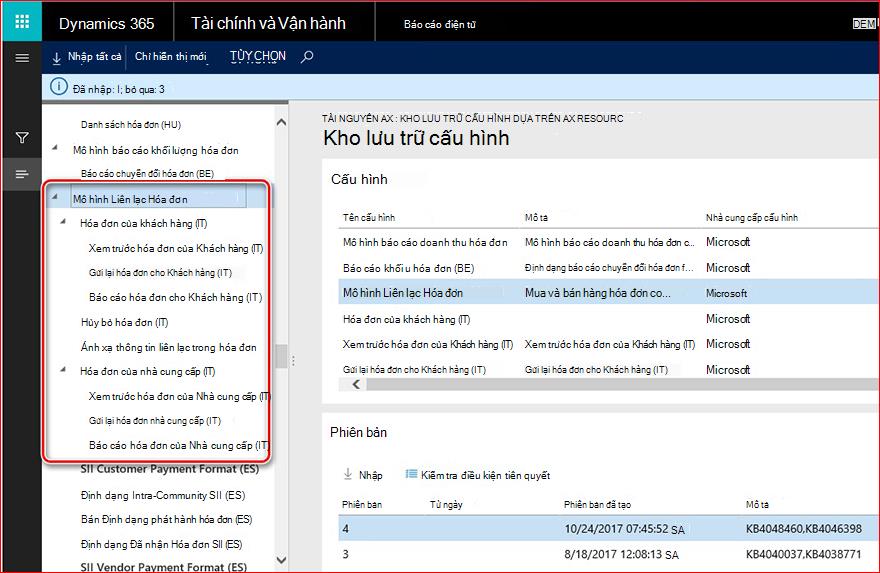
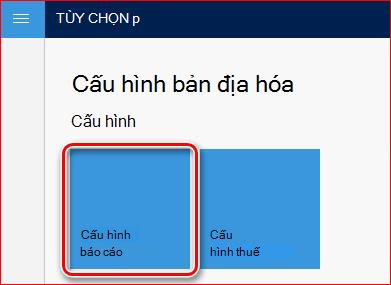
Sau khi nhập xong, hãy mở Báo cáo điện tử không gian>làm việc và bấm vào nút Cấu hình báo cáo:
Hãy đảm bảo rằng tất cả các cấu hình được đặt theo danh sách dưới đây:
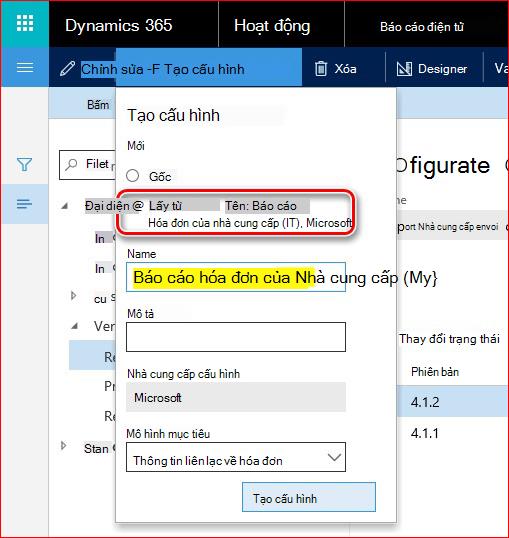
Chọn Báo cáo hóa đơn nhà cung cấp (IT), rồi bấm vào Tạo cấu hình trên menu Chính, đánh dấu Derive từ Tên: dấu đầu dòng và chỉ định tên báo cáo trong trường Tên:
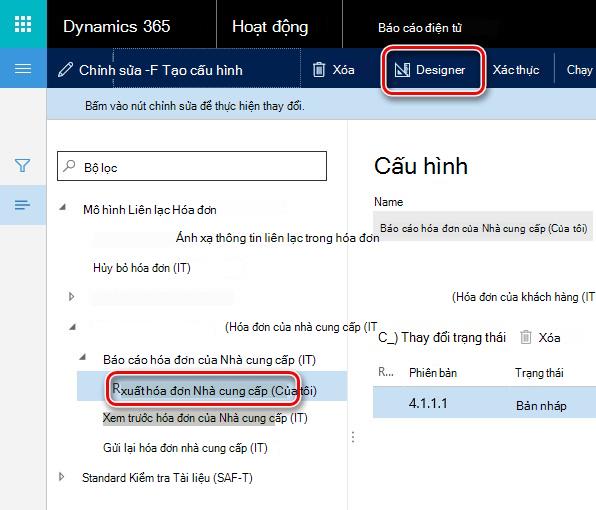
Chọn cấu hình mới tạo và bấm Designer trên menu Chính:
Trên Designer, bấm vào Hiển thị chi tiết (chỉ để có thêm dạng xem thông tin), chọn tab Ánh xạ, >> tìm mô hình nút Truyền Hóa đơn ĐãlọcTax và bấm Sửa:
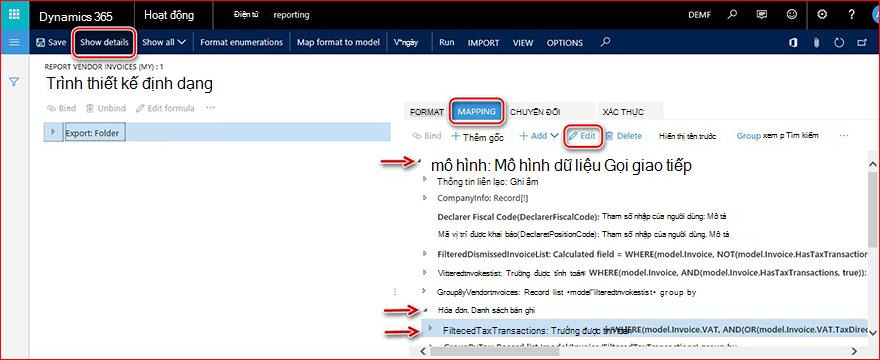
Trên hộp thoại Thuộc tính nguồn dữ liệu, bấm nút Sửa công thức.
Trong khung công thức thiết kế, xác định cụ thể bán hàng mã giao dịch trên đó sẽ được báo cáo liên quan đến nhà cung cấp hóa đơn và nhấp vào Lưu trên menu chính:
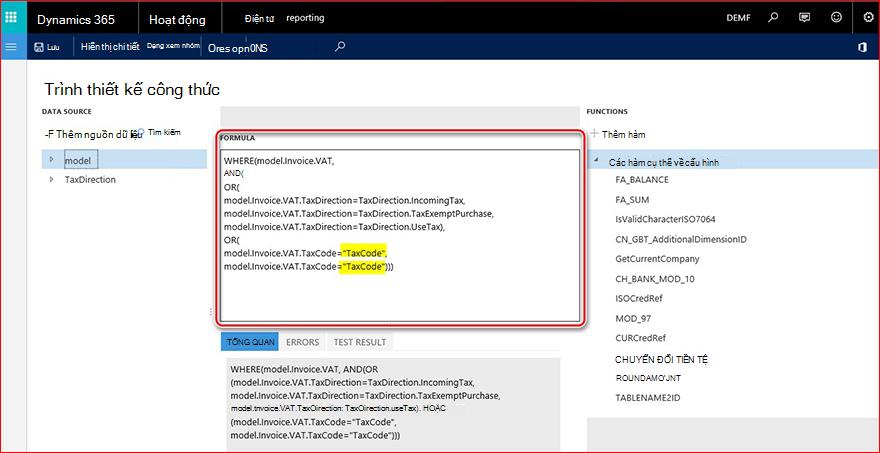
Thoát khỏi Trình thiết kế công thức, bấm OKtrên hộp thoại Thuộc tính nguồn dữ liệu, bấm Lưu, định dạng và thoát khỏi định dạng.
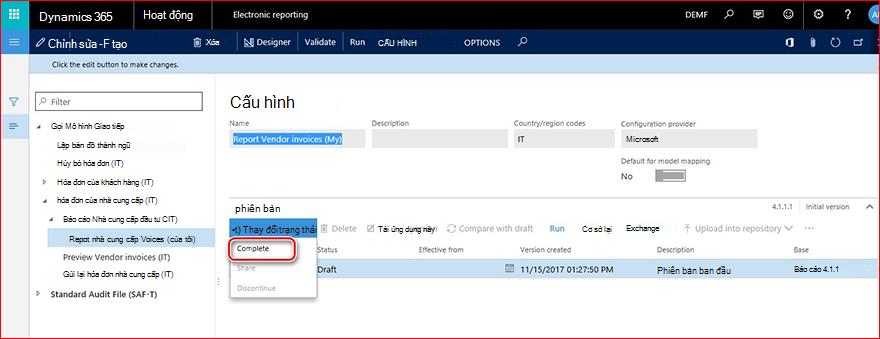
In the Configuration tree, select the format created by deriving the Report Vendor invoices (IT) ( in our example Report Vendor invoices (My)) and complete it:
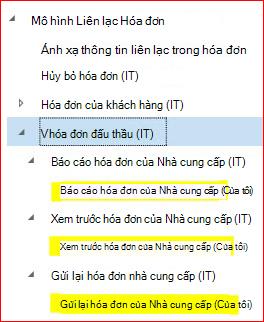
Lặp lại tất cả các bước thiết lập cho xem trước hóa đơn nhà cung cấp (IT)và gửi lại nhà cung cấp hóa đơn (IT) định dạng. Cuối cùng, cây của bạn sẽ trông như thế này:
Derive in the same way, all three child formats under Customer invoices (IT) and for the newly created format do setup of Sales tax codes. Trên tab Ánh xạ , chọn mô hình>CustomersInvoices>FilteredTaxTransactions vàbấm Sửa:
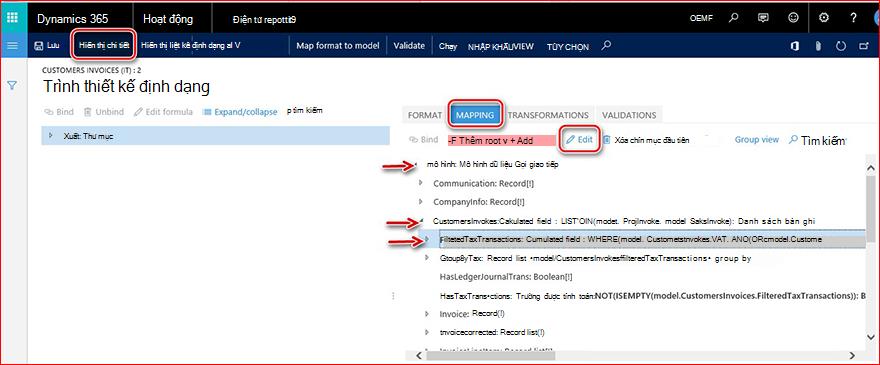
Trong khung công thức thiết kế, xác định cụ thể bán hàng thuế mã giao dịch trên đó sẽ được báo cáo liên quan đến khách hàng hóa đơn và nhấp vào Lưu trên menu chính.
Thoát khỏi Trình thiết kế công thức, bấm OKtrên hộp thoại Thuộc tính nguồn dữ liệu,bấm Lưu định dạng và thoát khỏi định dạng.
Trong cây Cấu hình, chọn định dạng được tạo bằng cách lấy hóa đơn khách hàng báo cáo (IT) và hoàn thành nó. Lặp lại tất cả các bước thiết lập cho xem trước hóa đơn nhà cung cấp (IT)và gửi lại nhà cung cấp hóa đơn (IT) định dạng.
Thiết lập chức năng Tin nhắn Điện tử
Chức năng Tin nhắn Điện tử là một chức năng mới trong Dynamics 365 tài chính và hoạt động được cung cấp để duy trì các quy trình khác nhau của báo cáo điện tử của các loại tài liệu khác nhau.
Nhập dữ liệu từ các thực thể dữ liệu
Để thiết lập chức năng thư điện tử cho mua và bán hàng hoá đơn truyền thông, sử dụng dữ liệu được xác định trước đó được gửi như dữ liệu thực thể. Để làm như vậy, trước tiên hãy tải xuống các thực thể dữ liệu liên quan từ cổng thông tin LCS, mở http://lcs.dynamics.com/ và sau khi đăng nhập vào cổng thông tin, bấm vào Thư viện tài nguyên dùng chung.
Chọn Gói dữ liệu thực>thể dữ liệu Truyền thông Mua và Bán hàng theo hóa đơn tiếng Ý và lưu kho lưu trữ chỉ định đường dẫn nơi các thực thể Dữ liệu sẽ được lưu trữ.
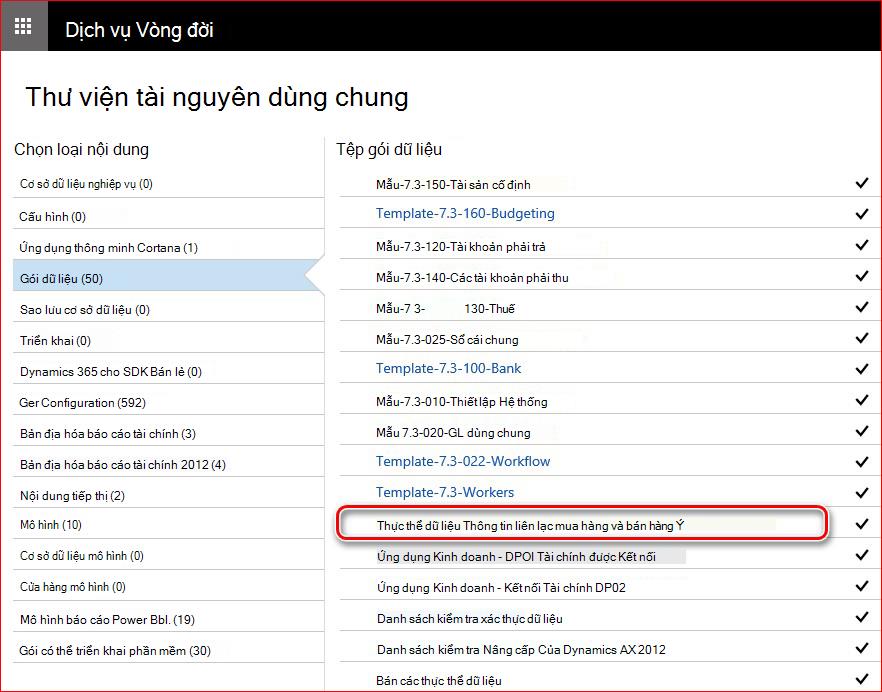
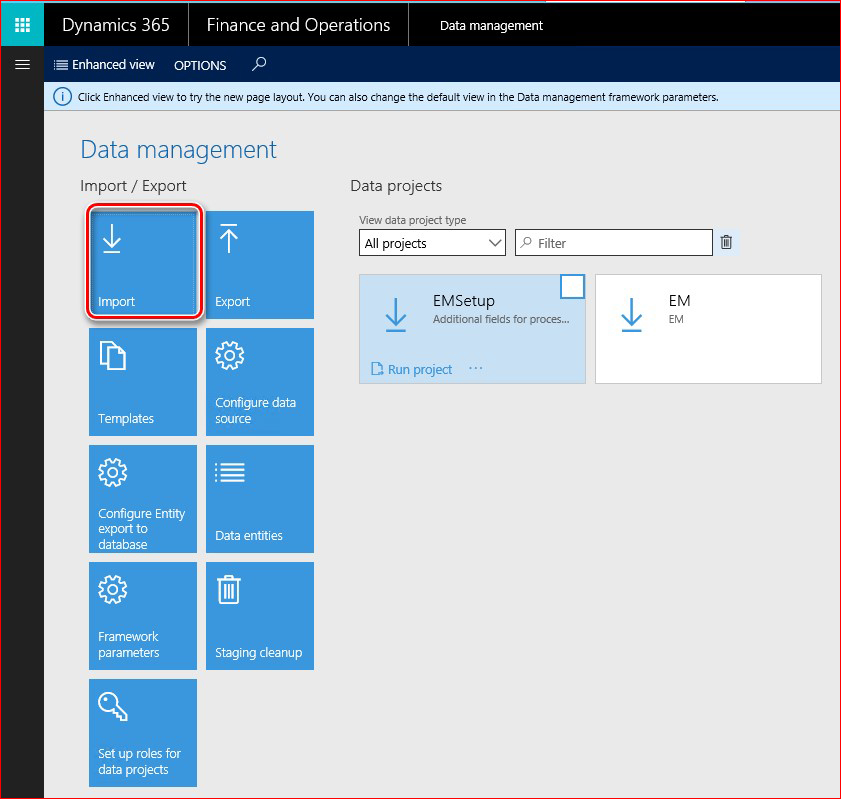
Sau đó, hãy nhập Dynamics 365 cho Tài chính và Vận hành và mở Quản lý dữ liệu không> gianlàm việc và bấm Nhập:
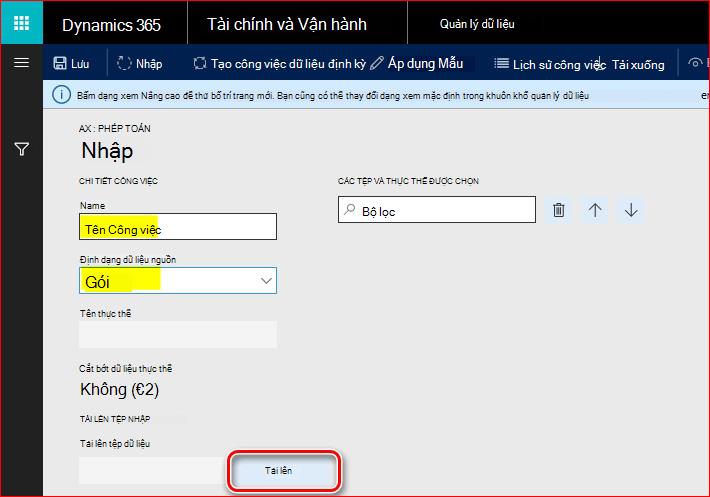
Điền tên để nhập công việc, chọn Đóng gói ở địnhdạng dữ liệu Nguồn và bấm nút Tải lên:
Chọn một lưu trữ đã lưu trước đó từ cổng thông tin LCS, chờ cho đến khi tất cả các thực thể dữ liệu được bao gồm sẽ được hiển thị trên màn hình, đánh dấu mỗi thực thể và bấm Nhập trên menu Chính:
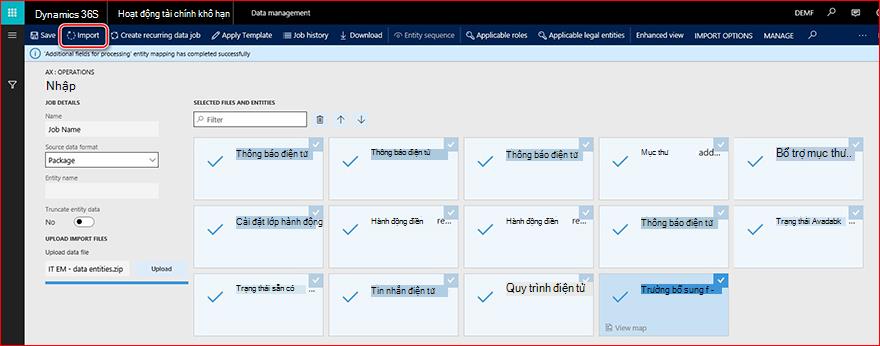
Bạn sẽ nhận được thông báo trong Tin nhắn hoặc bạn có thể làm mới trang theo cách thủ công để xem tiến trình nhập dữ liệu. Khi hoàn tất quá trình nhập, bạn sẽ thấy kết quả trên trang tóm tắt thực thi.
Thiết lập tham số
Sau khi Các thực thể dữ liệu được nhập vào cơ sở dữ liệu, chức năng Tin nhắn Điện tử gần như đã sẵn sàng để làm việc. Bạn cần thiết lập thêm các bước sau:
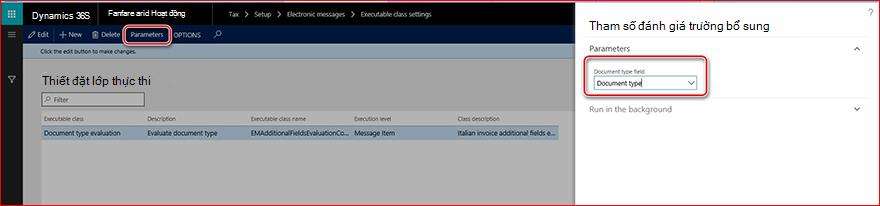
1. Mở thiết lập>thuế điện>tử thiết lập thiết đặt, chọn Loại tài liệu đánh giá loại thực thi và bấm vào Tham số trên menu chính. Chọn Loại tài liệu trong trường Loại tài liệu và bấm OK:
2. Thiết lập cấu hình GER cho các hành động xử lý thư điện tử. Mở thuế thiết>lập thông>báo điện tử>xử lý hành động và thiết lập liên quan GER cấu hình trong định dạng ánh xạ trường cho các hành động sau đây:
| Tên hành động xử lý thư | Cấu hình GER |
|---|---|
| Báo cáo khách hàng inv. | Báo cáo hóa đơn cho Khách hàng (của Tôi) |
| Báo cáo inv nhà cung cấp. | Báo cáo hóa đơn của Nhà cung cấp (Của tôi) |
| Hủy báo cáo inv. | Hủy bỏ hóa đơn (Của tôi) |
| Xem trước khách hàng inv | Xem trước hóa đơn của Khách hàng (Của tôi) |
| Xem trước nhà cung cấp inv | Xem trước hóa đơn của Nhà cung cấp (Của tôi) |
| Gửi lại inv của khách hàng | Gửi lại hóa đơn cho Khách hàng (của tôi) |
| Gửi lại inv nhà cung cấp | Gửi lại hóa đơn của Nhà cung cấp (Của tôi) |
Trong trường hợp "... (Của tôi)" là tên cấu hình mà bạn đã xác định trước đó trong quá trình thiết lập định dạng trong GER (xem phần "Tải xuống và thiết lập GER cấu hình" của tài liệu này).
3. Chuỗi số trong tham số sổ cái Chung:
| Tham chiếu chuỗi số | Mô tả chuỗi số |
|---|---|
| Thư | Khóa duy nhất cho thư |
| Mục thư | Khóa duy nhất cho mục thư |
| ID XML giao tiếp hóa đơn | Hóa đơn bán hàng/mua liên lạc VỚI ID XML |
Chuỗi số "ID XML giao tiếp hóa đơn"
< Để tự động tạo số chính xác của báo cáo sẽ được sử dụng trong tên tệp và làm mã định danh báo cáotrong thẻ ProgressivoInvio> báo cáo, >> hãy mở tham số sổ cái Chung Thiết lập sổcái chung,chọn tab Trình tự số, tìm dòng cho Id XML giao tiếp hóa đơn và thiết lập chuỗi số cho báo cáo.
Cùng một số sẽ được sử dụng trong tên của tệp XML đã tạo. Do đó, việc thiết lập chuỗi số sẽ đáp ứng các yêu cầu đối với tên của các tệp.
Ví dụ:
ITAAABBB99T99X999W_DF_00001.xml
IT99999999999_DF_00002.xml
Chuỗi số "Thư"
Thiết lập một chuỗi số không liên tục cho Tham chiếu này. Chuỗi số này sẽ được sử dụng để đánh số thư trên thế hệ của chúng. Số này không được sử dụng trong báo cáo cho truyền thông hóa đơn mua và bán hàng.
Chuỗi số "Mục thư"
Thiết lập một chuỗi số không liên tục cho Tham chiếu này. Chuỗi số này sẽ được dùng để đánh số các mục thư trên tập hợp của chúng từ bảng nguồn. Số này không được sử dụng trong báo cáo cho truyền thông hóa đơn mua và bán hàng.
Tổng quan về thiết lập chức năng thư điện tử
Để chức năng Tin nhắn Điện tử sẵn sàng theo cách thủ công (mà không cần nhập thiết lập được xác định trước thông qua các thực thể dữ liệu), bạn cần thiết lập các mục menu sau đây:
- Loại mục thư
- Trạng thái mục thư
- Trạng thái thư
- Trường bổ sung cho mục thư
- Thiết đặt lớp thực thi
- Nhập các hành động bản ghi
- Thiết đặt dịch vụ web
- Hành động xử lý thư
- Xử lý thư điện tử
Loại mục thư
Thiết lập loại mục Thư để xác định loại bản ghi sẽ được sử dụng trong Thư điện tử.
Để thiết lập thư loại mục, mở thuếthiết lập> thông >điệp điện tử>thông điệp loại.
Mô tả trường:
| Tên trường | Mô tả trường |
|---|---|
| Loại mục thư | Nhập tên cho loại mục Thư (Ví dụ: "Hóa đơn khách hàng"). |
| Mô tả | Nhập mô tả của loại mục Thư. |
Trạng thái mục thư
Thiết lập trạng thái mục Thư để xác định trạng thái nào sẽ được áp dụng cho các mục Thư đang xử lý mà bạn đang thiết lập.
Để thiết lập trạng thái mục thư, hãy mở thiết lập thuế>thông>điệp điện tử>thư trạng thái mục.
Mô tả trường:
| Tên trường | Mô tả trường |
|---|---|
| Trạng thái mục thư | Nhập tên trạng thái cho các mục Thư bạn đang xử lý (Ví dụ: "Đã tạo"). |
| Mô tả | Nhập mô tả trạng thái mục Thư. |
Trạng thái thư
Thiết lập Trạng thái thư để xác định trạng thái nào sẽ được áp dụng cho các mục Thư đang xử lý mà bạn đang thiết lập.
Để thiết lập trạng thái mục thư, hãy mở thiết lập thuế>thông>điệp điện tử>thư trạng thái mục.
Mô tả trường:
| Tên trường | Mô tả trường |
|---|---|
| Trạng thái mục thư | Nhập tên trạng thái cho các mục Thư bạn đang xử lý (Ví dụ: "Đã tạo"). |
| Mô tả | Nhập mô tả trạng thái mục Thư. |
Trường bổ sung cho mục thư
Chức năng tin nhắn điện tử cho phép điền các bản ghi từ một bảng giao dịch để chuẩn bị cho báo cáo và báo cáo chúng. Đôi khi không có đủ thông tin trong bảng giao dịch để báo cáo hồ sơ theo yêu cầu báo cáo. Để cho phép người dùng điền vào tất cả các thông tin báo cáo cần thiết liên quan đến một bản ghi cần được báo cáo, hãy thiết lập các trường bổ sung cho mục Thư. Để làm như vậy, mở thuế thiết lập>thông>điệp điện tử>thông báo trường bổ sung.
Mô tả trường:
| Tên trường | Mô tả trường |
|---|---|
| Tên trường bổ sung của mục thư | Thiết lập tên của một thuộc tính bổ sung của các mục Thư liên quan đến quy trình. Tên này sẽ được hiển thị trong giao diện người dùng trong khi làm việc với quá trình và cũng có thể được sử dụng liên quan đến quá trình ger cấu hình. |
| Mô tả trường bổ sung cho mục thư | Thiết lập mô tả cho thuộc tính bổ sung của các mục Thư liên quan đến quy trình. |
| Giá trị trường | Nhập giá trị của một trường sẽ được sử dụng liên quan đến mục Thư trong báo cáo. |
| Mô tả giá trị trường | Nhập mô tả giá trị của trường sẽ được sử dụng liên quan đến mục Thư trong báo cáo. |
| Loại tài khoản | Một số giá trị trường bổ sung có thể bị hạn chế đối với các loại Tài khoản cụ thể. Thiết lập một trong các thiết bị sau: Tất cả, Khách hàng, Nhà cung cấp. |
| Mã tài khoản | Nếu bạn chọn Khách hàng hoặc Nhà cung cấp trong trường Loại tài khoản, bạn có thể hạn chế mức sử dụng giá trị trường bổ sung theo một nhóm hoặc bảng cụ thể. |
| Số Tài khoản/Nhóm | Nếu bạn chọn Khách hàng hoặc Nhà cung cấp trong trường Loại tài khoản và nhóm hoặc bảng trong mã Tài khoản được lưu trữ, bạn có thể chỉ định một nhóm hoặc phản đối cụ thể trong trường này. |
| Hiệu quả | Thiết lập ngày cần xem xét giá trị. |
| Hết hạn | Thiết lập ngày trước ngày cần xem xét giá trị. |
Thiết đặt lớp thực thi
Thực thi lớp là một X ++ phương pháp hoặc lớp mà có thể được gọi là bằng điện tử thông điệp xử lý trong quan hệ với một hành động để đánh giá một số cần thiết cho quá trình.
Ý mua và bán hàng hóa đơn báo cáo quá trình, có một lớp thực thi được xác định trước có thể được sử dụng để xác định và cập nhật loại tài liệu theo các yêu cầu báo cáo. Tên của nó là "EMAdditionalFieldsEvaluationController_IT".
Để tự thiết lập nó, mở thuếthiết lập> điện >tử tin nhắn>cài đặt lớp thực thi, tạo ra một dòng và điền vào:
| Tên trường | Giá trị trường | Mô tả trường |
|---|---|---|
| Lớp thực thi | Đánh giá loại tài liệu | Thiết lập tên sẽ được sử dụng trong quá trình thiết lập hành động xử lý thư điện tử liên quan tương ứng để gọi lớp này. |
| Mô tả | Đánh giá loại tài liệu | Thiết lập mô tả lớp Thực thi. |
| Tên lớp thực thi | EMAdditionalFieldsEvaluationController_IT | Chọn một lớp thực thi X+ +. |
| Mức thực thi | Mục thư | Giá trị sẽ được điền tự động vì giá trị cần được xác định trước cho lớp Thực thi. Nên thực thi hạn chế giá trị của trường với đánh giá liên quan đến mức. |
| Mô tả lớp học | Tiến triển thêm trường hóa đơn Ý | Giá trị sẽ được điền tự động vì giá trị cần được xác định trước cho lớp Thực thi. |
Nhập các hành động bản ghi
Nên sử dụng hành động điền bản ghi để thiết lập hành động giúp thêm bản ghi sẽ được gửi đến bảng Mục thư điện tử. Để làm như vậy, hãy mở Thông>>> báo điện tử Thiết lập Thuế Điền các hành động bản ghi và tạo một bản ghi mới cho mỗi hành động cần thêm bản ghi vào bảng.
Để thiết lập thủ công thông tin liên lạc hóa đơn Mua và Bán hàng của Ý, hãy điền vào:
| Tên trường | Giá trị trường | Mô tả trường |
|---|---|---|
| Nhập tên hành động bản ghi | Điền hóa đơn | Xác định tên để dùng cho hành động điền vào các bản ghi trong quy trình của bạn. |
| Điền mô tả hành động bản ghi | Điền hóa đơn từ nhật ký hóa đơn | Thêm mô tả để dùng cho hành động giúp điền các bản ghi vào quy trình của bạn. |
Thêm càng nhiều dòng trên tab thiết lập nguồn dữ liệu nhanh như nhiều nguồn dữ liệu nên được sử dụng cho quá trình. Để tự thiết lập nó cho Ý mua và bán hàng hoá đơn thông tin liên lạc, ba dòng được tạo ra:
| Tên trường | Giá trị trường | Mô tả trường |
|---|---|---|
| Tên |
|
Xác định tên cho nguồn dữ liệu. |
| Loại mục thư |
|
Xác định loại mục thư sẽ được sử dụng trong việc tạo bản ghi cho nguồn dữ liệu. |
| Loại tài khoản |
|
Xác định loại Tài khoản sẽ được liên kết với biểu mẫu bản ghi nguồn dữ liệu đã tạo. |
| Tên bảng cái |
|
Xác định tên bảng trong AX sẽ là nguồn dữ liệu. |
| Trường Số tài liệu |
|
Xác định tên trường trong bảng đã chọn mà bạn nên lấy số Tài liệu. |
| Trường ngày của tài liệu |
|
Xác định tên trường trong bảng đã chọn mà ngày Trong tài liệu sẽ được lấy từ đó. |
| Trường tài khoản tài liệu |
|
Xác định tên trường trong bảng đã chọn mà tài khoản Tài liệu sẽ được thực hiện từ đó. |
| Sử dụng truy vấn | Không | Nếu được chọn, hãy thiết lập truy vấn bằng nút Sửa truy vấn trên tab nhanh. Nếu không, tất cả bản ghi sẽ được điền từ nguồn dữ liệu. |
Thiết đặt dịch vụ web
Cài đặt dịch vụ web được sử dụng để thiết lập truyền dữ liệu trực tiếp đến dịch vụ web. Thiết lập này không được sử dụng cho mua và bán hàng hoá đơn báo cáo quá trình báo cáo như các báo cáo được tạo ra như XML tập tin và tự động truyền từ Dynamics 365 tài chính và hoạt động không được thực hiện trong phạm vi của bản cập nhật này.
Hành động xử lý thư
Sử dụng hành động xử lý thư để tạo hành động cho bạn xử lý và thiết lập tham số của chúng.
Mô tả trường chung:
| Tên trường | Mô tả trường |
|---|---|
| Loại hành động | Thiết lập loại hành động. Các giá trị sau đây sẵn dùng:
|
| Loại mục thư | Tham số này sẵn dùng cho các hành động của mức thực thi mục Thư, Xuất báo cáo điện tử, Loại nhập báo cáo điện tử của hành động. Với việc sử dụng nó, bạn có thể xác định các bản ghi của loại hành động cần được đánh giá. Nếu bạn không xác định loại mục thư cụ thể trong trường này, tất cả các loại mục thư xác định để xử lý sẽ được đánh giá. |
| Lớp thực thi | Tham số này sẵn dùng cho các hành động của các loại mức thực thi mục Thư vàMức thực thi mục thư. Trong trường này, bạn có thể chỉ định thiết đặt lớp thực thi đã tạo trước đó. |
| Hành động Điền bản ghi | Tham số này sẵn dùng cho các hành động thuộc loại bản ghi Điền. Sử dụng tham số này để liên kết hành động thiết lập bản ghi Populate trước đó. |
Mô tả trường trạng thái ban đầu:
| Tên trường | Mô tả trường |
|---|---|
| Trạng thái mục thư | Xác định Trạng thái mục thư mà hành động xử lý thư đã chọn sẽ được đánh giá. |
| Mô tả | Trường này hiển thị mô tả được chỉ định cho trạng thái mục Thư đã chọn. |
Tab nhanh trạng thái ban đầu không sẵn dùng cho các hành động thuộc loại ban đầu: Điền bản ghi.
Mô tả trường trạng thái kết quả:
| Tên trường | Mô tả trường |
|---|---|
| Trạng thái thư | Tệp này có sẵn cho các hành động xử lý thư đánh giá trên mức thư. Ví dụ: tính năng này có sẵn cho các loại hành động: Xuất báo cáo điện tử, Nhập báo cáo điện tử; và không sẵn dùng cho các loại hành động: Xử lý người dùng, Mức thực thi mục thư. |
| Mô tả | Trường này hiển thị mô tả đã xác định cho trạng thái Thư đã chọn. |
| Loại phản hồi | Trường này hiển thị kiểu Phản hồi được chỉ định cho trạng thái Thư đã chọn. |
| Trạng thái mục thư | Bạn có thể xác định trong tệp Trạng thái kết quả này sẽ sẵn dùng sau khi hành động đã chọn được đánh giá cho hành động xử lý thư đánh giá ở mức mục Thư. Ví dụ, đối với các loại hành động: Xử lý người dùng, Mức thực thi mục thư. Đối với hành động xử lý thư đánh giá ở mức Thư, trường này hiển thị Trạng thái mục thư được thiết lập cho trạng thái Thư đã chọn. |
Xử lý thư điện tử
Xử lý thư điện tử là khái niệm cơ bản về chức năng Thư điện tử. Nó tổng hợp các hành động cần được đánh giá cho thư Điện tử. Trong đó có thể liên kết các hành động thông qua trạng thái ban đầu và kết quả hoặc bắt đầu độc lập (Loại hành động xử lý người dùng). Trên trang Xử lý thư điện tử, người dùng cũng có thể chọn Trường bổ sung cần được hỗ trợ để xử lý.
Ví dụ, cho Ý mua và bán hàng báo cáo hoá đơn, một chế độ xử lý nên được sử dụng cho các hành động sau đây:
| Tên hành động | Mô tả hành động | Thứ tự đang xử lý |
|---|---|---|
| Điền hóa đơn | Tập hợp các bản ghi hóa đơn dưới dạng mục Thư điện tử. Một hóa đơn (mua, bán hàng hoặc dự án à Mục Thư Một). | Đây là một hành động ban đầu cho Ý mua và bán hàng hoá đơn báo cáo quá trình báo cáo. Chạy tham số riêng của hành động này được đặt là "Không". |
| Attrib. Đánh giá | Hành động này được thiết lập để tự động tính toán giá trị của thuộc tính bổ sung của các mục thư: Loại tài liệu. | Hành động này sẽ được khởi tạo sau khi nhập hóa đơn hành động. Tuy nhiên, tham số hành động Choose của hàm Run processing cũng có thể được khởi tạo theo cách thủ công. Chạy tham số riêng của hành động này được đặt là "Không". |
| Loại trừ mục thư | Hành động này chỉ có thể được khởi tạo theo cách thủ công và sẽ giúp đánh dấu các mục thư có trạng thái cụ thể "bị loại trừ" để có thể loại trừ một số mục thư khỏi truy vấn bản ghi cần đưa vào báo cáo XML. | Chạy tham số riêng của hành động này được đặt là "Có". |
| Xem trước khách hàng inv | Hành động này cho phép người dùng tạo báo cáo XML dùng thử mà không cần cập nhật trạng thái mục thư và không cần sử dụng chuỗi số cho báo cáo. Nhưng các mục thư không được đưa vào báo cáo thử nghiệm sẽ được đánh dấu là "Bỏ qua", để người dùng có thể phân tích bản ghi nào không được bao gồm. | Hành động này được thiết lập để chạy riêng lẻ dưới dạng hành động thủ công bằng cách sử dụng hàm Generate report . |
| Báo cáo khách hàng inv. | Hành động này cho phép người dùng tạo báo cáo XML cập nhật trạng thái mục thư và sử dụng chuỗi số cho báo cáo. Mục thư không được đưa vào báo cáo dùng thử sẽ được đánh dấu là "Đã bỏ qua", để người dùng có thể phân tích bản ghi nào không được bao gồm. | Hành động này được thiết lập để chạy riêng lẻ dưới dạng hành động thủ công bằng cách sử dụng hàm Generate report . |
| Gửi lại inv của khách hàng | Hành động này cho phép người dùng tạo báo cáo XML để gửi lại hóa đơn đã được gửi đến Thẩm quyền, cập nhật trạng thái mục thư và sử dụng chuỗi số cho báo cáo. Theo sơ đồ báo cáo, chỉ có thể đưa một hóa đơn vào một báo cáo gửi lại. |
Hành động này được thiết lập để chạy riêng lẻ dưới dạng hành động thủ công bằng cách sử dụng hàm Generate report . |
| Xem trước nhà cung cấp inv | Hành động này cho phép người dùng tạo báo cáo XML dùng thử mà không cần cập nhật trạng thái mục thư và không cần sử dụng chuỗi số cho báo cáo. Nhưng các mục thư không được đưa vào báo cáo thử nghiệm sẽ được đánh dấu là "Bỏ qua", để người dùng có thể phân tích bản ghi nào không được bao gồm. | Hành động này được thiết lập để chạy riêng lẻ dưới dạng hành động thủ công bằng cách sử dụng hàm Generate report . |
| Báo cáo inv nhà cung cấp. | Hành động này cho phép người dùng tạo báo cáo XML cập nhật trạng thái mục thư và sử dụng chuỗi số cho báo cáo. Mục thư không được đưa vào báo cáo dùng thử sẽ được đánh dấu là "Đã bỏ qua", để người dùng có thể phân tích bản ghi nào không được bao gồm. | Hành động này được thiết lập để chạy riêng lẻ dưới dạng hành động thủ công bằng cách sử dụng hàm Generate report . |
| Gửi lại inv nhà cung cấp | Hành động này cho phép người dùng tạo báo cáo XML để gửi lại hóa đơn đã được gửi đến Thẩm quyền, cập nhật trạng thái mục thư và sử dụng chuỗi số cho báo cáo. Theo sơ đồ báo cáo, chỉ có thể đưa một hóa đơn vào một báo cáo gửi lại. |
Hành động này được thiết lập để chạy riêng lẻ dưới dạng hành động thủ công bằng cách sử dụng hàm Generate report . |
| Hủy báo cáo inv. | Hành động này cho phép người dùng tạo báo cáo XML để hủy bỏ hóa đơn hoặc báo cáo đã được gửi đến Thẩm quyền, cập nhật trạng thái mục thư và sử dụng chuỗi số cho báo cáo. Theo sơ đồ báo cáo, có hai tùy chọn: nếu bạn chỉ định tên tệp đã được Thẩm quyền thiết lập cho báo cáo thì toàn bộ báo cáo sẽ bị hủy bỏ, nhưng nếu chỉ định thêm một số cụ thể của hóa đơn trong tệp XML ban đầu, trong trường hợp này, chỉ một hóa đơn sẽ bị hủy bỏ trong cơ sở dữ liệu Thẩm quyền. Hóa đơn bị hủy bỏ sẽ được đánh dấu là "Đang chờ hủy bỏ". |
Hành động này được thiết lập để chạy riêng lẻ dưới dạng hành động thủ công bằng cách sử dụng hàm Cập nhật trạng thái. |
| Cập nhật để Hủy bỏ | Sau khi hủy bỏ, một báo cáo XML đã được gửi đến Thẩm quyền, bạn có thể cập nhật trạng thái các mục thư bị ảnh hưởng từ "Đang chờ hủy bỏ" thành "Đã hủy bỏ". | |
| Cập nhật lên st ban đầu | Sử dụng hành động này để cập nhật trạng thái thủ công cho một số mục Thư. | Hành động này được thiết lập để chạy riêng lẻ dưới dạng hành động thủ công bằng cách sử dụng hàm Cập nhật trạng thái. |
Xem thêm thông tin về cách làm việc với chức năng Tin nhắn Điện tử dưới đây.
Làm việc với chức năng bổ sung
Dynamics 365 chức năng tài chính và hoạt động đã được mở rộng cho Ý để hỗ trợ quy trình cần thiết để báo cáo chính xác các báo cáo thông tin mua và bán hàng thông báo với sau đây:
- Mục đích địa chỉ công ty
- Mục đích địa chỉ của đối tác và đại diện Thuế
- Đảo ngược phí giao dịch thuế bán hàng
- Lý do miễn thuế bán hàng
- Lập hóa đơn tín dụng
Mục đích địa chỉ công ty
Nói chung, khi một công ty là một công ty Ý, không cần thiết lập bổ sung. Theo các yêu cầu chính thức để mua và bán hàng hoá đơn thông tin liên lạc, có ba trường hợp khác nhau nên được phản ánh trên báo cáo:
- Công ty Ý
- Công ty nước ngoài với tổ chức Ổn định tại Ý
- Công ty nước ngoài với đại diện thuế tại Ý
Theo các yêu cầu này, các thẻ sau đây trên báo cáo phải được điền vào:
| Thẻ \ Loại công ty | Công ty Ý | Công ty nước ngoài với tổ chức Ổn định tại Ý | Công ty nước ngoài với đại diện thuế tại Ý |
|---|---|---|---|
| 2.1.2.4 <Cây sede> 3.1.2.4 <Cây sede> |
Từ địa chỉ chính của Pháp nhân | Từ địa chỉ Pháp nhân có Mục đích = "Công ty đứng đầu" | Không áp dụng |
| 2.1.2.5 <StabileOrganizzazione> 3.1.2.5 <StabileOrganizzazione> |
blank | Từ Địa chỉ chính của Pháp nhân có Mục đích = " Tổ chức ổn định" (đây là thông tin về vị trí của tổ chức Ổn định tại Ý của Công ty Gốc là nước ngoài) | Không áp dụng |
| 2.1.2.6 <RappresentanteFiscale> 3.1.2.6 <RappresentanteFiscale> |
blank | blank | Không áp dụng |
Mục đích địa chỉ của đối tác và đại diện Thuế
Nói chung, khi một đối tác (khách hàng hoặc nhà cung cấp) của công ty là một công ty Ý, không có thiết lập bổ sung là cần thiết. Theo các yêu cầu chính thức để mua và bán hàng hoá đơn thông tin liên lạc, có ba trường hợp khác nhau nên được phản ánh trên báo cáo:
- Đối tác Ý
- Đối tác nước ngoài với tổ chức ổn định ở Ý
- Đối tác nước ngoài với đại diện thuế tại Ý
Theo yêu cầu này, các thẻ sau đây trên báo cáo nên được điền vào:
| Thẻ \ Loại đối tác | Đối tác Ý | Đối tác nước ngoài với tổ chức ổn định ở Ý | Đối tác nước ngoài với đại diện thuế tại Ý |
|---|---|---|---|
| 2.1.2.4 <Cây sede> 3.1.2.4 <Cây sede> |
Từ Khách hàng \ Địa chỉ chính của Nhà cung cấp | Từ Khách hàng \ Địa chỉ nhà cung cấp có Mục đích = "Công ty đứng đầu" | Từ Khách hàng \ Địa chỉ chính của Nhà cung cấp |
| 2.1.2.5 <StabileOrganizzazione> 3.1.2.5 <StabileOrganizzazione> |
blank | Từ Khách hàng \ Địa chỉ nhà cung cấp có Mục đích = "Tổ chức ổn định" | blank |
| 2.1.2.6 <RappresentanteFiscale> 3.1.2.6 <RappresentanteFiscale> |
blank | blank | Bên có loại quan hệ = "Đại diện thuế" từ Sổ địa chỉ toàn cầu |
Nếu đối tác (Nhà cung cấp hoặc Khách hàng) là đối tác nước ngoài với đại diện thuế ở Ý và đại diện thuế phải được thiết lập, thiết lập sau đây nên được thực hiện:
- Mở Sổ địa chỉ toàn>cầu quản trị tổ>chức.
- Tạo bên mới (nó có thể là một tổ chức hoặc một người).
- Điền Tên với công ty hoặc tên người, Số tổ chức – < sẽ được sử dụng cho thẻ IdCodice> và thêm địa chỉ – Mã ISO sẽ được sử dụng làm mã ISO của đại diện Thuế của Đối tác.
- Trên tab Mối quan hệ, thêm tô dòng vào các trường:
| Tên trường | Mô tả trường |
|---|---|
| ID | Đại diện thuế (chọn từ danh sách) |
| Bên A | Đã tạo (ở phía trên cùng của biểu mẫu) Bên |
| Quan hệ A đến B | Đại diện thuế của (điền tự động) |
| Bên B | Khách hàng hoặc Nhà cung cấp mà bạn đang thiết lập đại diện Thuế |
Đảo ngược phí giao dịch thuế bán hàng
Để xác định các giao dịch thuế nên được báo cáo là Đảo ngược phí với giá trị "N6" < trong thẻ Natura>, bảng nhóm thuế bán hàng đã được mở rộng với trường Đảo ngược phí. Để sử dụng phần mở rộng này,>>> mở thuế bán hàng thiết lập thuế bán hàngnhóm, chọn một nhóm thuế bán hàng sẽ được sử dụng cho bán hàng thuế mã giao dịch đảo ngược phí và đánh dấu hộp kiểm Đảo ngược phí mã thuế bán hàng.
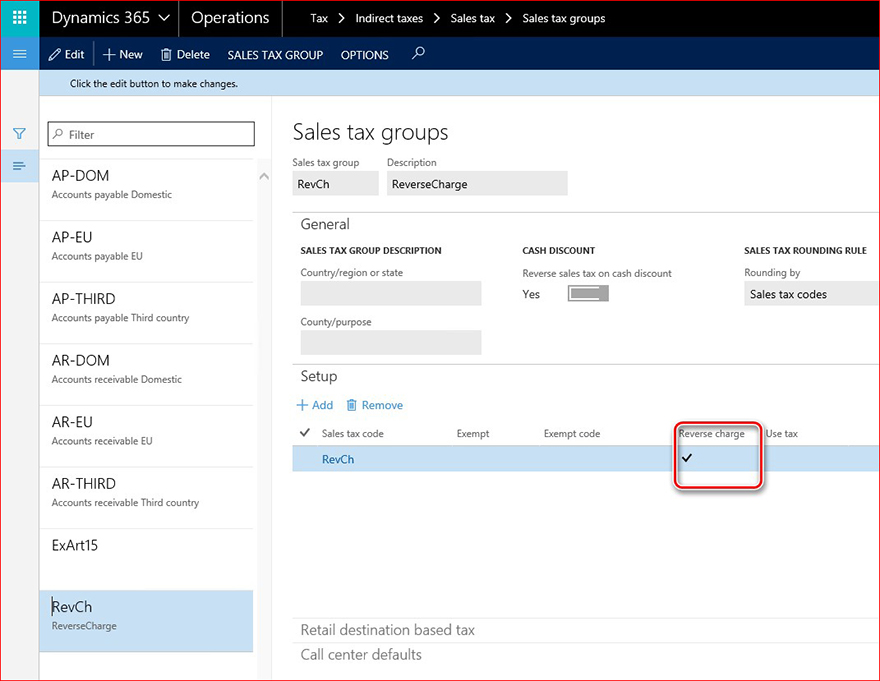
Ngày gửi giao dịch thuế bán hàng, đảo ngược phí giá trị nên được truyền đến bảng giao dịch thuế bán hàng nhóm thuế bán hàng.
LƯU Ý Đối với dữ liệu đã tạo trước đó (nửa năm đầu năm 2017) giao dịch thuế bán hàng nên được báo cáo là Phí đảo ngược, trường liên quan nên được cập nhật trong cơ sở dữ liệu trước khi báo cáo thế hệ.
Lý do miễn thuế bán hàng
Để xác định các giao dịch thuế mà nên được báo cáo với lý do miễn khác nhau (Miễn Art.15, Chế độ Cạnh, Miễn trừ khác) và phản ánh tương ứng như các giá trị khác nhau ("N1", "N5", "N4") < của thẻ Natura>, Bảng lý do miễn đã được mở rộng với một trường lý do Miễn mới.
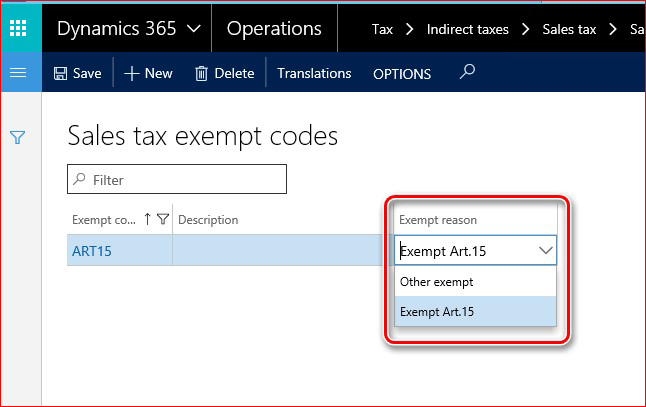
To generate correctly Purchase and Sales invoices communication XML report, update Sales tax exempt codes table (Tax > Setup >> sales tax tax exempt codes) with values in the Exempt reason field. Bạn không cần cập nhật các bảng khác.
Thiết lập bán hàng thuế miễn lý do trong nhóm thuế bán hàng phải được thực hiện trước khi gửi giao dịch thuế bán hàng vì dữ liệu trong đơn mua và bán hàng truyền thông báo XML được dựa trên thông tin trong giao dịch thuế bán hàng. Vì vậy, nếu bạn cập nhật lý do miễn thuế bán hàng trong nhóm thuế bán hàng sau khi đăng giao dịch thuế bán hàng, điều này sẽ không ảnh hưởng đến kết quả hồ sơ trong báo cáo XML giao tiếp mua và bán hàng vì mỗi giao dịch thuế bán hàng bao gồm thông tin về lý do miễn thuế bán hàng được xác định tại thời điểm gửi bài.
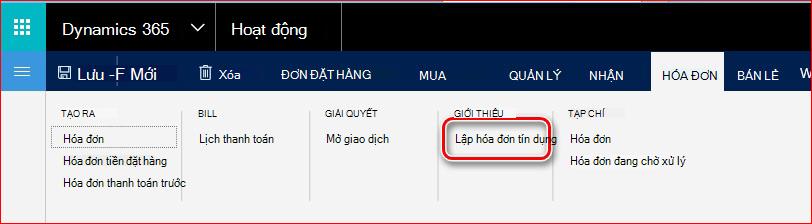
Lập hóa đơn tín dụng
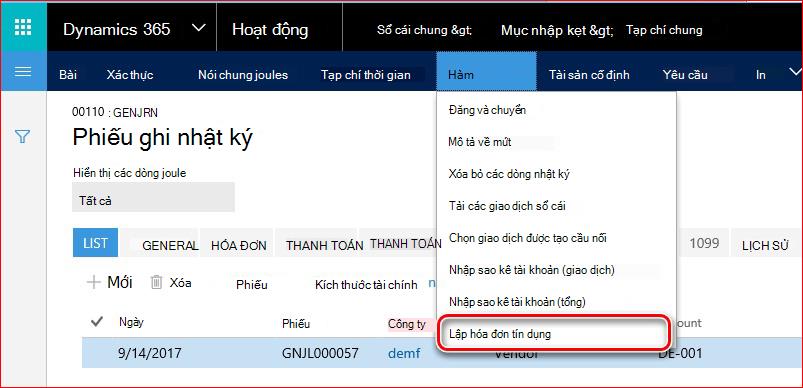
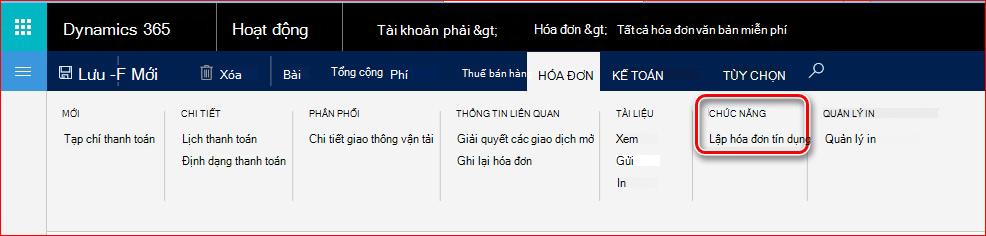
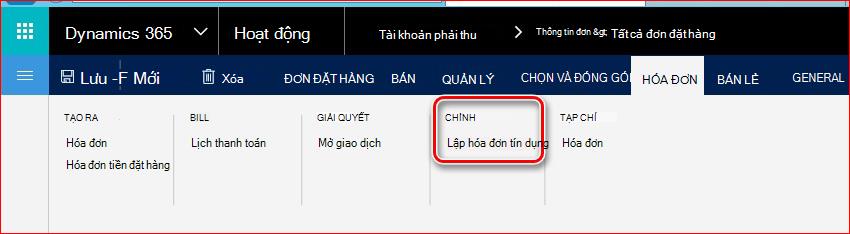
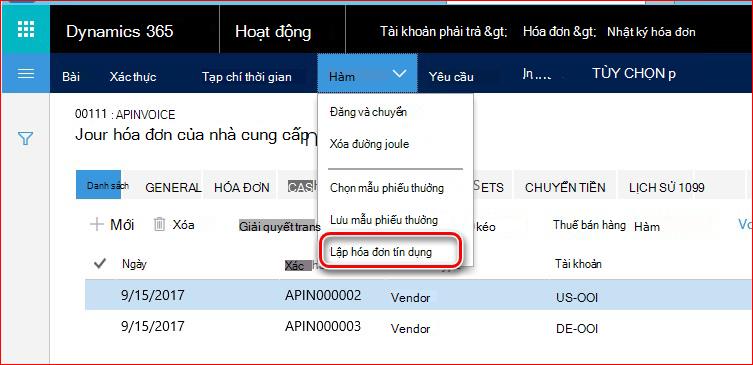
Để kích hoạt chức năng này trong mô-đun Tài khoản phải trả, hãy đánh dấu hộp kiểm Lập hóađơn tín>>> dụng trên tab Tham số Thiết lập Phải trả của Tài khoản Cập nhật và trong Tài >>> khoản phải thu trên tab Thiết lập Khoản phải thu Cập nhật.
Xem ảnh chụp màn hình bên dưới để tìm chức năng này:
1. Từ sổ cái chung tạp>chí mục>chung dòng tạp > chí:
2. Từ tài khoản phải thu Hóa đơn>>Allfree văn bản hóa đơn:
3. Đơn hàng phải thu từ Tài khoản Tất cả>>đơn hàng:
4. Từ tài khoản phải trả>hóa đơn tạp>chí > Dòng:
5. Từ Tài khoản phải trả đơn>đặt hàng>Mua Tất cả đơn đặt hàng mua:
Làm việc với chức năng Tin nhắn Điện tử
Để làm việc với chức năng Tin nhắn Điện tử trong Microsoft Dynamics 365 tài chính và hoạt động, sử dụng thuế>báo cáo>tin nhắn điện>tử mục.
Trang mục thư cho phép người dùng thực hiện tất cả các hành động để tạo báo cáo thông tin về hóa đơn Mua và Bán hàng bằng cách sử dụng các hàm sau đây:
- Chạy xử lý
- Tạo báo cáo
- Cập nhật trạng thái
- Tin nhắn điện tử
- Tài liệu gốc
Biểu mẫu mục tin nhắn điện tử trình bày tất cả các mục thư và liên quan đến mỗi mục trong số đó có nhật ký hành động và giá trị của thuộc tính Addition.
Mô tả trường mục thư:
| Tên trường | Mô tả trường |
|---|---|
| Đang xử lý | Trường sẽ hiển thị tên của quá trình xử lý đã tạo mục thư. |
| Mục thư | Số lượng mục thư. Số này được gán tự động theo chuỗi số mục thư trong tham số sổ cái chung. |
| Ngày của mục thư | Ngày khi tạo mục thư điện tử. |
| Loại mục thư | Xác định loại sơ đồ, hóa đơn liên quan sẽ được bao gồm. Trường này có thể được điền tự động chỉ vào việc thêm một hóa đơn để đăng ký và có thể có các giá trị sau theo thông báo thiết lập loại mục :
|
| Trạng thái mục thư | Trường phản ánh trạng thái thực tế của hóa đơn tương ứng với loại sơ đồ. Trường này có các giá trị sau đây:
|
| Ngày truyền | Đối với một chế độ xử lý mà thực hiện một tự động truyền tải của một báo cáo được tạo ra bên ngoài hệ thống, các Ngày của trường truyền dẫn cho thấy ngày khi một mục tin nhắn được truyền. |
| Số tài liệu | Số hóa đơn của hóa đơn khách hàng hoặc nhà cung cấp tương ứng với loại sơ đồ. Trường này có thể được điền tự động chỉ khi thêm hóa đơn vào sổ đăng ký. |
| Số tài khoản | Số tài khoản của Khách hàng hoặc Nhà cung cấp tương ứng với Loại sơ đồ. Trường này có thể được điền tự động chỉ khi thêm hóa đơn vào sổ đăng ký. |
| Thư | Số lượng thư. Số này được gán tự động theo chuỗi số Thư trong tham số sổ cái chung. |
| Trạng thái thư | Trường hiển thị trạng thái thực tế của thư Điện tử. Trường này có các giá trị sau đây: Đã tạo – Khi thư Điện tử được tạo thành công. Đã xem trước – Khi một bản xem trước Thư điện tử được tạo thành công. Tạo lại – Khi tạo thành công thư Điện tử gửi lại. |
| Hành động tiếp theo | Trường này hiển thị các hành động tiếp theo có thể được khởi tạo cho trạng thái hiện tại của mục thư. |
Mô tả trường thuộc tính bổ sung:
Các giá trị thuộc tính bổ sung cho Ý mua và bán hàng báo cáo thông tin liên lạc:
| Tên trường | Mô tả trường |
|---|---|
| Loại tài liệu | Trường này cho biết loại hóa đơn. Các giá trị sau đây được áp dụng cho giao tiếp mua và bán hàng hóa đơn theo tài liệu chính thức:
Giá trị TD07 và TD08 không thể được tự động xác định bởi hệ thống, nhưng người dùng có thể tự thiết lập các giá trị này trong sổ đăng ký. |
| ID tệp báo cáo ban đầu | Đây là mã định danh duy nhất của báo cáo có bao gồm và xuất hóa đơn ban đầu. ID tệp báo cáo ban đầu được xác định theo trình tự Số được thiết lập cho ID XML giao tiếp hóa đơn trong tham số sổ>cái chung thiết>lập sổ cái. |
| Vị trí báo cáo ban đầu | Đây là số tuần tự của các hóa đơn trên báo cáo ban đầu. Số này sẽ được sử dụng trong trường hợp xuất lại hoặc hủy bỏ hóa đơn trong cơ sở dữ liệu Authority. |
Chạy xử lý
Sử dụng hàm này để tự động cập nhật mục Thư. Để làm như vậy, bấm vào nút Chạy xử lý trên menu của biểu mẫu mục thư điện tử và chọn InvoiceCommunication trong trường đang xử lý.
Đánh dấu Chọn tham số hành động và chọn một hành động nếu bạn muốn thực hiện một hành động cụ thể hoặc bỏ đánh dấu chọn tham số hành động Chọn nếu bạn muốn bắt đầu toàn bộ quy trình.
Đối với quy trình Truyền thông hóa đơn, các hành động sau đây sẽ được thực hiện:
- Điền hóa đơn – hóa đơn sẽ được thêm vào bảng mục Thư.
- Attrib. đánh giá – Giá trị trường loại tài liệu sẽ được đánh giá cho tất cả các hóa đơn đã thêm.
Tất cả các hành động khác được thiết lập là Hành động riêng biệt và sẽ không được bắt đầu tự động.
Tạo báo cáo
Sử dụng hàm này để tạo báo cáo. Chọn InvoiceCommunication trong trường xử lý và một trong các báo cáo:
Sử dụng hàm này để tạo báo cáo. Chọn InvoiceCommunication trong trường xử lý và một trong các báo cáo:
| Hành động | Mô tả báo cáo | Hộp thoại Báo cáo |
|---|---|---|
| Xem trước khách hàng inv | Hành động này cho phép người dùng tạo báo cáo XML dùng thử mà không cần cập nhật trạng thái mục thư và không cần sử dụng chuỗi số cho báo cáo. Nhưng các mục thư không được đưa vào báo cáo thử nghiệm sẽ được đánh dấu là Bỏ qua, để người dùng có thể phân tích bản ghi nào không được bao gồm. |
Khai báo mã tài chính - điền vào một khai báo mã tài chính được in trên báo cáo hoặc để trống để không bao gồm một thẻ liên quan vào báo cáo. Giá trị tương ứng sẽ được phản ánh trong thẻ CodiceFiscale> 1.2.1<. Khai báo vị trí mã - điền vào một khai báo vị trí mã được in trong báo cáo hoặc để trống để không bao gồm một thẻ liên quan vào báo cáo. Giá trị tương ứng sẽ được phản ánh trong thẻ 1.2.2 <Carica> . Mục thư – điền một số mục Thư nếu bạn muốn tạo báo cáo XML chỉ cho một mục thư (hóa đơn). |
| Báo cáo khách hàng inv. | Hành động này cho phép người dùng tạo báo cáo XML đang cập nhật trạng thái mục thư thành Báo cáo và sử dụng chuỗi số cho báo cáo. Các mục thư không được đưa vào báo cáo dùng thử sẽ được đánh dấu là Đã bỏ qua, để người dùng có thể phân tích bản ghi nào không được bao gồm. |
Khai báo mã tài chính - điền vào một khai báo mã tài chính được in trong báo cáo hoặc để trống để không bao gồm một thẻ liên quan vào báo cáo. Khai báo vị trí mã - điền vào một khai báo vị trí mã được in trên báo cáo hoặc để trống để không bao gồm một thẻ liên quan vào báo cáo. Mục thư – điền một số mục Thư nếu bạn muốn tạo báo cáo XML chỉ cho một mục thư (hóa đơn). |
| Gửi lại inv của khách hàng | Hành động này cho phép người dùng tạo báo cáo XML để gửi lại hóa đơn đã được gửi đến Thẩm quyền, cập nhật trạng thái mục thư thành Báo cáo và sử dụng chuỗi số cho báo cáo. Theo sơ đồ báo cáo, chỉ có thể đưa một hóa đơn vào một báo cáo gửi lại. |
Khai báo mã tài chính - điền vào một khai báo mã tài chính được in trong báo cáo hoặc để trống để không bao gồm một thẻ liên quan vào báo cáo. Khai báo vị trí mã - điền vào một khai báo vị trí mã được in trên báo cáo hoặc để trống để không bao gồm một thẻ liên quan vào báo cáo. ID tệp sửa – điền mã định danh tệp được gán trong cơ sở dữ liệu Authority cho báo cáo ban đầu đăng ký gửi lại hóa đơn. Mục thư – điền một số mục Thư cho hóa đơn sẽ được gửi lại. |
| Xem trước nhà cung cấp inv | Hành động này cho phép người dùng tạo báo cáo XML dùng thử mà không cần cập nhật trạng thái mục thư và không cần sử dụng chuỗi số cho báo cáo. Nhưng các mục thư không được đưa vào báo cáo thử nghiệm sẽ được đánh dấu là Bỏ qua, để người dùng có thể phân tích bản ghi nào không được bao gồm. |
Khai báo mã tài chính - điền vào một khai báo mã tài chính được in trên báo cáo hoặc để trống để không bao gồm một thẻ liên quan vào báo cáo. Khai báo vị trí mã - điền vào một khai báo vị trí mã được in trên báo cáo hoặc để trống để không bao gồm một thẻ liên quan vào báo cáo. Mục thư – điền một số mục Thư nếu bạn muốn tạo báo cáo XML chỉ cho một mục thư (hóa đơn). |
| Báo cáo inv nhà cung cấp. | Hành động này cho phép người dùng tạo báo cáo XML đang cập nhật trạng thái mục thư thành Báo cáo và sử dụng chuỗi số cho báo cáo. Các mục thư không được đưa vào báo cáo dùng thử sẽ được đánh dấu là Đã bỏ qua, để người dùng có thể phân tích bản ghi nào không được bao gồm. |
Khai báo mã tài chính - điền vào một khai báo mã tài chính được in trên báo cáo hoặc để trống để không bao gồm một thẻ liên quan vào báo cáo. Khai báo vị trí mã - điền vào một khai báo vị trí mã được in trên báo cáo hoặc để trống để không bao gồm một thẻ liên quan vào báo cáo. Mục thư – điền một số mục Thư nếu bạn muốn tạo báo cáo XML chỉ cho một mục thư (hóa đơn). |
| Gửi lại inv nhà cung cấp | Hành động này cho phép người dùng tạo báo cáo XML để gửi lại một hóa đơn đã được gửi đến Thẩm quyền, cập nhật trạng thái mục thư thành Báo cáo và sử dụng chuỗi số cho báo cáo. Theo sơ đồ báo cáo, chỉ có thể đưa một hóa đơn vào một báo cáo gửi lại. |
Khai báo mã tài chính - điền vào một khai báo mã tài chính được in trên báo cáo hoặc để trống để không bao gồm một thẻ liên quan vào báo cáo. Khai báo vị trí mã - điền vào một khai báo vị trí mã được in trên báo cáo hoặc để trống để không bao gồm một thẻ liên quan vào báo cáo. ID tệp sửa – điền mã định danh tệp được gán trong cơ sở dữ liệu Authority cho báo cáo ban đầu đăng ký gửi lại hóa đơn. Mục thư – điền một số mục Thư cho hóa đơn sẽ được gửi lại. |
| Hủy báo cáo inv. | Hành động này cho phép người dùng tạo báo cáo XML để hủy bỏ hóa đơn hoặc báo cáo đã được gửi tới Thẩm quyền, cập nhật trạng thái mục thư thành Đang chờ hủy bỏ và sử dụng chuỗi số cho báo cáo. Theo sơ đồ báo cáo có hai tùy chọn: nếu bạn chỉ định tên tệp do Thẩm quyền thiết lập cho báo cáo, toàn bộ báo cáo sẽ bị hủy bỏ, nhưng nếu bạn chỉ định số tuần tự cụ thể của hóa đơn trong tệp XML ban đầu, trong trường hợp này, chỉ một hóa đơn sẽ bị hủy bỏ trong cơ sở dữ liệu Authority. |
Khai báo mã tài chính - điền vào một khai báo mã tài chính được in trên báo cáo hoặc để trống để không bao gồm thẻ liên quan vào báo cáo. Khai báo vị trí mã - điền vào một khai báo vị trí mã được in trên báo cáo hoặc để trống để không bao gồm một thẻ liên quan vào báo cáo. ID tệp hủy bỏ – điền mã định danh tệp được gán trong cơ sở dữ liệu Thẩm quyền vào báo cáo ban đầu đăng ký hóa đơn hủy bỏ. Số này không được lưu trữ trong AX. Giá trị đã điền sẽ được báo cáo trong thẻ IdFile> 4.1<. ID tệp nội bộ cần hủy bỏ – điền ID tệp báo cáo ban đầu (từ các trường bổ sung) nội bộ (từ các trường bổ sung) liên quan đến (các) mục thư, bạn sẽ hủy bỏ. Mục thư – điền một số mục Thư cho hóa đơn sẽ bị hủy bỏ hoặc để trống trường này nếu bạn định hủy toàn bộ báo cáo. |
Cập nhật trạng thái
Dùng hàm này để cập nhật trạng thái cho một mục thư hoặc một số mục thư theo tiêu chí.
Đối với quy trình Giao tiếp Hóa đơn , có thể thực hiện các hành động cập nhật trạng thái sau:
- Loại trừ mục thư – để loại trừ một số hóa đơn từ một truy vấn được sử dụng trong thế hệ báo cáo.
- Cập nhật thành Đã hủy bỏ – để đánh dấu các hóa đơn đã bị hủy bỏ trong cơ sở dữ liệu Authority.
- Cập nhật thành st ban đầu – để đảo ngược trạng thái hóa đơn thành ban đầu (Dân cư hoặc Đánh giá).
Tin nhắn điện tử
Dùng hàm này để xem lại thư Điện tử liên quan đến mục thư đã chọn.
Bạn cũng có thể xem lại tất cả các tệp XML tương ứng với mục thư (hóa đơn). Để làm như vậy, hãy bấm vào trường Thư của mục thư hoặc nút Thư điện tử trên Menu. Trên biểu mẫu Thư điện tử, chọn thư bạn muốn xem lại báo cáo XML và bấm vào nút Phần đính kèm trên menu Chính:
Vì vậy, bạn sẽ thấy một biểu mẫu nơi bạn có thể xem lại tất cả các chi tiết liên quan đến thư. Để xem tệp XML, hãy chọn một tệp trong danh sách (request.xml) và bấm vào nút Mở trên menu Chính:

Tài liệu gốc
Sử dụng hàm này để mở Nhật ký hóa đơn cho mục thư đã chọn (hóa đơn).
Thuật toán thực hiện tính toán của một số thẻ trong báo cáo
Các thuật toán nhận dạng các giá trị của một số thẻ trên báo cáo Truyền thông Hóa đơn Mua và Bán hàng được sản xuất trong đoạn này nhằm mục đích minh bạch. Đó là:
- Nhận dạng loại tài liệu
- Thuật toán nhận <dạng thẻ NATURA>
- Thuật toán nhận < dạng thẻ EsigibilitaIVA>
Nhận dạng loại tài liệu
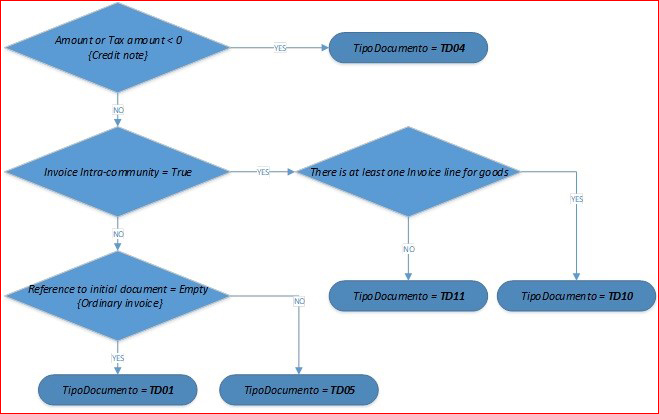
Thuật toán nhận dạng "TipoDocumento" Pic.1.
Để cho phép hệ thống khác TD01 (hóa đơn thông thường) và loại tài liệu TD05 , hóa đơn nên được tạo bằng cách sử dụng tính năng lập hóa đơn tín dụng. Chức năng này cho phép người dùng thiết lập tham chiếu đến hóa đơn ban đầu thiết lập mối quan hệ giữa hóa đơn ban đầu và ghi chú được tạo hoặc ghi nợ.
Hóa đơn được xác định là Cộng đồng nội bộ nếu đó là hóa đơn nhà cung cấp và địa chỉ chính của đối tác đó ở một trong các quốc gia sau: "AT" OR "BE" OR "BG" OR "CY" OR "HR" OR "DK" OR "EE" OR "FI" OR "FR" OR "FR" OR "DE" OR "GB" OR "EL" OR "IE" OR "LV" OR "LT" OR "LU" OR "MT" OR "NL" OR "PL" OR "PT" OR "CZ" OR "RO" OR "SK" OR "SI" OR "ES" OR "ES" OR "SE" HOẶC "HU".
Loại tài liệu TD10 và TD11 không áp dụng cho hóa đơn khách hàng.
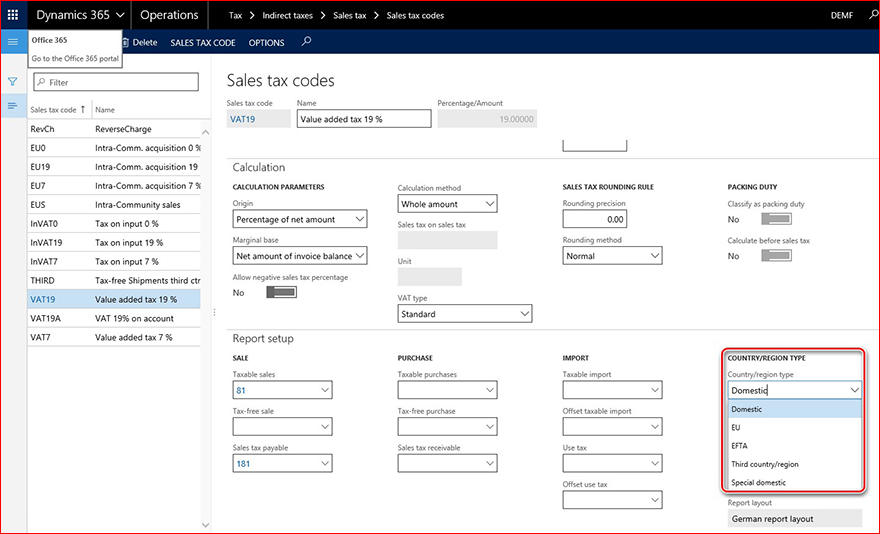
Thuật toán nhận <dạng thẻ NATURA>
Xem lại thuật toán của nhận <dạng thẻ NATURA> để kiểm tra thiết lập:
***
Đối với tất cả các khách hàng và nhà cung cấp hóa đơn:
Nếu SalesTaxTransaction.ReverseCharge = 'Có' --> N6
Else if TaxType = 'Standard' --> no tag
Else if TaxCountryRegionType = 'EU' --> N7
Else if TaxType = 'NotSubjectToVAT' --> N2
Else if TaxType = 'Zero' --> N3
Else if TaxType = 'Exempt'
Nếu SalesTaxTransaction.ExemptReason = 'ExemptArt.15' --> N1
Else --> N4
Nếu không --> N3
***
Trong đó "TaxType" là trường vat loại mã thuế bán hàng tính>toán:
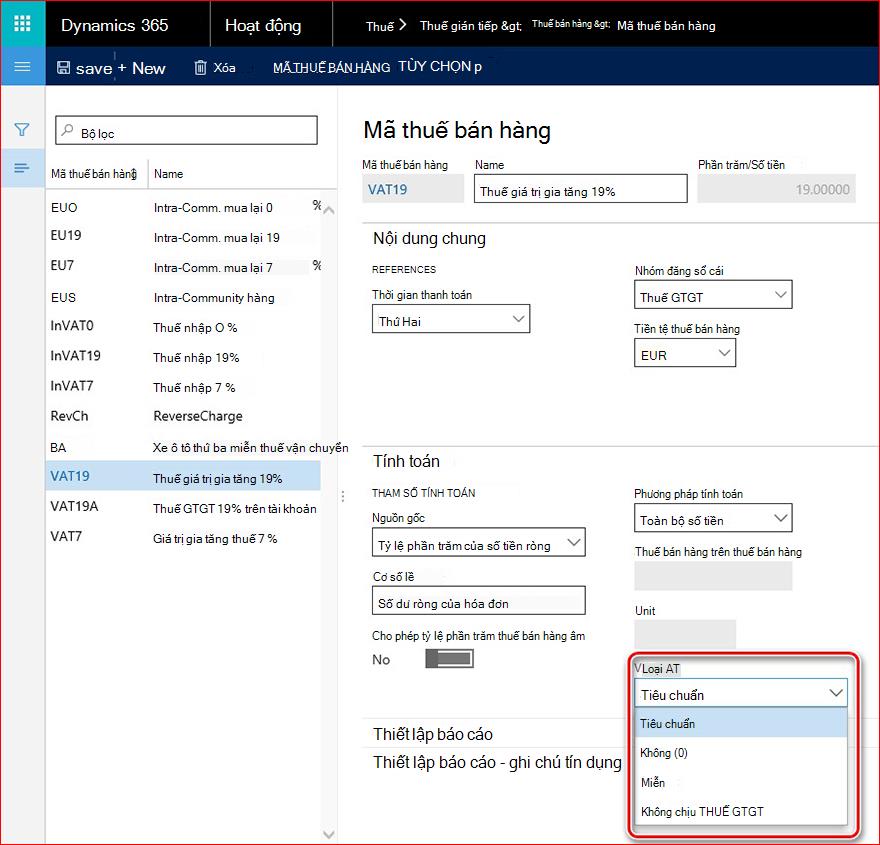
"TaxCountryRegionType" là trường loại quốc gia/ khu vực trên mã thuế bán hàng Thiết>lập báo cáo:
Thuật toán nhận < dạng thẻ EsigibilitaIVA>
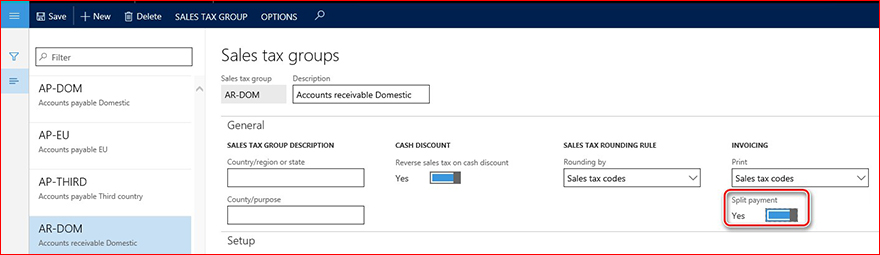
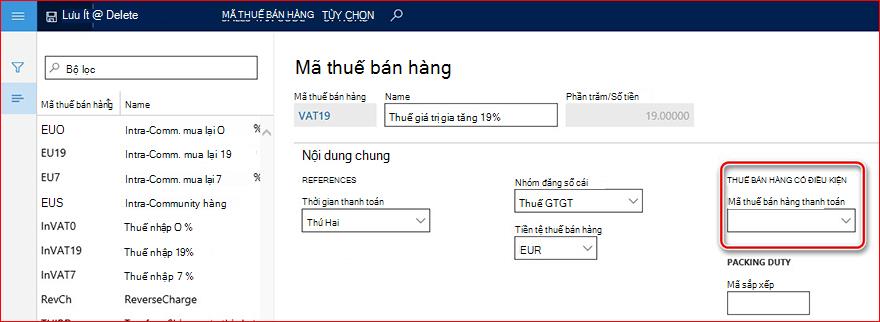
Xem lại thuật toán để nhận <dạng thẻ EsigibilitaIVA> để kiểm tra thiết lập:
***
Đối với mỗi giao dịch thuế được đưa vào báo cáo nếu Tham số thanh toán tách được đánh dấu,
Sau đó, EsigibilitaIVA = "S"
Else if for related Sales tax code Conditional sales tax is not empty
Sau đó, EsigibilitaIVA = "D"
Else EsigibilitaIVA = "I"
***
Trong đó "Tách tham số thanh toán" là một tham số trong nhóm thuế>doanh thu>thuế bán hàng thuế:
"Bán hàng mã thuế có điều kiện thuế bán hàng" là một tham số trên mã thuế bán hàng:
Thông tin cập nhật nóng
Điều kiện tiên quyết
Bạn phải cài đặt một trong các sản phẩm sau để áp dụng bản cập nhật nóng này:
- Microsoft Dynamics 365 tài chính và hoạt động
Để làm việc với thông tin liên lạc hóa đơn mua và bán hàng Dynamics 365 về Tài chính và Hoạt động, các gói có các số KB sau đây sẽ được tải xuống từ http://lcs.dynamics.com/ đặt:
4047289, 4048460, 4051974, 4056110.
Toàn bộ danh sách KB số gói điều kiện tiên quyết được cung cấp trong cấu hình GER liên quan.
Yêu cầu khởi động lại
Bạn phải khởi động lại dịch vụ Application Object Server (AOS) sau khi áp dụng hotfix.
Nếu bạn gặp sự cố khi tải xuống, cài đặt bản cập nhật nóng này hoặc có các câu hỏi hỗ trợ kỹ thuật khác, hãy liên hệ với đối tác của bạn hoặc nếu đã đăng ký gói hỗ trợ trực tiếp với Microsoft, bạn có thể liên hệ với bộ phận hỗ trợ kỹ thuật cho Microsoft Dynamics và tạo yêu cầu hỗ trợ mới. Để thực hiện điều này, hãy truy cập trang web Microsoft sau:
https://mbs.microsoft.com/support/newstart.aspx
Bạn cũng có thể liên hệ với bộ phận hỗ trợ kỹ thuật cho Microsoft Dynamics bằng điện thoại bằng cách sử dụng các liên kết này cho các số điện thoại cụ thể của quốc gia. Để thực hiện việc này, hãy truy cập vào một trong các trang web sau của Microsoft:
Đối tác
https://mbs.microsoft.com/partnersource/resources/support/supportinformation/Global+Support+Contacts
Khách hàng
https://mbs.microsoft.com/customersource/northamerica/help/help/contactus
Trong trường hợp đặc biệt, các khoản phí thường phát sinh đối với các cuộc gọi hỗ trợ có thể bị hủy nếu Chuyên gia Hỗ trợ Kỹ thuật dành cho Microsoft Dynamics và các sản phẩm liên quan xác định rằng một bản cập nhật cụ thể sẽ giải quyết sự cố của bạn. Chi phí hỗ trợ thông thường sẽ áp dụng cho mọi câu hỏi và sự cố hỗ trợ bổ sung không đủ điều kiện cho bản cập nhật cụ thể được đề cập.
Lưu ý Đây là bài viết "PHÁT HÀNH NHANH" được tạo trực tiếp từ bên trong tổ chức hỗ trợ của Microsoft. Thông tin được cung cấp ở đây được cung cấp tương tự để đáp ứng các vấn đề mới xuất hiện. Do tốc độ làm cho nó có sẵn, các tài liệu có thể bao gồm lỗi đánh máy và có thể được sửa đổi bất cứ lúc nào mà không cần thông báo. Hãy xem Điều khoản Sử dụng để biết những điều cần cân nhắc khác.