
Phạm vi hướng dẫn thiết lập
Hướng dẫn thiết lập này giải thích về tính năng SII được phát hành cùng với các công cụ Cập nhật:
- Bản cập nhật tích lũy 01 cho Microsoft Dynamics NAV 2018
- Bản cập nhật tích lũy 57 cho Microsoft Dynamics NAV 2013
- Bản cập nhật tích lũy 50 cho Microsoft Dynamics NAV 2013 R2
- Bản cập nhật tích lũy 38 cho Microsoft Dynamics NAV 2015
- Bản cập nhật tích lũy 26 cho Microsoft Dynamics NAV 2016
- Bản cập nhật tích lũy 13 cho Microsoft Dynamics NAV 2017
Trang Thiết lập SII
Tính năng này được bật trên trang Thiết lập SII, nơi bạn cần nhập chứng chỉ. Việc nhập chứng chỉ thành công sẽ bật tính năng này.
Khi tính năng này được bật, các hóa đơn bán hàng, mua và dịch vụ đã đăng, bản ghi nhớ tín dụng và bản ghi nhớ hiệu chỉnh sẽ được nộp cho cơ quan thuế.
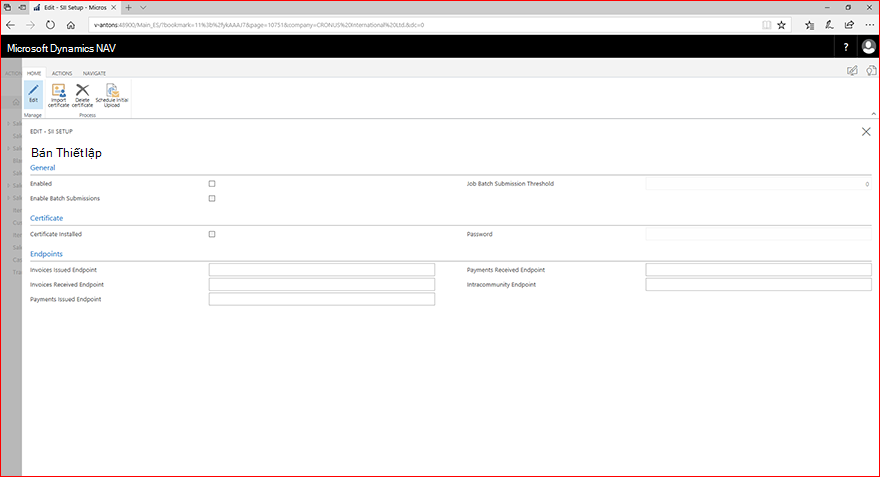
Bật
- Bật tính năng SII (được bật tự động khi bạn nhập chứng chỉ)
Gửi hàng loạt tài liệu
Điều khiển cho phép trường Ngưỡng Gửi Lô và Ngưỡng Nộp Lô Công việc nếu và cách gửi tài liệu theo lô
Bật Gửi Hàng loạt
Bật gửi hàng loạt tài liệu.
- Khi bạn bật gửi hàng loạt, bạn có thể gửi tài liệu theo cách thủ công theo lô hoặc tự động
- Chưa bật: mỗi tài liệu được gửi đi khi bạn đăng tài liệu và kết quả được hiển thị trong trang Lịch sử SII
- Tự động: Tài liệu được truyền sang Lịch sử SII với Trạng thái = Đang chờ xử lý khi bạn đăng và gửi theo lô khi giá trị ngưỡng được đáp ứng hoặc vượt quá, hãy xem thông tin về Ngưỡng Nộp Lô Việc làm dưới đây
Ngưỡng Nộp Lô Công việc
Xác định số ngưỡng của tài liệu có trạng thái = Đang chờ xử lý sẽ kích hoạt gửi lô tự động.
"Đã bật" và "Gửi Lô Đã bật" phải được đặt thành Có để giá trị ngưỡng có hiệu lực.
- Nếu Ngưỡng = 0, tài liệu sẽ được gửi trong chế độ gửi "đơn", có nghĩa là chúng sẽ được gửi đi khi bạn đăng tài liệu
- Nếu Ngưỡng > 0, nó được dùng cho việc gửi hàng loạt. Nếu số lượng mục nhập đang chờ xử lý vượt quá giá trị ngưỡng, hệ thống sẽ gửi TẤT CẢ các mục tự động đang chờ xử lý.
- Người dùng luôn có thể gửi tài liệu theo cách thủ công trong khi họ đang Trạng thái = Đang chờ xử lý (Thử lại, Thử lại Tất cả).
Nhập chứng chỉ
- Nhập chứng chỉ hợp lệ cho công ty.
Lên lịch tải lên ban đầu
- Sử dụng hành động này khi bạn muốn tạo tệp XML với các bản ghi bắt buộc cho giai đoạn ban đầutừ 01/01/2017 đến 30/06/2017.
- Việc này phải được thực hiện trước ngày31/12/2017 (yêu cầu hiện hành kể từ ngày 19/6/2017).
Hiển thị Lịch sử SII
- Bạn có thể xem lại lịch sử SII.
LƯU Ý QUAN TRỌNG
Giải pháp trỏ tới các điểm cuối thực tế (trực tiếp, đang sản xuất) cho giai đoạn bắt buộc, kể từ ngày 1 tháng 7 năm 2017.
Nếu bạn muốn kiểm tra giải pháp, bạn cần thay đổi điểm cuối thành điểm cuối được chỉ định trong tài liệu do ủy quyền thuế cung cấp, hãy xem trang web: http://www.agenciatributaria.es/AEAT.internet/SII.html
Mô tả hiện tại về các điểm cuối được tìm thấy trong "Información sobre Fase de Pruebas y fase de Producción del SII" (kể từ ngày 19 tháng 6 năm 2017).
Thông tin SII về tài liệu – hóa đơn và loại giao dịch
Trên đơn bán hàng, đơn đặt hàng và dịch vụ, hóa đơn, bản ghi nhớ tín dụng và hóa đơn sửa chữa, bạn có thể nhập thông tin SII.
Chi tiết Hóa đơn bán hàng Hóa đơn (các trường tương tự được tìm thấy trên các tài liệu khác, danh sách các giá trị tùy chọn khác nhau):
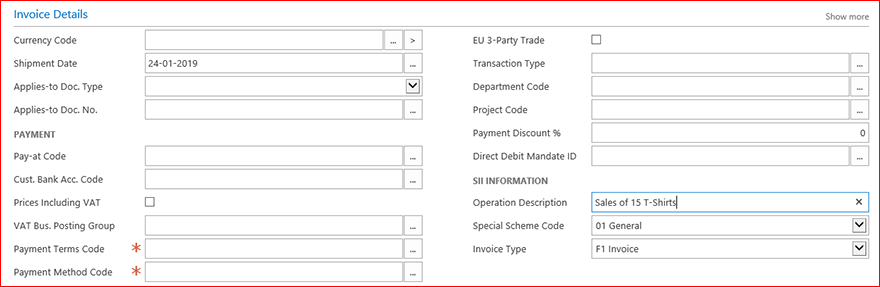
Mô tả Thao tác
- Bạn có thể nhập mô tả giao dịch.
- Mặc định là trống và nếu để trống Mô tả Thao tác sẽ được lấy từ Mô tả Đăng khi tệp XML được tạo.
Chương trình đặc biệt Mã
- Bạn có thể nhập giá trị cho mã Phác đồ.
- Mặc định sẽ là 01 cho khách hàng trong nước/nhà cung cấp, 02 cho xuất khẩu.
- Khi "Chưa nhận ra VAT" được thiết lập trong thiết lập Sổ cái chung (tiền mặt dựa trên) giá trị mặc định sẽ là 07 và bạn không thể thay đổi nó, trừ khi bạn thay đổi thiết lập trong Ledger chung.
Loại Hóa đơn
- Bạn có thể chọn loại hóa đơn.
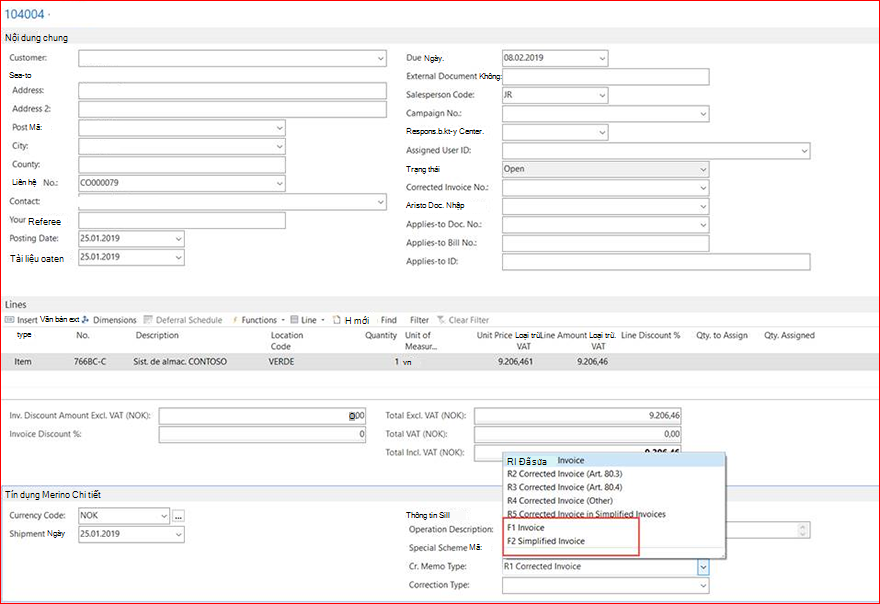
- Mặc định là F1 cho hóa đơn và R1 cho bản ghi nhớ tín dụng và hóa đơn sửa chữa.
- Bạn có thể chọn F2 cho hóa đơn đơn giản hóa. Hóa đơn đơn giản không có thông tin đối ứng.
Lưu ý: Các trường chứa các tùy chọn hiện không được hỗ trợ. Đối tác có thể tùy chỉnh các giải pháp bằng cách sử dụng các tùy chọn này.
Bản ghi nhớ tín dụng với Loại Hóa đơn F1/F2
Bạn có thể gửi bản ghi nhớ tín dụng với loại F1/F2 nếu cần.
Thông tin SII trên Thẻ Khách hàng – Chưa đăng ký tại AEAT
Nếu số NIF của khách hàng chưa được đăng ký trong cơ sở dữ liệu AEAT khi bạn gửi tài liệu, tài liệu đó sẽ bị từ chối.
Trong trường hợp này, bạn phải chọn hộp kiểm Không ở AEAT trên Thẻ Khách hàng và gửi lại tài liệu.
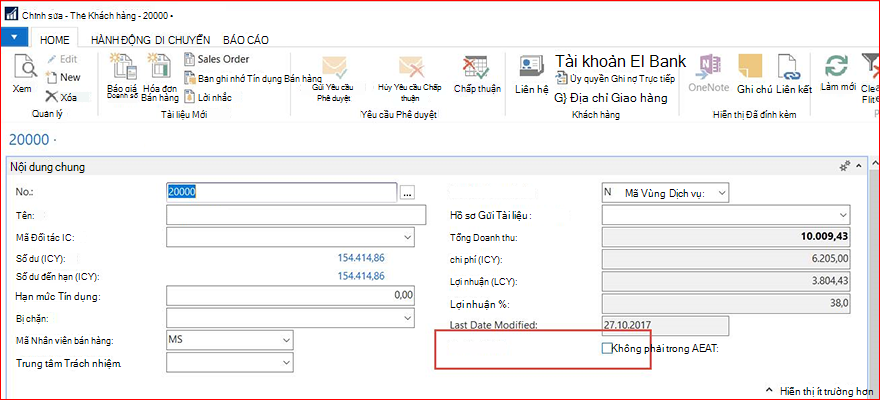
Không phải trong AEAT
- Bạn có thể chọn hộp kiểm này và gửi lại tài liệu từ trang Lịch sử SII. Bản gửi thứ hai của tài liệu sẽ được điền vào XML theo cách chính xác cho kịch bản này.
- Khi bạn gửi lại tài liệu đã sửa, bản gửi sẽ được Chấp nhận với Lỗi, đây là phản hồi dự kiến cho tài liệu đó.
Thông tin SII về điều khoản VAT – miễn VAT
Để chỉ ra miễn VAT theo chương trình SII, bạn có thể chọn một mã miễn trừ cho một điều khoản VAT hoặc bạn có thể tạo khoản VAT mới tương ứng với việc miễn trừ.
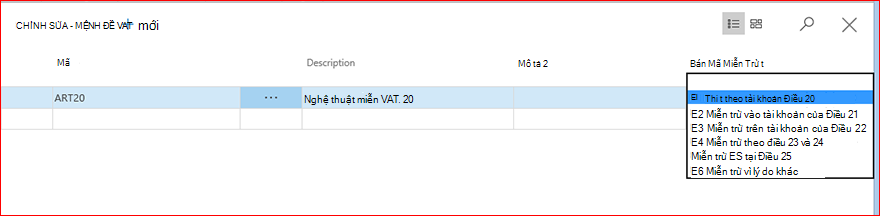
QUAN TRỌNG
Các giá trị mặc định được cung cấp để bao gồm các kịch bản tiêu chuẩn. Các giao dịch kinh doanh và loại giao dịch kinh doanh của bạn cũng như mọi tùy chỉnh mà bạn có thể có thể yêu cầu bạn chọn một giá trị khác để đáp ứng các yêu cầu báo cáo theo SII. Microsoft không thể đảm bảo rằng việc sử dụng các giá trị mặc định sẽ tuân thủ trong mọi trường hợp.
Thông tin SII trong Nhóm Đăng VAT
Để cho phép báo cáo về "Không phải đóng thuế do quy tắc bản địa hóa" có một trường mới trong thiết lập đăng VAT (không có loại có thể đánh thuế). Thao tác này có thể để trống hoặc có một trong các tùy chọn sau đây, như được minh họa:
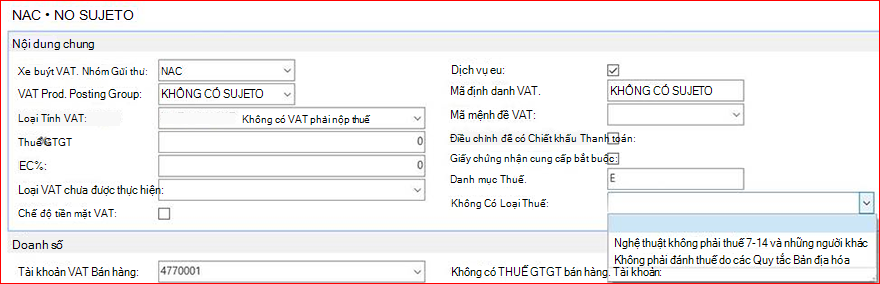
Không Có Loại Thuế
- Nếu sản phẩm trống hoặc được đặt thành Nghệ thuật Không phải thuế 7-14, hệ thống sẽ sử dụng giá trị cho Nghệ thuật Không phải thuế 7-14 trong các bản gửi đi. Bạn có thể sử dụng Quy tắc Bản địa hóa không tính Thuế nếu điều này áp dụng cho tài liệu
Trang Lịch sử SII
Bạn có thể xem tất cả các tài liệu đã gửi từ trang Lịch sử SII. Bạn cũng có thể xem liệu tài liệu có bị từ chối hay không và bạn có thể thấy thông báo từ chối.
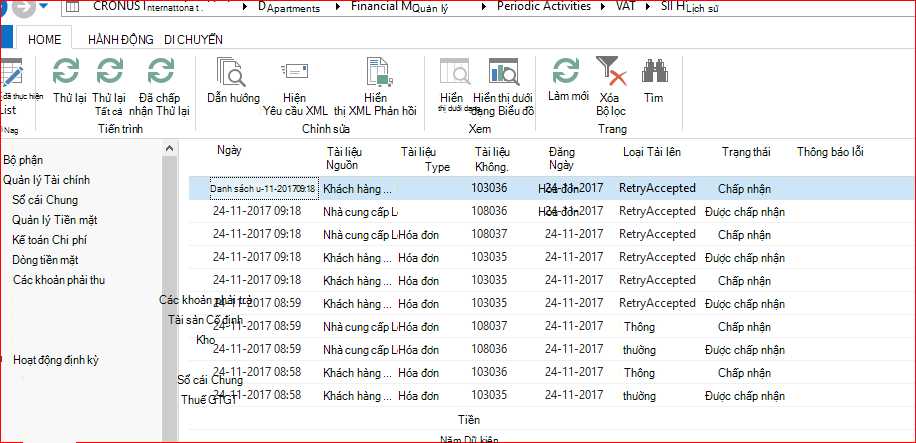
Thử lại
Bạn có thể gửi lại tài liệu bị từ chối.
- Nhiều lựa chọn trang được sử dụng khi batch được kích hoạt.
Lưu ý: Trong một số trường hợp, thông tin nộp được gắn với tài liệu và do đó bạn phải hủy bỏ – tạo một bản ghi nhớ tín dụng theo cách thủ công - tài liệu và gửi một thông tin mới với thông tin cập nhật.
RetryAll
- Gửi tất cả các mục không được chấp nhận bất kể lựa chọn trang (tất cả các mục nhập hệ thống).
Đã chấp nhận Thử lại
Tương tự như "Thử lại", nhưng chỉ cho các mục nhập "Được chấp nhận".
- Nhiều lựa chọn trang được sử dụng.
Hiện Yêu cầu XML
- Mở tài liệu XML đã gửi để xem bạn đã gửi thông tin nào cho cơ quan thuế.
Hiển thị XML Phản hồi
- Mở XML phản hồi đã nhận được từ cơ quan thuế. Có thể sử dụng tệp XML này để khắc phục sự cố nếu tài liệu đã gửi bị từ chối.
Lưu ý: Các tài liệu XML như được cung cấp như hiện tại. Do đó, bạn có thể muốn sử dụng trình xem XML để xem thông tin trong tệp XML tốt hơn.
Chỉnh sửa thông tin SII trên các mục nhập đã gửi
Nếu bạn chọn giá trị không chính xác cho tham số SII trên tài liệu được gửi và tài liệu bị từ chối, bạn có thể thay đổi các giá trị và gửi lại tài liệu
Để thực hiện thay đổi cho tài liệu bị từ chối, bạn
Mở trang Lịch sử SII và nhấn Chọn Cột, thêm các trường "Loại Hóa đơn", "Cr. Loại Bản ghi nhớ" và "Mã Sơ đồ Đặc biệt" cho cả Doanh số và Mua trên trang.
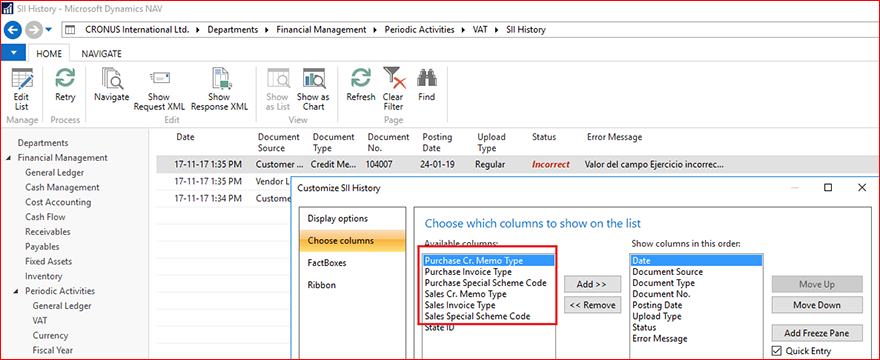
Nhấn Chỉnh sửa Danh sách để thay đổi giá trị trong các trường liên quan SII.

Thực hiện thay đổi đối với các giá trị cho các trường khi cần
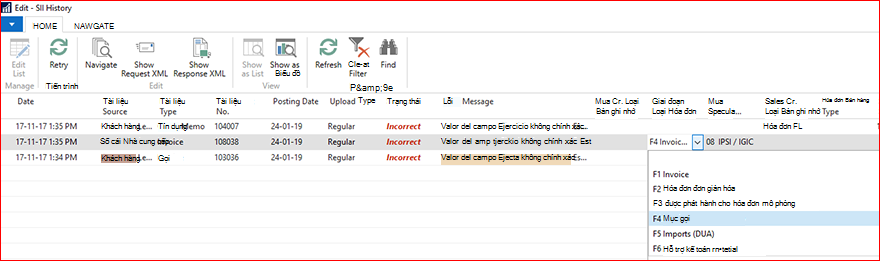
Nhấn Thử lại để gửi tài liệu có các giá trị đã sửa đổi
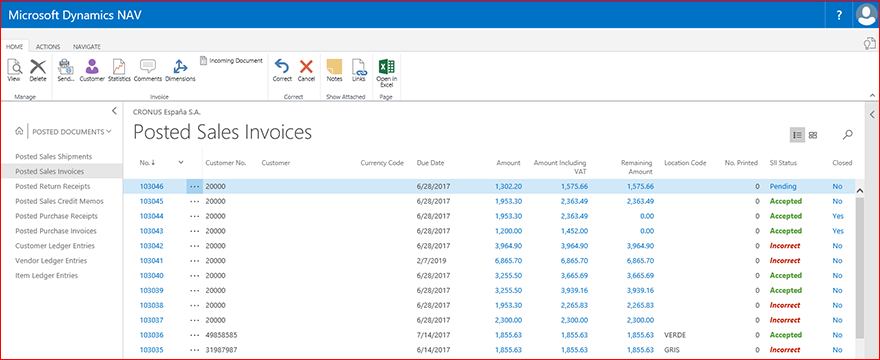
Trạng thái SII trên danh sách Tài liệu đã Đăng
Bạn cũng có thể xem Trạng thái SII trên danh sách cho các tài liệu đã đăng.
Trạng thái SII là một liên kết đến trang Lịch sử SII với một bộ lọc cho tài liệu để dễ dàng theo dõi lịch sử của tài liệu.
Ví dụ từ danh sách Hóa đơn Bán hàng Đã đăng.
Gửi ban đầu – Từ ngày 1 tháng 1 đến ngày 30 tháng 6
Từ trang Thiết lập SII, bạn có thể tạo tệp XML để gửi tài liệu cho giai đoạn báo cáo ban đầu từngày 1 tháng 1 đến ngày30 tháng 6 năm 2017.
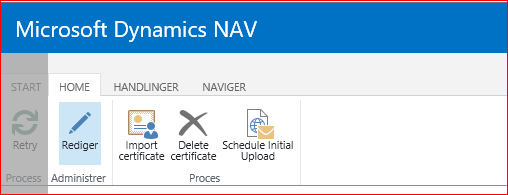
Lưu ý: Bạn bắt buộc phải gửi tệp ban đầu trước ngày31/12/2017
Các sự cố & tiên quyết
Điều kiện tiên quyết kỹ thuật – Hàng đợi công việc
Việc tích hợp sử dụng job queue để gửi yêu cầu đến SII, do đó Job Queue cần được kích hoạt/bắt đầu.