
Dấu hiệu
Nếu bạn bật các ký tự do người dùng cuối xác định (EUDC) cho từng phông chữ thì hệ thống sẽ ngừng hoạt động và màn hình xanh sẽ xuất hiện khi khởi động. Đây không phải là cài đặt thường thấy trong những khu vực không thuộc Châu Á.
Giải pháp thay thế
1. Nếu đã cài đặt một bản cập nhật bị ảnh hưởng, thì bạn sẽ cần gỡ cài đặt bản cập nhật đó, khởi động lại và đăng nhập vào Windows.
2. Trong RegEdit, dẫn hướng đến HKEY_CURRENT_USER\EUDC
3. Tìm tất cả khóa sổ đăng ký EUDC cho từng phông chữ trong khóa phụ. Nếu EUDC chỉ được liên kết đến một tệp phông chữ, hãy chuyển đến bước 4. Nếu EUDC được liên kết đến nhiều phông chữ cơ sở, hãy chuyển đến bước 5.
4. Đối với mỗi EUDC cho từng phông chữ, bạn sẽ cần chỉnh sửa giá trị của khóa đó để thêm ",FontFaceName" vào cuối của từng EUDC. Văn bản không cần phải là "FontFaceName" mà có thể là một tên phù hợp với trường hợp của bạn.
Lưu ý
Không được thay đổi khóa đăng ký có tên "SystemDefaultEUDCFont". Đây là EUDC trên toàn hệ thống, không phải EUDC cho mỗi phông chữ.
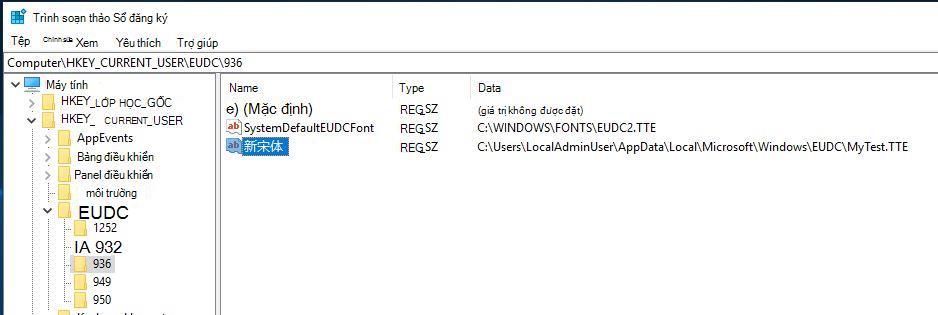
Ví dụ: Đây là một EUDC cho từng phông chữ trong trang mã 936, tên phông chữ cơ sở là "新宋体", giá trị khóa là "C:\Users\LocalAdminUser\AppData\Local\Microsoft\Windows\EUDC\MyTest.TTE"
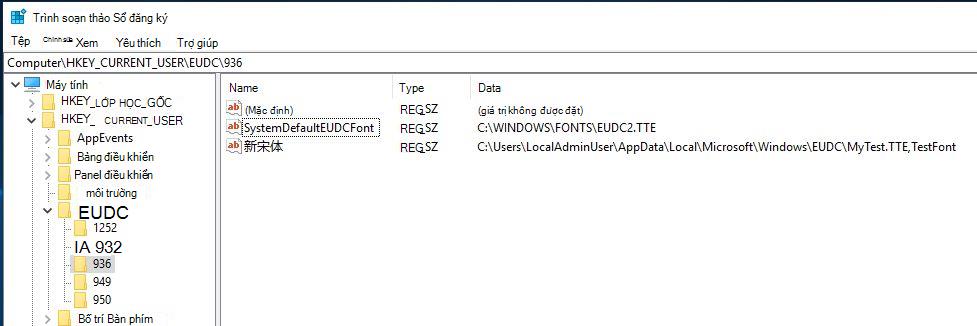
Sau khi thêm ",TestFont" vào giá trị khóa, thì giá trị khóa sẽ là "C:\Users\LocalAdminUser\AppData\Local\Microsoft\Windows\EUDC\MyTest.TTE,TestFont"
5. Nếu tệp phông chữ EUDC đó được liên kết tới nhiều phông chữ cơ sở, thì bạn sẽ cần sao chép tệp phông chữ EUDC đó và đặt tên khác khi liên kết với các phông chữ cơ sở khác.
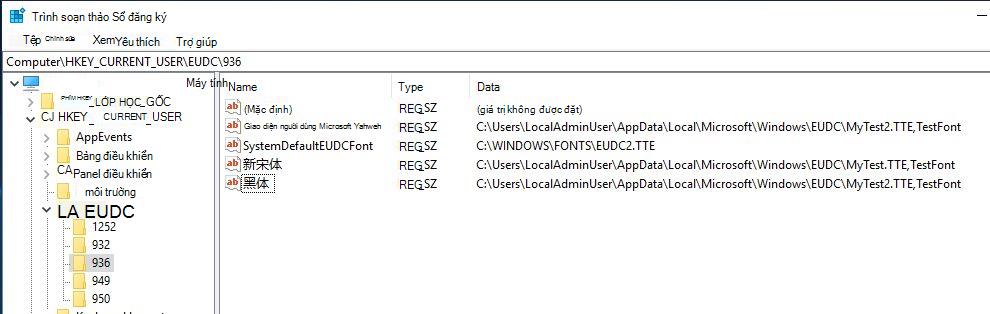
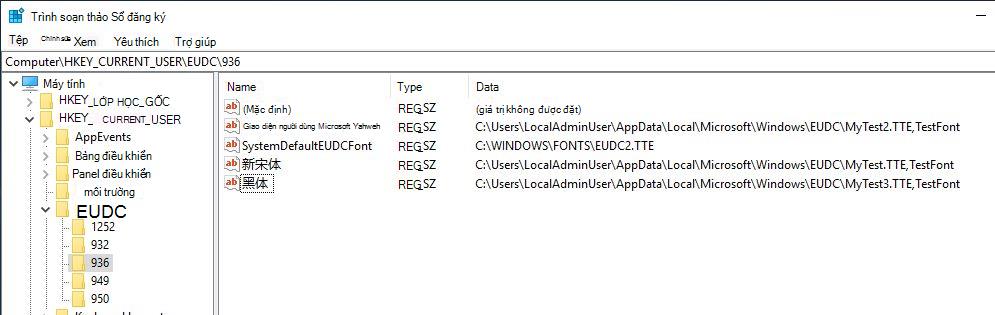
Ví dụ – Trong ảnh chụp màn hình sau đây, tệp phông chữ EUDC MyTest2.TTE đó được liên kết tới cả Giao diện người dùng Microsoft YaHei và 黑体. Trong trường hợp này, phông chữ EUDC sẽ không hoạt động đối với 黑体. Giải pháp là sao chép MyTest2.TTE sang tệp khác, chẳng hạn như MyTest3.TTE. Sau đó, liên kết tệp phông chữ EUDC mới MyTest3.TTE tới 黑体.
Sau khi áp dụng giải pháp (lưu ý khóa sổ đăng ký cuối cùng lúc này hiển thị là MyTest3.TTE chứ không phải MyTest2.TTE):
6. Lặp lại các bước này cho tất cả các cài đặt EUDC NGƯỜI DÙNG khác trong HKEY_USERS\SID\EUDC.
7. Đóng Regedit. Đăng xuất và quay lại Windows và xác minh EUDC cho từng phông chữ hoạt động như mong đợi.
8. Lúc này, bạn có thể cài đặt bản cập nhật bị ảnh hưởng.
Điều kiện tiên quyết
Giải pháp này không yêu cầu điều kiện tiên quyết.