
Một thời kỳ Nhật Bản mới và lịch liên quan của nó bắt đầu vào ngày 1 tháng 5 năm 2019.
Microsoft đang chuẩn bị cho những thay đổi này và dự định cung cấp các bản cập nhật hàng tháng như một phần của nhịp độ cập nhật thường xuyên của chúng tôi.
- Đối với mô hình dịch vụ Windows 10, vui lòng xem bài đăng blog tổng quan về bản cập nhật chất lượng và bảo mật hàng tháng của Windows được xuất bản vào Tháng Mười Hai 2018.
- Đối với Windows 8.1 và các phiên bản cũ hơn của Windows được hỗ trợ trong thị trường, hãy xem chi tiết về các kiểu dịch vụ trong bài đăng blog Thông tin thêm về các thay đổi dịch vụ Windows 7 và Windows 8.1, được xuất bản vào tháng 10 năm 2016.
Các bản cập nhật này nhằm giúp khách hàng và nhà phát triển thử nghiệm và xác minh xem những thay đổi của thời đại Nhật Bản mới có thể ảnh hưởng đến các ứng dụng hoặc việc triển khai Windows của họ như thế nào.
Lưu ý
Để biết các bản cập nhật cho Office và .NET Framework cho thời kỳ Nhật Bản, hãy xem Các tài nguyên bổ sung.
Bản cập nhật Windows
Đây là danh sách cuối cùng các bài viết trong Cơ sở Kiến thức Microsoft, được liệt kê theo phiên bản Windows chúng được bao gồm, cho các bản cập nhật cho thời đại Nhật Bản mới.
Bạn chỉ cần cài đặt bản cập nhật gần đây nhất. Mỗi bản cập nhật đều bao gồm tất cả các bản cập nhật trước đó. Để có trải nghiệm cập nhật tốt nhất, chúng tôi khuyên bạn nên tự động cài đặt các bản cập nhật trên thiết bị của mình. Mỗi bản cập nhật Windows tự động cũng bao gồm các bản cập nhật mới nhất của thời đại Nhật Bản.
Đối với khách hàng đang sử dụng bản cập nhật Security-Only (SO), hãy tham khảo mục Thay đổi dành cho khách hàng cập nhật Security-Only.
Các bản cập nhật mới nhất
| Bài viết Cơ sở Tri thức | Phiên bản Windows |
|---|---|
| KB 4494441 | Windows 10, phiên bản 1809, Windows Server, phiên bản 1809 và Windows Server 2019 |
| KB 4499167 | Windows 10, phiên bản 1803 và Windows Server, phiên bản 1803 |
| KB 4499179 | Windows 10, phiên bản 1709 |
| KB 4499181 | Windows 10, phiên bản 1703 và Windows Server, phiên bản 1703 |
| KB 4494440 | Windows 10, phiên bản 1607 và Windows Server 2016 |
| KB 4499154 | Windows 10 RTM |
| KB 4499151 | Windows 8.1 và Windows Server 2012 R2 |
| KB 4499171 | Windows Server 2012 |
| KB 4499164 | Windows 7.0 SP1 và Windows Server 2008 R2 SP1 |
| KB 4499149 | Windows Server 2008 SP2 |
Thay đổi đối với khách hàng cập nhật Security-Only
Phần này dành cho những khách hàng chỉ dựa vào các bản cập nhật Security-Only (SO) cho phiên bản Windows 8.1 và cũ hơn của Windows được hỗ trợ. Khách hàng phải tiếp tục cài đặt từng bản cập nhật SO khi bản cập nhật được cung cấp để vẫn được bảo vệ chống lại các lỗ hổng bảo mật đã biết. Khách hàng SO của chúng tôi có thể cài đặt bản cập nhật sau đây để nhận được tất cả các bản sửa lỗi liên quan đến thời đại Nhật Bản.
Để tìm hiểu thêm về các bản cập nhật SO dành cho Windows 8.1 và cũ hơn, hãy xem Xem thêm về các thay đổi về dịch vụ Windows 7 và Windows 8.1 được phát hành trong Tháng Mười 2016.
Lưu ý
Không giống như các bản cập nhật Windows thông thường, các bản cập nhật SO không tích lũy.
Cập nhật Tháng Năm 2019 dành cho Khách hàng Security-Only
| Bài viết Cơ sở Tri thức | Phiên bản Windows |
|---|---|
| KB 4499165 | Windows 8.1 và Windows Server 2012 R2 |
| KB 4499158 | Windows Server 2012 |
| KB 4499175 | Windows 7.0 SP1 và Windows Server 2008 R2 SP1 |
| KB 4499180 | Windows Server 2008 SP2 |
Các sản phẩm được hỗ trợ cho thời kỳ Nhật Bản mới
Microsoft hỗ trợ các sản phẩm Windows này cho các bản cập nhật cho thời đại Nhật Bản mới.
Để tìm hiểu thêm về vòng đời Windows, hãy xem bảng dữ kiện vòng đời Windows.
Máy khách Windows
| Windows 10, phiên bản 1809 |
|---|
| Windows 10 Enterprise LTSC 2019 |
| Windows 10, phiên bản 1803 |
| Chỉ các phiên bản Windows 10, phiên bản 1709 Enterprise và Education |
| Chỉ các phiên bản Windows 10, phiên bản 1703 Enterprise và Education |
| Windows 10 Enterprise LTSB 2016 |
| Windows 10 Enterprise LTSB 2015 |
| Windows 8.1 |
| Windows 7 SP1 |
Windows Server
| Windows Server 2019 |
|---|
| Windows Server, SAC phiên bản 1809 |
| Windows Server, SAC phiên bản 1803 |
| Windows Server, SAC phiên bản 1709 |
| Windows Server 2016 |
| Windows Server 2012 R2 |
| Windows Server 2012 |
| Windows Server 2008 R2 SP1 |
| Windows Server 2008 SP2 |
Windows Embedded & IoT
| Windows 10 IoT Core, SAC phiên bản 1809 |
|---|
| Windows 10 IoT Core, LTSC phiên bản 1809 |
| Windows 10 IoT Enterprise, SAC phiên bản 1809 |
| Windows 10 IoT Enterprise LTSC 2019 |
| Windows 10 IoT Core, SAC phiên bản 1803 |
| Windows 10 IoT Enterprise, SAC phiên bản 1803 |
| Windows 10 IoT Enterprise, SAC phiên bản 1709 |
| Windows 10 IoT Enterprise, SAC phiên bản 1703 |
| Windows 10 IoT Enterprise LTSB 2016 |
| Windows 10 IoT Enterprise LTSB 2015 |
| Windows Embedded 8.1 Industry Enterprise |
| Windows Embedded 8.1 Industry Pro |
| Windows Embedded 8.1 Pro |
| Windows Server 2012 R2 cho các Hệ thống Nhúng |
| Windows Embedded 8 Standard |
| Windows Server 2012 cho Hệ thống Nhúng |
| Windows Embedded POSReady 7 |
| Windows Embedded Standard 7 SP 1 |
| Windows Thin PC |
| Windows Embedded Compact 2013 |
| Windows Embedded Compact 7 |
Cách kiểm tra các hiện vật của thời kỳ Nhật Bản mới trên Windows
Khách hàng và đối tác có thể chọn thời điểm thêm mục đăng ký chỗ dành sẵn vào hệ thống của họ để chuẩn bị dễ dàng hơn cho sự thay đổi thời đại Nhật Bản mới.
Các kịch bản kiểm tra được đề xuất
Lưu ý
Trước khi bạn thực hiện bất kỳ thay đổi nào, chúng tôi khuyên bạn nên sao lưu cài đặt sổ đăng ký của mình.
- Thử nghiệm chuyển đổi thời đại dự kiến
Kịch bản kiểm tra này là nhằm xác minh rằng ứng dụng dòng nghiệp vụ (LOB) hoạt động khi chuyển đổi thời đại mới được thiết lập vào một ngày trong tương lai.
Giả sử ngày chuyển đổi dự kiến là ngày 1 tháng 5 năm 2019, vì vậy thời đại hiện tại là 平成 (Heisei).
Đặt khóa đăng ký sau đây trong
[HKEY_LOCAL_MACHINE\SYSTEM\CurrentControlSet\Control\Nls\Calendars\Japanese\Eras] đường dẫn đăng ký
"2019 05 01="2019 05 01"="令和_令_Reiwa_R"
- Kiểm tra quá trình chuyển đổi thời đại chủ động
Kịch bản thử nghiệm này là nhằm xác minh rằng ứng dụng LOB hoạt động khi thời đại hiện tại được đặt sang thời đại mới.
Giả sử quá trình chuyển đổi lịch đã xảy ra vào ngày 1 tháng 5 năm 2018 và thời đại hiện tại là 令和(Reiwa)".
Đặt khóa đăng ký sau đây trong
[HKEY_LOCAL_MACHINE\SYSTEM\CurrentControlSet\Control\Nls\Calendars\Japanese\Eras] đường dẫn đăng ký
"2018 05 01"="令和_令_Reiwa_R"
Kiểm tra thiết lập
Bắt đầu với việc cập nhật thiết đặt đăng ký để cho phép các kịch bản kiểm tra khác nhau cho các ứng dụng LOB của bạn xung quanh sự thay đổi thời đại Nhật Bản mới. Sau khi bạn sao lưu cài đặt sổ đăng ký hiện tại của mình, đây là cách thay đổi cài đặt:
Thêm mục nhập dưới đây vào đường [HKEY_LOCAL_MACHINE\SYSTEM\CurrentControlSet\Control\Nls\Calendars\Japanese\Eras] dẫn đăng ký
"2019 05 01"="令和_令_Reiwa_R"
Tiếp theo, đây là cách bạn kiểm tra Japanese Calendar:
- Trong hộp tìm kiếm trên thanh tác vụ, nhập panel điều khiển rồi chọn Panel điều khiển.
- Chọn Đồng hồ và Khu vực, rồi chọn Khu vực để thay đổi định dạng.
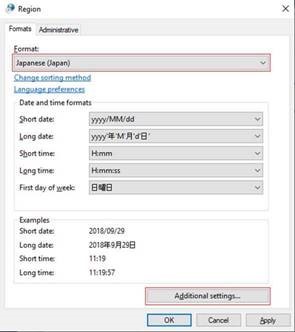
- Thay đổi định dạng thành tiếng Nhật (Nhật Bản).
- Chọn nút Cài đặt bổ sung để mở Tùy chỉnh định dạng.
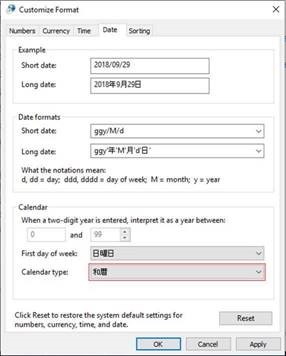
- Chọn tab Ngày .
- Thay đổi Loại Calendar thành "和暦" và chọn OK để áp dụng cài đặt.
Các tính năng được hỗ trợ của thời kỳ Nhật Bản mới
Gannen (元年) Vs. Ichinen (1年)
Trong thực tiễn lịch sử, trong năm đầu tiên của kỷ nguyên, một ký tự đặc biệt, "Gan (元)", có ký tự Kanji có nghĩa là "nguồn gốc" hoặc "khởi đầu", được sử dụng thay cho số "Ichi (1)". Năm đầu tiên "Gannen (元年)" tiếp tục cho đến ngày kết thúc của năm dương lịch Gregoria, ngày 31 tháng 12.
Windows hiện hỗ trợ cả "Gannen (元年)" và "Ichinen (1年)" cho năm đầu tiên của kỷ nguyên này. Đối với tất cả các phiên bản Windows được hỗ trợ trên thị trường từ Windows 10 1809 trở xuống, Gannen sẽ TẮT theo mặc định, tuy nhiên, Gannen có thể được bật.
Để bật Gannen, dưới đây hãy [HKEY_LOCAL_MACHINE\SYSTEM\CurrentControlSet\Control\Nls\Calendars\Japanese] đặt khóa InitialEraYear đăng ký thành "元年".
Để vô hiệu hóa Gannen, hãy đặt InitialEraYear khóa đăng ký thành "1年".
| Phiên bản Windows | BẬT/TẮT Gannen mặc định |
|---|---|
| 19H1 (Bản dựng Người dùng Nội bộ Windows) | BẬT |
| Windows 10, phiên bản 1809 | TẮT |
| Windows 10, phiên bản 1803 | TẮT |
| Windows 10, phiên bản 1709 | TẮT |
| Windows 10, phiên bản 1703 | TẮT |
| Windows 10, phiên bản 1607 | TẮT |
| Windows 10 RTM | TẮT |
| Windows 8.1 / Windows Server 2012 R2 | TẮT |
| Windows7/Windows Server 2008 R2 | TẮT |
| Windows Server 2012 | TẮT |
| Windows Server 2008 | TẮT |
Lưu ý
- Người dùng sẽ phải đăng xuất và đăng nhập lại sau khi điều chỉnh khóa đăng ký, để thay đổi có hiệu lực trên Windows.
- Theo mặc định, tất cả các phiên bản .NET Framework đều hỗ trợ "Gannen (元年)".
- Để tắt Gannen trên .NET, , , đặt:
-
Switch.System.Globalization.FormatJapaneseFirstYearAsANumberđếntrue. - Để biết thêm thông tin, hãy xem bài viết Tóm tắt các bản cập nhật cho niên hiệu mới của Nhật Bản cho .NET Framework .
Lập trình VBA trong Office phụ thuộc vào OLE sẽ hỗ trợ "Gannen (元年)".
Range-Relaxation
Khi kỷ nguyên Heisei (平成) kết thúc vào ngày 30 tháng 4 năm 2019, tức là Heisei (平成) 31 và kỷ nguyên mới bắt đầu vào ngày 1 tháng 5 năm 2019, "平成31年5月1日" sẽ không hợp lệ. Chúng tôi đã nới lỏng các trình phân tích cú pháp để cho phép các ngày trong tương lai/quá khứ (cả ngày trong lịch Gregory và Nhật Bản) trong OLE và .NET Framework được chuyển đổi sang ngày của niên hiệu Nhật Bản mới. Bạn cũng sẽ có thể chuyển đổi ngày trong tương lai trong Heisei sang thời đại Nhật Bản mới sau khi tên niên hiệu Nhật Bản mới được công bố. Không thể tắt tính năng này trong OLE nhưng có thể tắt trong .NET Framework.
Lưu ý
- Để tắt trong .NET Framework, hãy đặt:
-
Switch.System.Globalization.EnforceJapaneseEraYearRangesđếntrue. - Để biết thêm thông tin, hãy xem Tóm tắt các bản cập nhật cho niên hiệu Nhật Bản mới dành cho .NET Framework.
Tên niên hiệu viết tắt
Windows sẽ tiếp tục hỗ trợ chức năng viết tắt hiện có. Ví dụ, đối với thời Heisei, dạng viết tắt sẽ tiếp tục là "平" trong chữ Kanji và "H" trong tiếng Anh.
Chữ ghép
Chữ "Kanji" trong tiếng Nhật bao gồm chữ ghép/glyph cho phép tên niên hiệu. 平成 được thể hiện bằng hai ký tự Kanji, và chữ ghép của ký tự này, 平成, được thể hiện bằng một ký tự Kanji duy nhất. Dưới đây là các điểm mã của ký tự chữ ghép của bốn thời đại hiện tại và thời đại mới:
明治 (U+337E)
大正 (U+337D)
昭和 (U+337C)
平成 (U+337B)
令和 (U+32FF)
Lưu ý
Trang mã Microsoft Windows 932 (MS932), mã hóa Shift-JIS, không hỗ trợ chữ ghép của thời đại mới. (Các) ký tự có thể không hiển thị đúng cách trong khi chuyển đổi ký tự chữ ghép niên hiệu Nhật Bản mới của Unicode (Kanji đơn) thành ký tự nhiều byte và ngược lại khi được sử dụng với mã hóa MS932. Ví dụ: sử dụng StrConv hàm trong mô-đun VBA để chuyển đổi chuỗi cho một số ID bản địa nhất định như vbWide,vbNarrow, hoặc vbKatakana,vbHiragana.
Đối chiếu
Đối chiếu là việc tập hợp các thông tin bằng văn bản thành một thứ tự tiêu chuẩn dựa trên thứ tự số, thứ tự bảng chữ cái hoặc cả hai. Hiện tại, các phiên bản Windows được hỗ trợ không hỗ trợ đối chiếu.
Chuẩn hóa
Tên đầy đủ của kỷ nguyên Kanji có thể được chuẩn hóa thành tên kỷ nguyên chữ ghép Kanji và ngược lại. Ví dụ, chuyển đổi từ hai ký tự đại diện cho thời đại 平成 (Heisei) thành một chữ ghép tương ứng 平成 (Heisei) và ngược lại. Tuy nhiên, Microsoft sẽ không phát hành bất kỳ bản cập nhật nào để hỗ trợ chức năng chuẩn hóa cho thời đại mới.
Tên đầy đủ của thời đại Kanji và tên thời đại chữ ghép Kanji được coi là các chuỗi khác nhau trong quá trình so sánh chuỗi, ngay cả khi bạn chỉ ra một so sánh cụ thể cho văn hóa Nhật Bản. Theo thiết kế, sự khác biệt này sẽ tiếp tục cho thời đại Nhật Bản mới.
OLE
Một số hàm OLE nhất định sẽ được cập nhật để xử lý thời đại Nhật Bản mới. Nếu ứng dụng của bạn đang sử dụng chức năng Ngày và Giờ từ thư viện Visual Basic 6.0, VBScript, VBA, JavaScript hoặc ATL/MFC, bạn sẽ cần áp dụng bản cập nhật mới nhất dành cho Windows. Trong một số trường hợp, và bạn cũng có thể cần phải dựng lại các ứng dụng của mình trong một số trường hợp vì các thư viện này sử dụng các hàm OLE.
Câu hỏi thường gặp
Thông tin chung và lập kế hoạch
Tôi có cần cài đặt tất cả các bài viết KB để hỗ trợ cho thời đại Nhật Bản mới không?
Đối với những khách hàng nhận được bản cập nhật từ Windows Update, bạn chỉ cần cài đặt bản cập nhật mới nhất để nhận được tất cả các bản sửa lỗi có liên quan đến tháng hiện tại. Ngược lại, khách hàng chỉ dựa vào các bản cập nhật SO cho Windows 8.1 trở về trước sẽ cài đặt tất cả các bản cập nhật SO riêng biệt, theo thứ tự thời gian như được mô tả trong các thay đổi dành cho khách hàng cập nhật Security-Only.
Làm cách nào để xác minh xem các bản sửa lỗi thời Nhật Bản đã được cài đặt trên thiết bị Windows của tôi hay chưa?
Bạn có thể đi tới lịch sử cập nhật và tìm số bài viết KB đã được cài đặt. Nếu chúng nằm trong bảng cập nhật mới nhất ở trên thì các bản sửa lỗi mới nhất cho thời đại Nhật Bản đã được cài đặt trên thiết bị của bạn. Kiểm tra Windows Update hoặc cài đặt bản cập nhật mới nhất được liệt kê trong KB này cho hệ điều hành của bạn.
Các bước kiểm tra số bài viết Cơ sở kiến thức:
Đối với các phiên bản Windows 10:
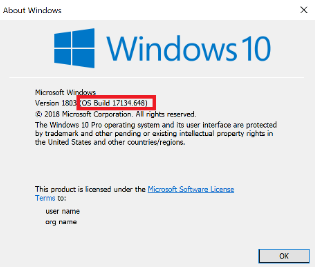
- Trong hộp tìm kiếm trên thanh tác vụ, nhập winver rồi nhấn Enter.
- So sánh số phiên bản và bản dựng với số bản dựng được hiển thị trong bài viết KB mới nhất.
- Nếu số bản dựng hiển thị trong Giới thiệu về Windows lớn hơn hoặc bằng số bản dựng được hiển thị trong bài viết KB liên quan thì bạn có những thay đổi mới nhất về thời đại Nhật Bản.
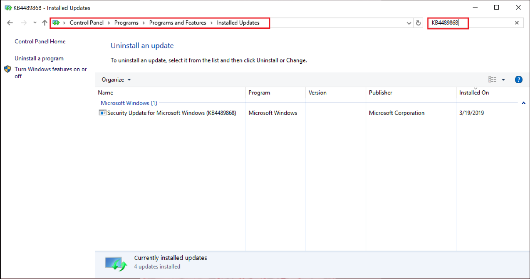
Đối với Windows 8.1 trở xuống:
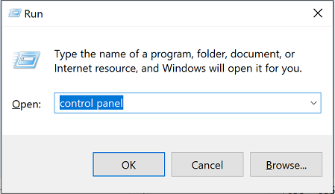
- Nhấn nút "Windows" + "R" để mở hộp thoại Chạy.
- Nhập "panel điều khiển" rồi nhấn "Enter."
- Đi tới Chương trình>, Chương trình và Tính năng>, Cập nhật đã cài đặt.
- Tìm kiếm số KB từ các bản cập nhật mới nhất.
Các cài đặt khóa đăng ký khác nhau trong Windows sẽ có sẵn để hỗ trợ thời đại Nhật Bản mới là gì?
Sẽ có một khóa đăng ký để kích hoạt ký tự Gannen cho năm đầu tiên của thời đại Nhật Bản và một bộ khóa đăng ký khác hỗ trợ bốn thời đại Nhật Bản hiện tại và thời đại Nhật Bản mới, sau khi tên mới được công bố.
Sự cố đã Biết
Sau khi cài đặt bản cập nhật bắt buộc hoặc bản cập nhật mới hơn, và các phông chữ MS Mincho và MS PMincho không hiển thị niên hiệu Nhật Bản mới như mong đợi. Làm cách nào để sửa điều này?
Để biết hướng dẫn về cách giảm thiểu sự cố này, hãy xem KB4520296.
- Sử dụng sổ đăng ký để kiểm tra Kỷ nguyên Nhật Bản mới trên Windows - Blog tháng 8 năm 2018.
- Windows 10, phiên bản 1803 Bản cập nhật tháng 9 năm 2018 đã cho phép khách hàng tùy chọn chọn tham gia để kiểm tra các ứng dụng của họ với sổ đăng ký chỗ dành sẵn. (KB4458469)
- Đối với một số phiên bản Windows, các bản cập nhật .NET Framework được cung cấp thông qua một bản cập nhật tích lũy riêng biệt dành riêng cho .NET Framework. Để biết thêm thông tin, hãy xem Tóm tắt các bản cập nhật cho thời kỳ Nhật Bản mới cho .NET Framework.
- Để biết các bản cập nhật Silverlight, vui lòng xem Cập nhật cho các phép tính DateTime của Silverlight để xử lý thời kỳ Nhật Bản mới.
- Để biết thêm về cách chuẩn bị, hãy xem Cách chuẩn bị Windows và Office cho sự thay đổi của thời đại Nhật Bản mới.
- Để biết thêm thông tin về các sản phẩm khác của Microsoft đang làm việc trên các bản cập nhật mới cho thời hiệu Nhật Bản, hãy xem mục Cập nhật cho Thay đổi Kỷ nguyên Nhật Bản tháng 5 năm 2019.