
Lưu ý
Kể từ ngày 20 tháng 5 năm 2018, ứng dụng Windows Phone dành cho Skype for Business sẽ ngừng hoạt động và sẽ không còn có sẵn để tải xuống từ Windows Phone Store.
Bắt đầu nhanh với các tác vụ cơ Skype for Business cơ bản này để liên lạc với mọi người trong danh sách Liên hệ của bạn hoặc tham dự một Cuộc họp Skype hoặc Cuộc họp Lync:
| Xem hội thoại hoặc cuộc họp | Trượt nhanh sang trái trên màn hình chính Quan trọng: Hội thoại IM diễn ra trong Skype for Business for Windows Phone có thể được xem trên điện thoại di động của bạn. Nếu tổ chức của bạn Skype for Business Server 2015, bạn cũng có thể xem hội thoại IM trên điện thoại di động trong phiên bản Skype for Business trên máy tính và trong thư mục Lịch sử Hội thoại của Outlook. |
|---|---|
| Bắt đầu IM hoặc gọi cho ai đó | Gõ nhẹ vào một liên hệ rồi gõ nhẹ vào nút IM, cuộc gọi hoặc cuộc gọi video Thanh hành động
|
| Gửi IM | Gõ nhẹ Gửi khi nhập tin nhắn của bạn khi nhập tin nhắn của bạn |
| Xem thẻ liên hệ của ai đó | Gõ nhẹ vào một liên hệ rồi gõ nhẹ vào nút thẻ liên hệ
|
| Đặt trạng thái sẵn sàng của bạn, thêm ghi chú hoặc chuyển tiếp cuộc gọi | Gõ nhẹ vào ảnh của bạn để đi đến màn hình Thông tin của tôi Gõ nhẹ vào biểu tượng ảnh của
|
| Sử dụng bàn phím số, kiểm tra thư thoại hoặc tìm kiếm liên hệ của bạn | Nhấn vào một trong các nút ở cuối màn hình Sử dụng các biểu tượng ở cuối màn hình để hiển thị bàn phím số, kiểm tra thư thoại hoặc tìm
|
| Đặt tùy chọn, đăng xuất hoặc xem phiên bản ứng dụng và nhận trợ giúp | Nhấn vào nút màn hình Nhấn vào dấu ba chấm ở cuối màn hình để màn hình Nhấn vào dấu ba chấm ở cuối màn hình để 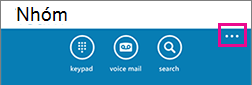
|
| Gia nhập cuộc họp | Trượt nhanh sang phải để xem danh sách các cuộc họp của bạn, gõ nhẹ vào cuộc họp mong muốn rồi gõ nhẹ vào Gia nhập Cuộc họp |
|---|---|
| Gửi IM cho mọi người trong cuộc họp | Gõ nhẹ vào IM
|
| Xem nội dung người khác đang chia sẻ | Gõ nhẹ vào Trình bày
|
| Chuyển đổi giữa bản trình bày, màn hình IM hoặc màn hình cuộc họp chính | Trượt nhanh sang trái hoặc phải |
| Ngừng xem bản trình bày | Gõ nhẹ vào màn hình rồi gõ nhẹ vào Ngừng xem |
| Xem ai đang tham dự cuộc họp | Gõ nhẹ thêm gõ >Xem người dự >Xem người dự |
| Ngắt kết nối khỏi cuộc gọi thoại nhưng duy trì mở cửa sổ IM của cuộc họp | Gõ nhẹ vào Gác máy điện thoại
|
| Gia nhập lại vào cuộc gọi | Gõ nhẹ vào Cuộc gọi rồi gõ nhẹ vào Kết nối âm thanh
|
| Rời khỏi cuộc họp | Gõ nhẹ thêm gõ>khỏi hội thảo |
Gia nhập Cuộc họp Skype hoặc cuộc gọi hội thảo (Windows Phone 8.1)Tìm hiểu thêm về Cuộc họp Skype với Windows Phone 8.1