
Bạn có thể tham gia Skype for Business cuộc họp trên thiết bị di động của mình mà không cần đăng nhập vào Skype for Business hoặc thậm chí không cần Skype for Business khoản.
Chúng tôi khuyên bạn nên cài đặt Skype for Business ứng dụng mới (từ App Store cho iPhone và iPad) trước cuộc họp.
Lưu ý
Nếu bạn chưa cài đặt ứng dụng và tìm cách gia nhập cuộc họp Skype for Business từ thư mời họp, bạn sẽ được chuyển hướng đến trang Công cụ khởi động Gia nhập. Trang này chứa liên kết để cài đặt ứng Skype for Business này. Tuy nhiên, thay vì chuyển bạn đến App Store, liên kết này sẽ mở ra một trang trống trong trình duyệt Safari. Bạn có thể thực hiện một trong hai cách để khắc phục sự cố này:
- Sử dụng nút Trang đầu để đưa trang Safari lên nền, rồi mở lại Safari. Khi thông báo "Mở trang này trong App Store" xuất hiện, hãy nhấn Mở để được hướng dẫn tải xuống Skype for Business từ App Store.
- Mở tệp theo cách App Store cách thủ công, tìm kiếm "Skype for Business" và tải xuống ứng dụng.
Tham gia cuộc họp
Sau khi bạn đã cài đặt ứng Skype for Business, dưới đây là những việc cần làm tiếp theo:
Không đăng nhập vào Skype for Business.
Khi bạn gõ nhẹ vào nối kết cuộc họp trên thiết bị di động của bạn, bạn sẽ nhận được Skype for Business nhắc gia nhập cuộc họp.
Gõ nhẹ Gia nhập Cuộc họp.

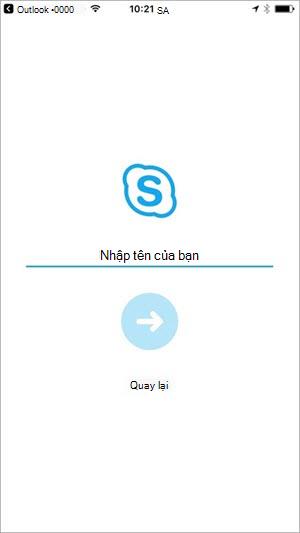
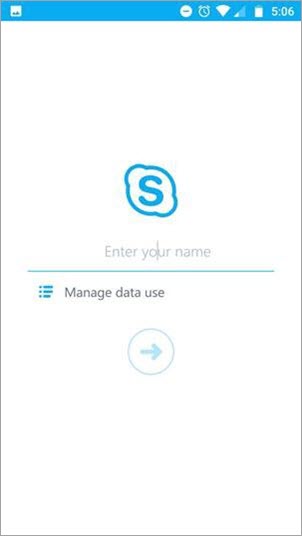
Nhập tên mà bạn muốn hiển thị cho những người dự khác trong cuộc họp.

Những điều bạn có thể làm với tư cách là khách
Ngay khi bạn nhập tên, bạn sẽ được chấp nhận vào cửa sổ hội thoại cho cuộc họp (hoặc vào Phòng đợi cuộc họp nếu người chủ trị cuộc họp đã quyết định dùng tính năng đó).
Dưới đây là một số điều bạn có thể và không thể làm với tư cách là khách mời cuộc họp nếu bạn không đăng nhập vào Skype for Business:
Bạn có thể:
- Mở màn hình Thiết đặt cuộc họp và thay đổi thiết đặt của bạn để sử dụng Wi-Fi với nội dung video và cuộc họp và cho chế độ Điện thoại văn bản (TTY).
- Xem danh sách người dự cuộc họp và xem tên và tiêu đề của những người dự khác.
Bạn không thể:
- Dẫn hướng đến bất kỳ Skype for Business màn hình nào khác ngoài màn hình cuộc hội thoại Cuộc họp và thiết đặt Cuộc họp.
- Mở thẻ liên hệ từ danh sách người dự.
- Xem ảnh liên hệ trong danh sách người dự hoặc khu vực diễn giả hiện hoạt.
Cài Skype for Business trên thiết bị di động Gianhập cuộc Skype for Business trên thiết bị di động