
Nhanh chóng bắt đầu cuộc Skype for Business bằng cách tải trước phần đính kèm cho cuộc họp khi bạn thiết lập cuộc họp trực tuyến trong Outlook. Theo cách đó, khi người tham dự tham gia vào cuộc họp, mọi thứ đã sẵn sàng để tiến hành.
Tải lên trước phần đính kèm cho cuộc họp của bạn
Việc tải lên trước phần đính kèm cho cuộc họp của bạn giúp bạn có thời gian tập trung vào cuộc họp khi người dự của bạn gia nhập.
Thiết lập một Skype for Business họp trong Outlook như bạn thường làm.
Trên tab Chèn, trong mục Bao gồm, bấm vào Đính kèm Tệp hoặc Mục Outlook, rồi chọn tệp đính kèm bạn muốn thêm.
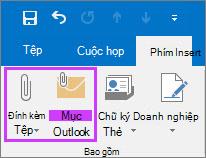
Thông báo của bạn sẽ cho biết rằng các tệp cuộc họp đã được đính kèm vào thư mời họp.

Bạn cũng có thể đính kèm tệp trong đám mây, chẳng hạn như trong OneDrive cho cơ quan hoặc trường học. Tuy nhiên, tệp sẽ không được tải từ vị trí đám mây cho đến khi cuộc họp bắt đầu.
Lưu ý
Tại thời điểm này, bạn không thể trình bày tệp PowerPoint từ đám mây. Bạn có thể mở tệp, rồi chia sẻ màn hình của mình.
Có bấy nhiêu thôi. Chỉ cần kiểm tra kỹ lại thông tin và bấm Gửi.
Lưu ý
Bạn có thể thêm phần đính kèm cho cuộc họp bất kỳ lúc nào trước cuộc họp bằng cách cập nhật thư mời họp ban đầu và gửi cập nhật.
Sử dụng phần đính kèm trong cuộc họp
Các phần đính kèm mà bạn đã đưa vào Skype for Business mời họp của bạn sẽ tự động hiển thị trong cửa sổ cuộc họp khi người dự đầu tiên gia nhập cuộc họp.
Trong cửa sổ cuộc họp, mọi người có thể thấy có phần đính kèm cho cuộc họp bằng thông báo trong dải màu vàng và cũng bởi dấu chấm màu cam bên cạnh nút Trình bày.

Để truy xuất phần đính kèm cho cuộc họp, hãy bấm nút Trình bày, rồi chọn Quản lý Nội dung.
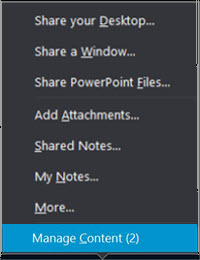
Để xem các tệp cuộc họp, hãy bấm nút Mở tệp.
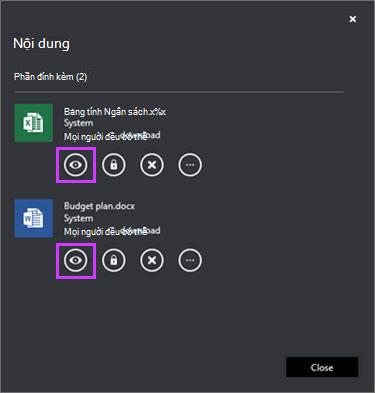
Bạn cũng có thể thực hiện các thao tác khác với tệp đính kèm trên trang này.
Bấm vào đây Để thực hiện điều này 
Tải xuống phần đính kèm cho cuộc họp. 
Thay đổi người có thể tải xuống phần đính kèm của cuộc họp (mọi người, diễn giả, người tổ chức). Theo mặc định, chỉ có người tổ chức và diễn giả có quyền truy nhập tự động vào nội dung. Nếu bạn có người dự bên ngoài tổ chức của mình, bạn sẽ muốn đảm bảo thay đổi điều này cho tất cả mọi người. 
Loại bỏ phần đính kèm của cuộc họp khỏi cuộc họp. 
Các tùy chọn khác, chẳng hạn như lưu dưới dạng và đổi tên phần đính kèm cho cuộc họp.
Lưu ý: Bạn không thể lưu hoặc đổi tên tệp đính kèm đám mây.
Việc đổi tên tệp là tạm thời và không thay đổi tên tệp đính kèm lịch. Ngoài ra, nếu cuộc họp được khởi động lại sau khi đổi tên, việc đổi tên sẽ bị mất và tên ban đầu sẽ được khôi phục.
Lưu ý
- Bạn chưa thấy tính năng này trong máy khách Skype for Business? Hãy tiếp tục theo dõi. Bản cập nhật này sẽ được phát hành cho bạn trong bản cập nhật Microsoft 365 sắp tới.
- Nếu bạn vẫn không thấy tính năng này và bạn nghĩ nên liên hệ với nhóm hỗ trợ kỹ thuật tại nơi làm việc của bạn để được trợ giúp và gửi cho họ liên kết đến chủ đề trợ giúp người quản trị Bật hoặc tắt cho phép tải trước nội dung cho cuộc họp bằng Outlook.
Xem Thêm
Đồng tác giả trong cuộc họp hoặc hội thoại Skype for Business