
Nếu là người dùng Skype, bạn sẽ biết việc tìm và kết nối với bạn bè Skype dễ dàng như thế nào chỉ bằng cách thực hiện thao tác tìm kiếm đơn giản trong danh bạ Skype. Sau khi người quản trị của bạn đã bật tính năng này, bạn có thể tìm kiếm trong cùng một thư mục đó bằng Skype for Business.
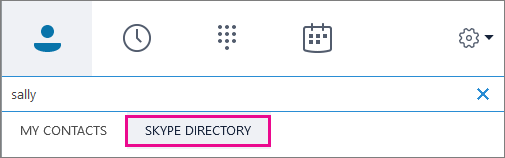
Trong hộp tìm kiếm, nhập Tên Skype, tên đầy đủ hoặc địa chỉ email của người đó.
Bấm tab Danh bạ Skype để tìm kiếm trong danh bạ.
Khi bạn nhìn thấy danh sách của người mà bạn muốn thêm, hãy trỏ vào ảnh của họ để xem các tùy chọn của bạn (chẳng hạn như tin nhắn, cuộc gọi thoại, cuộc gọi video hoặc thêm vào liên hệ).
Nếu bạn muốn thêm họ vào một trong các nhóm của mình, > hãy bấm chuột phải vào ảnh của họ Thêm vào Yêu thích hoặc Thêm vào Danh sách Liên hệ.
QUAN TRỌNG: Sau khi bạn thêm người đó vào danh sách liên hệ của bạn, trạng thái của họ sẽ là Đang chờ xử lý. Họ phải đăng nhập vào Skype và chấp nhận yêu cầu trò chuyện của bạn.Nếu bạn đã gửi cho liên hệ Skype một yêu cầu và họ không bao giờ nhận được nó, hãy yêu cầu họ gửi cho bạn yêu cầu trò chuyện. Trong những trường hợp này, thường thiết lập kết nối giữa hai dịch vụ.
Những gì bạn có thể và không thể làm
- Skype for Business trên máy Mac không có khả năng tìm kiếm và liên lạc với những người đang sử dụng ứng dụng Skype miễn phí.
- Mặc dù bạn có thể tìm kiếm và tìm người dùng Skype nhưng họ không thể tìm kiếm và tìm thấy Skype for Business người dùng của mình.
- People cách sử Skype for Business (Lync) không thể tìm kiếm trong Danh bạ Skype. Bộ phận CNTT của bạn quyết định nên sử dụng giao diện này hay là nơi bạn có thể tìm kiếm trong Danh bạ Skype.
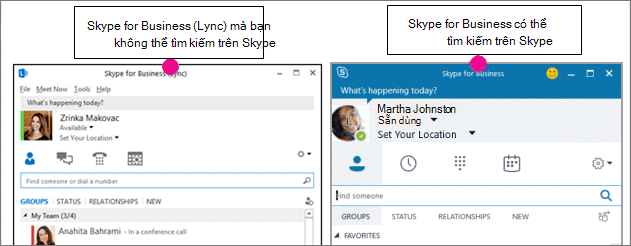
Các cách tìm kiếm trong danh bạ Skype
Bạn có thể tìm kiếm trong danh bạ Skype theo vài cách. Mỗi thông tin mà bạn thêm vào hộp tìm kiếm sẽ giúp thu hẹp danh sách kết quả mà tìm kiếm trả về. Sau đây là một số ví dụ:
| Tìm kiếm theo | Ví dụ |
|---|---|
| Tên (đầy đủ hoặc một phần) | Sean, Sean Chai |
| Tên Skype | SC0199 |
| Vị trí | tại Chicago, ở Illinois |
| Địa chỉ email | SeanChai@contoso.com |
| Tài khoản Microsoft | SeanChai@hotmail.com |
Điều gì sẽ xảy ra nếu chức năng tìm kiếm không hoạt động?
Trước khi bạn có thể tìm kiếm trong danh bạ Skype, quản trị viên của bạn cần đặt nút bật tắt trong dịch vụ Skype for Business tổ chức của bạn để cho phép. Xem các hướng dẫn sau: Cho phép Skype for Business thêm liên hệ skype.
Các liên hệ Skype khác với các liên hệ Skype for Business thế nào?
Skype for Business tổ chức sử dụng để cho phép nhân viên của họ cộng tác, gặp gỡ và chia sẻ. Người dùng Skype có thể kết nối Skype for Business với người dùng khác nhưng không thể sử dụng các tính năng sau Skype for Business:
Skype for Business cuộc họp hoặc dịch vụ hội thảo
Mẹo
Khách mời họp không có quyền truy nhập Skype for Business thể gia nhập cuộc họp bằng cách sử dụng ứng dụng Ứng dụng Skype for Business cho trang web.
Cuộc gọi thoại nhóm
Bảng trắng (một công cụ cộng tác được sử dụng trong Skype for Business họp)
Chia sẻ màn hình nền và chương trình, bao gồm trình bày bản trình chiếu PowerPoint
Truyền tệp (chẳng hạn như tệp Excel, Word hoặc PowerPoint)
Ngoài ra, người dùng Skype không thể sử dụng danh bạ Skype để tìm các liên Skype for Business của mình, vì Skype for Business người dùng không được liệt kê ở đó. Người dùng Skype muốn thêm người dùng Skype for Business vào danh sách liên hệ của mình phải tạo liên hệ bằng cách sử dụng địa chỉ email đầy đủ của người dùng Skype for Business, chẳng hạn như seanchai@contoso.com.