
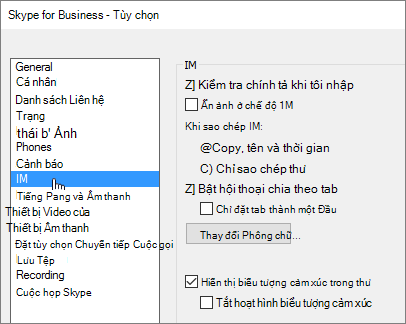
Cửa sổ tùy chọn IM trong Skype for Business là nơi bạn có thể áp dụng thiết đặt cho kiểm tra chính tả, thay đổi phông chữ và hiển thị biểu tượng cảm xúc trong tin nhắn tức thời của bạn.
Dưới đây là cách truy nhập vào cửa sổ tùy chọn IM:
- Trong cửa sổ chính của Skype for Business, hãy bấm nút Tùy chọn Nút Tùy chọn trong
 và chọn IM, hoặc bấm vào mũi tên bên cạnh nút Tùy chọn Nút Tùy chọn
  với mũi tên ở bên phải. và chọn Tùy chọn Công> cụ.
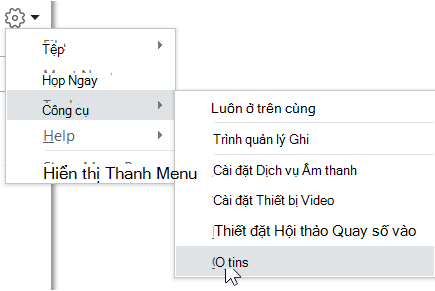
- Trên trang Tùy chọn, chọn IM.
Đặt tùy chọn IM của bạn
Trên trang tùy chọn IM, chọn tùy chọn bạn muốn dùng cho tin nhắn tức thời.
- Kiểm tra chính tả khi tôi nhập Chọn tùy chọn này nếu bạn muốn Skype for Business các từ sai chính tả bằng đường gạch dưới gợn sóng màu đỏ.
- Ẩn ảnh trong IM Chọn tùy chọn này để chỉ hiện hội thoại của bạn trong cửa sổ IM hoặc ngăn chia theo tab, chứ không hiển thị ảnh.
- Khi sao chép IM Chọn xem bạn muốn sao chép thư, tên và thời gian hay chỉ sao chép thư.
- Đã bật hội thoại chia theo tab Chọn để bật hội thoại chia theo tab. Tùy chọn này cho phép bạn theo dõi một số hội thoại IM cùng một lúc. Khi bạn có nhiều hội thoại hiện hoạt, bạn sẽ nhìn thấy một tab cho mỗi hội thoại ở góc trên bên trái của cửa sổ hội thoại. Chỉ cần bấm vào các tab để di chuyển tới lui giữa các cuộc hội thoại. Để giới hạn hiển thị mỗi hội thoại chia theo tab thành một dòng, hãy chọn hộp kiểm Chỉ hiện tab một dòng.
- Thay đổi Phông chữ Bấm để thay đổi cỡ phông, kiểu và màu sắc mặc định của các tin nhắn tức thời mà bạn gửi đi. Để áp dụng những tùy chọn phông này cho các tin nhắn tức thời mà bạn nhận được, hãy chọn hộp kiểm Áp dụng thiết đặt cho tin nhắn đến.
- Hiển thị biểu tượng cảm xúc trong thư Chọn để hiển thị biểu tượng cảm xúc trong tin nhắn tức thời. Để hiển thị ký hiệu tương đương thay cho biểu tượng cảm xúc, hãy xóa hộp kiểm này. Biểu tượng cảm xúc có hiệu ứng hoạt hình theo mặc định. Nếu điều đó gây mất tập trung, bạn có thể tắt đi bằng cách bấm vào Tắt hiệu ứng hoạt hình của biểu tượng cảm xúc.
Gửi tin nhắn tức thời trong Skype for BusinessTh xác nhận một liên hệ