Skype for Business trên thiết bị chạy iOS, Android hoặc Windows Phone cung cấp trải nghiệm họp trực tuyến tuyệt vời với các tính năng âm thanh và video mới nhất, chia sẻ màn hình và dễ sử dụng.
Quan trọng
Để sử Skype for Business, bạn cần một tài khoản Skype for Business Lync—thường là cùng một tên người dùng và mật khẩu mà bạn sử dụng khi đăng nhập tại cơ quan hoặc trường học.
Đăng nhập vào Skype for Business lần đầu tiên
Trên thiết bị chạy iOS của bạn, trượt nhanh từng trang ứng dụng cho đến khi bạn thấy biểu Skype for Business ứng dụng.

Gõ nhẹ biểu Skype for Business để mở ứng dụng.
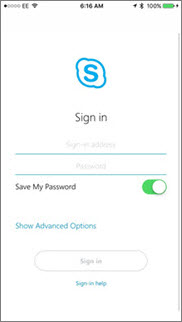
Nhập địa chỉ đăng nhập của bạn (ví dụ: user@domain.com) và mật khẩu, rồi gõ nhẹ vào Đăng nhập.
Có thể bạn sẽ được hỏi về cả tên người dùng và địa chỉ đăng nhập. Tên người dùng là những gì bạn sử dụng để đăng nhập vào mạng của tổ chức bạn, hoặc domain user@domain.com\username.
Nhập số di động của bạn cùng với mã quốc gia và mã vùng. Nếu bạn là khách hàng có giọng nói doanh nghiệp và Skype for Business không thể sử dụng mạng dữ liệu di động hoặc Wi-Fi để thực hiện cuộc gọi thoại hoặc video, bạn sẽ được gọi theo số này và được kết nối với phần âm thanh của cuộc gọi.
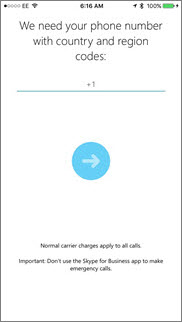
Nhấn Tiếp theo.
Nếu có thể, hãy chọn có đăng ký Chương trình Cải thiện Trải nghiệm Khách hàng hay không và bấm Tiếp theo.
Chấp nhận thỏa thuận cấp phép, rồi bấm vào Xong.
Đăng xuất khỏi Skype for Business
Gõ nhẹ vào ảnh của bạn, rồi Đăng xuất.
Đăng nhập vào Skype for Business lần đầu tiên
Duyệt các ứng dụng của bạn cho đến khi bạn Skype for Business biểu tượng Skype for Business ( tượng khởi chạy ), sau đó gõ nhẹ vào biểu tượng để mở ứng dụng.
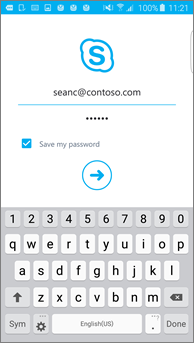
Nhập địa chỉ đăng nhập của bạn ( user@domain.comví dụ: ) và mật khẩu, rồi nhấn vào nút Nâng cao ( ).
).
Nhập số di động của bạn cùng với mã quốc gia và mã vùng. Nếu bạn là khách hàng có giọng nói doanh nghiệp, khi Skype for Business không thể sử dụng mạng dữ liệu di động hoặc Wi-Fi để thực hiện cuộc gọi thoại hoặc video, bạn sẽ được gọi theo số này và được kết nối với phần âm thanh của cuộc gọi.
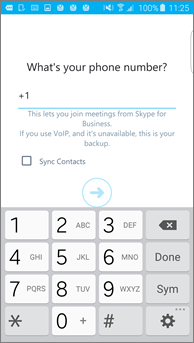
Chọn có đồng bộ danh bạ của bạn hay không, rồi nhấn vào nút Nâng cao ( ) để bắt đầu sử dụng Skype for Business.
Đăng xuất khỏi Skype for Business
Trên màn hình chính Skype for Business, nhấn vào ảnh của bạn, rồi nhấn đăng xuất.
Lưu ý
Kể từ ngày 20 tháng 5 năm 2018, ứng dụng Windows Phone dành cho Skype for Business sẽ ngừng hoạt động và sẽ không còn có sẵn để tải xuống từ Windows Phone Store.
Đăng nhập vào Skype for Business lần đầu tiên
Trên màn hình Bắt đầu, trượt nhanh sang trái để xem các ứng dụng đã cài đặt, tìm kiếm ứng Skype for Business rồi nhấn vào biểu tượng để mở ứng dụng.
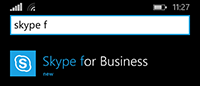
Nhập địa chỉ đăng nhập của bạn (user@domain.comví dụ: ) và mật khẩu, rồi nhấn xong Gõ nhẹ vào dấu kiểm ở cuối màn hình để lưu  .
.
Có thể bạn sẽ được hỏi về cả tên người dùng và địa chỉ đăng nhập. Tên người dùng là những gì bạn sử dụng để đăng nhập vào mạng của tổ chức bạn, hoặc domain user@domain.com\username.
Trên màn hình Chương trình Cải thiện Trải nghiệm Khách hàng, hãy gõ nhẹ vào Tham gia để gửi dữ liệu ẩn danh về các vấn đề và cách sử dụng ứng dụng cho Microsoft, hoặc Không, cảm ơn nếu bạn không muốn tham gia.
Trên màn hình Không bao giờ Để nhỡ Cuộc gọi tại Cơ quan, hãy nhập số di động của bạn cùng với mã quốc gia và mã vùng. Khi Skype for Business không thể sử dụng Wi-Fi hoặc mạng dữ liệu mạng di động để thực hiện cuộc gọi thoại hoặc video, bạn sẽ được tự động gọi theo số này và được kết nối với phần âm thanh của cuộc gọi.
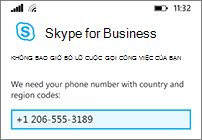
Nhấn Tiếp theo và xem lại thiết đặt thông báo và truy nhập danh bạ điện thoại:
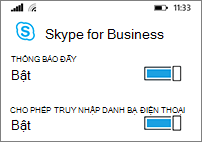
Thông báo đẩy Nhận cảnh báo khi bạn nhận được IM hoặc cuộc gọi mới. Thông thường Bật (được khuyến nghị).
Quan trọng
Nếu bạn tắt thiết đặt này, bạn sẽ không được thông báo về IM, cuộc gọi hoặc các cảnh báo Skype for Business khác trừ khi ứng dụng đang hoạt động.
Cho phép truy nhập danh bạ điện thoại Tìm kiếm liên hệ trên điện thoại di động của bạn khi bạn tìm kiếm liên hệ trong Skype for Business.
Gõ nhẹ vào Tiếp bắt đầu sử dụng Skype for Business.
Đăng xuất khỏi Skype for Business
Trên màn hình chính Skype for Business, nhấn nút Thêm >xuất.
