
Cần có bổ trợ Skype for Business Web App để chia sẻ âm thanh, video và màn hình trong suốt Cuộc họp Skype. Nếu bạn đã gia nhập cuộc họp nhưng không thể kết nối với Cuộc gọi Skype hoặc không thể xem nội dung cuộc họp, trước tiên hãy thử các bước khắc phục sự cố cơ bản, rồi xem lại danh sách các vấn đề và lỗi thường gặp nếu cần.
Các bước khắc phục sự cố cơ bản về cài đặt bổ trợ
Thoát khỏi cuộc họp và đóng tất cả các cửa sổ trình duyệt.
Mở phiên duyệt InPrivate trong Internet Explorer, cửa sổ Riêng tư trong Firefox hoặc Safari hoặc cửa sổ Ẩn danh trong Chrome.
Đảm bảo trình duyệt của bạn cho phép điều khiển ActiveX tải và chạy.
Bấm hoặc gõ nhẹ vào nối kết Gia nhập Cuộc họp Skype trong yêu cầu họp của bạn.
Trên trang đăng nhập, hãy đảm bảo chọn Cài Skype for Business Web App Plug-in, rồi chọn Gia nhập cuộc họp.
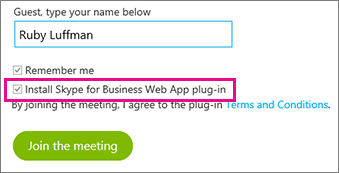
Thực hiện một trong những thao tác sau:
Trong Internet Explorer, ở phía dưới cùng của cửa sổ trình duyệt, hãy chọn Chạy để cài đặt bổ trợ.

HOẶC
Thực hiện theo hướng dẫn trên trình duyệt của bạn để cài đặt và chạy bổ trợ.
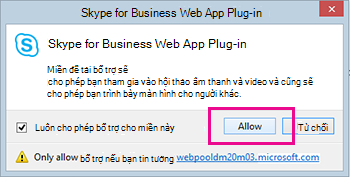
Trong cảnh báo Skype for Business Web App Plug-in mật mới nhất, chọn Cho phép.
Trong cảnh báo bảo mật Tường lửa Windows, chọn Hủy bỏ nếu bạn không có đặc quyền của người quản trị trên máy tính của mình. Điều này sẽ không ảnh hưởng đến cuộc họp của bạn.
Nếu việc này không hiệu quả, dưới đây là một vài điều khác cần kiểm tra:
- Đảm bảo rằng hệ điều hành máy tính và trình duyệt web của bạn có trong danh sách các nền tảng được hỗ trợ.
- Đi tới Panel điều khiển>trình và tính năng, gỡ cài đặt các phiên bản hiện có của bổ trợ, rồi thử đăng nhập lại.
Nếu bạn vẫn không thể cài đặt bổ trợ, hãy xem lại danh sách các sự cố và lỗi thường gặp.
Các vấn đề và lỗi thường gặp
- Không tải bổ trợ về được
- Tệp bổ trợ bị chuyển hoặc bị xóa
- Không phát hiện bổ trợ sau khi cài đặt
- Cảnh báo tường lửa khi gia nhập cuộc họp từ Skype for Business Web App
- Thay đổi thiết đặt tin cậy miền mặc định của bổ trợ
- Tôi đã thử mọi cách nhưng vẫn không thể cài đặt bổ trợ
Không tải bổ trợ về được
Hãy đảm bảo rằng trình duyệt của bạn được thiết lập để cho phép tải xuống và tải xuống các tệp được mật mã hóa.
Để cho phép tải xuống trong Internet Explorer:
- Chọn Tùy chọn>Internet của Công cụ.
- Chọn tab Bảo mật Mức >Tùy chỉnh.
- Cuộn xuống đến Tải xuống và chọn Bật cho Tải tệp xuống.
- Gia nhập lại cuộc họp. Bây giờ bạn có thể tải bổ trợ về mà không bị lỗi.
Để cho phép tải xuống các tệp được mật mã hóa trong Internet Explorer:
- Đi đến Công cụ Tùy>chọn Internet Nâng>cao.
- Cuộn xuống tới phần Bảo mật.
- Xóa Không lưu các trang đã mã hóa vào đĩa và chọn OK.
- Gia nhập lại cuộc họp. Bây giờ bạn có thể tải bổ trợ về mà không bị lỗi.
Tệp bổ trợ bị chuyển hoặc bị xóa
Nếu bạn nhận được thông báo lỗi LwaPluginInstaller32.msi đã bị di chuyển hoặc xóa bỏ, hãy thực hiện theo các bước sau để giải quyết vấn đề này:
- Thoát khỏi cuộc họp rồi gia nhập lại.
Một hộp thoại sẽ hiển thị với các tùy chọn để lưu hoặc để chạy tệp bổ trợ. - Chọn Lưu.
- Chọn một vị trí trên máy tính của bạn để lưu tệp rồi chọn Lưu.
- Định vị tệp bổ trợ đã lưu trên máy tính và bấm đúp chuột để chạy tệp này.
Không phát hiện bổ trợ sau khi cài đặt
Nếu bạn nhận được thông báo cài đặt bổ trợ thậm chí sau khi cài đặt nó, hãy khởi động lại trình duyệt của bạn. Nếu bạn đang chạy Windows 8 trên PC, hãy đảm bảo rằng bạn đang chạy phiên bản trình duyệt dành cho máy tính để bàn.
Sự cố này cũng có thể xảy ra nếu bạn đã khởi chạy trình duyệt của mình với tùy chọn Chạy với tư cách Người quản trị. Ứng dụng Skype for Business cho trang web không được hỗ trợ trong môi trường này. Để sử dụng Ứng dụng Skype for Business cho trang web, hãy khởi chạy trình duyệt của bạn với tư cách người dùng chuẩn.
Cảnh báo tường lửa khi gia nhập cuộc họp từ Skype for Business Web App
Trong cảnh báo bảo mật Tường lửa Windows, bạn có thể chọn Hủy bỏ nếu bạn không có đặc quyền của người quản trị trên máy tính của mình.
Thay đổi thiết đặt tin cậy miền mặc định của bổ trợ
Khi cài đặt bổ trợ, bạn sẽ được cung cấp tùy chọn tin cậy vào miền tải bổ trợ.
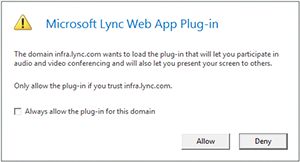
Nếu bạn đã chọn Luôn cho phép bổ trợ cho tên miền này nhưng muốn thay đổi tùy chọn đó, hãy làm theo các bước sau đây:
Trên Hệ Điều hành Windows
- Chọn Ứng dụng Skype for Business cho trang web Bổ trợ Web App từ danh sách các chương trình đã cài đặt trong Panel điều khiển rồi chọn Gỡ cài đặt.
- Lần sau khi bạn gia nhập cuộc họp bằng Ứng dụng Skype for Business cho trang web chọn Cho phép tin cậy miền bổ trợ chỉ cho cuộc họp đó.
Trên Hệ Điều hành Macintosh, hãy làm theo các bước sau để chuyển đổi tùy chọn người dùng của bạn thành XML rồi sửa tùy chọn:
- Mở Terminal và nhập plutil -convert xml1 ~/Library/Preferences/ com.microsoft.skypeforbusiness.plugin.plist
- Trong Terminal, hãy nhập open -b "com.apple.TextEdit" ~/Library/Preferences/ com.microsoft.skypeforbusiness.plugin.plist
- Trong TextEdit, hãy xóa dòng cho tên miền mà bạn muốn ngừng tin cậy. Chẳng hạn, để ngừng tin cậy tên miền Contoso.com, hãy xóa dòng "Skype.Contoso.com"="", rồi lưu thay đổi của bạn.
- Trong Terminal, hãy nhập defaults read com.microsoft.skypeforbusiness.plugin AllowedDomains
- Khởi động lại trình duyệt của bạn.
- Lần sau khi bạn gia nhập cuộc họp bằng Ứng dụng Skype for Business cho trang web, hãy đảm bảo bỏ chọn Luôn cho phép bổ trợ cho miền này trước khi bạn chọn Cho phép.
Tôi đã thử mọi cách nhưng vẫn không thể cài đặt bổ trợ
Chính sách máy tính của tổ chức bạn có thể ngăn cản việc cài đặt bổ trợ. Để giải quyết vấn đề này, hãy liên hệ với bộ phận hỗ trợ kỹ thuật tại nơi làm việc của bạn.