
Khi Hệ thống Điện thoại của bạn trong điện thoại bàn Microsoft 365 được cấu hình để hoạt động với Skype for Business, bạn có thể gọi cho mọi người trong tổ chức của mình thông qua Skype for Business và âm thanh của cuộc gọi sẽ chạy qua điện thoại của bạn. Bạn cũng có thể thực hiện cuộc gọi từ ứng Skype for Business khách bằng cách sử dụng bất kỳ điện thoại nào gần bạn (như điện thoại di động, nhà riêng hoặc khách sạn). Người nhận cuộc gọi của bạn nhìn sẽ thấy số điện thoại của bạn giống như bạn đang gọi từ số điện thoại chính của công ty mình. Khi bạn thực hiện một cuộc Skype for Business âm thanh được định tuyến thông qua điện thoại bàn Hệ thống Điện thoại của bạn, bạn sẽ nhận được âm thanh tuyệt vời, cộng với:
- IM—để bạn có thể nhanh chóng sao chép/dán URL mà bạn muốn chia sẻ, ví dụ
- Chia sẻ màn hình nền và ứng dụng—để bạn có thể dễ dàng hiển thị và trình bày, giải quyết vấn đề, hoặc giải thích bằng hình ảnh trực quan
- Phần đính kèm—gửi tệp cho người khác mà không cần rời khỏi Skype for Business
Lưu ý
Có một số điều bạn không thể thực hiện trong tình huống này—chẳng hạn như ghi lại cuộc họp của bạn, tải lên một PowerPoint hoặc tệp khác, sử dụng các tính năng Skype for Business video, Bảng trắng, tích hợp OneNote và bỏ phiếu và Hỏi&A. Đồng thời bạn sẽ không thể thêm người vào cuộc gọi—đây là kịch bản chỉ bao gồm bạn và một người khác. Nếu bạn cần bất kỳ tính năng Skype for Business nào trong số này, thì bạn nên thiết lập cuộc họp Skype for Business thông thường không được định tuyến qua điện thoại bàn của bạn.
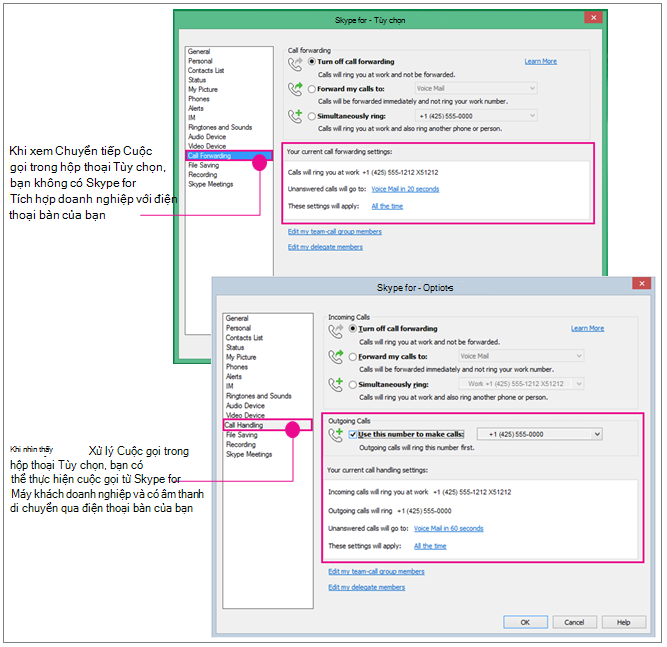
Đây là tính năng mà người quản trị của bạn phải cấu hình cho công ty bạn. Có một cách rất dễ dàng để biết liệu công ty bạn có kích hoạt chức năng này hay không. Từ cửa sổ chính Skype for Business, bấm vào biểu tượng bánh răng (biểu  răng ) để hiển thị hộp thoại Tùy chọn. Nếu bạn thấy Chuyển tiếp Cuộc gọi trong danh sách, thì Skype for Business không được thiết lập để hoạt động qua điện thoại bàn của bạn. Nếu bạn thấy Xử lý Cuộc gọi trong danh sách, thì điện thoại bàn của bạn được tích hợp với Skype for Business.
Chuẩn bị công việc—đặt số Xử lý Cuộc gọi, Cuộc gọi Đi cho điện thoại bàn Hệ thống Điện thoại của bạn
Nếu bạn muốn sử dụng điện thoại bàn Hệ thống Điện thoại của mình cho Skype for Business âm thanh, chỉ cần đặt tùy chọn Cuộc gọi Đi để sử dụng số đó.
Quan trọng
Những người có số máy riêng, hoặc những người được gán vai trò là sếp, đại diện, trưởng nhóm, thành viên nhóm, hoặc thành viên nhóm phản hồi không thể sử dụng tính năng này. Thay đổi cấu hình để sử Skype for Business với điện thoại bàn của bạn sẽ vô hiệu hóa thiết đặt xử lý cuộc gọi/chuyển tiếp cuộc gọi mà bạn cần để thực hiện các công việc khác. Ngoài ra, nếu bạn thay đổi các thiết đặt này, ví dụ để chuyển tiếp cuộc gọi Skype for Business tới điện thoại di động của bạn trong khi bạn rời khỏi bàn làm việc (hoặc nếu bạn sử dụng ứng dụng khách Skype for Business Online—vốn tự động đặt Đổ chuông đồng thời tới số di động của bạn), bạn sẽ cần thay đổi lại thiết đặt nếu bạn muốn tạo Skype for Business/Điện thoại bàn Hệ thống Điện thoại sau, khi bạn trở về văn phòng.
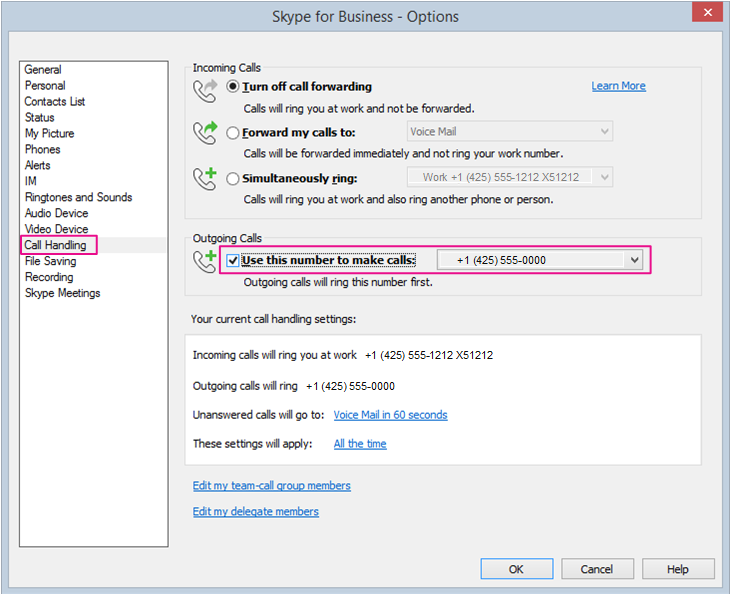
Từ Tùy chọn Công>cụ, bấm Xử lý Cuộc gọi. (Nếu UI của bạn hiển thị Chuyển tiếp Cuộc gọi, thì bạn không được cấu hình để sử dụng Skype for Business với điện thoại bàn Hệ thống Điện thoại.)
Bên dưới Cuộc gọi đến, chọn Đổ chuông đồng thời, sau đó nhập số điện thoại bàn Hệ thống Điện thoại của bạn—không có số máy nhánh, nếu có. (Điều này đảm bảo rằng nếu ai đó trong công ty gọi cho bạn bằng ứng dụng khách Skype for Business thì điện thoại bàn của bạn cũng sẽ đổ chuông—cung cấp cho bạn tùy chọn sử dụng điện thoại cho phần âm thanh và Skype for Business để chia sẻ và hiển thị.)
Bên dưới Cuộc gọi đi, hãy chọn hộp kiểm Sử dụng số này để thực hiện cuộc gọi, sau đó nhập số điện thoại bàn Hệ thống Điện thoại của bạn—bao gồm cả số máy nhánh của bạn, nếu có.
Bấm vào OK.
Hãy thực hiện Skype for Business thoại! Đọc thêm…
Thực hiện cuộc gọi/điện thoại bàn Hệ thống Skype for Business thoại
Sau khi số cuộc gọi đi đã được đặt thành điện thoại bàn Hệ thống Điện thoại của bạn, sau đó khi bạn bắt đầu cuộc gọi từ máy khách Skype for Business, Skype for Business trước tiên sẽ gọi cho điện thoại của bạn, bạn nhấc máy, bạn sẽ nghe thấy tiếng chuông điện thoại của người kia, sau đó họ nhấc máy và bạn đã sẵn sàng! Chat và sử dụng ứng Skype for Business khách để chia sẻ và hiển thị.
Đồ họa này cho bạn xem toàn cảnh:
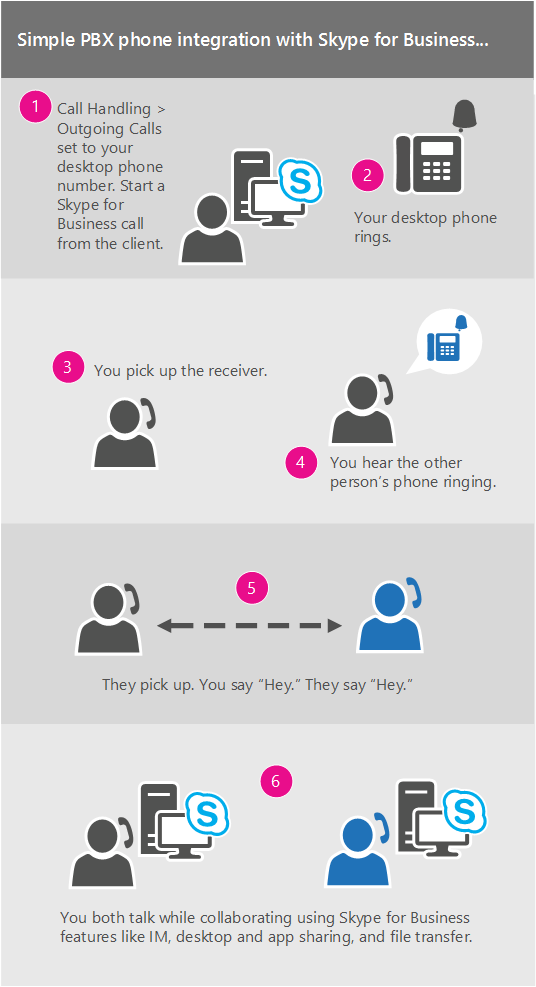 Dưới đây là các chi tiết:
Trong màn Skype for Business chính, hãy tìm kiếm hoặc tìm người bạn muốn gọi.
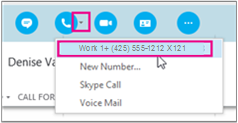
Di chuột qua ảnh của họ cho đến khi biểu tượng nhanh xuất hiện.
Bấm vào mũi tên biểu tượng điện thoại, sau đó chọn số cơ quan của họ.
Cửa sổ Skype for Business thoại mở ra và thanh thông báo cho biết "Đang gọi...".
Điện thoại bàn của bạn sẽ đổ chuông. (Màn hình điện thoại của bạn sẽ cho biết có cuộc gọi đến từ số điện thoại toàn cục của công ty bạn.)
Hãy nhấc máy!
Bạn sẽ nghe thấy điện thoại của mình đang gọi cho điện thoại của họ và thanh thông báo cuộc họp Skype sẽ cho biết “Đang gọi cho bên từ xa….”
Khi họ nhấc máy thì cả hai đều đã sẵn sàng. (Thanh thông báo Skype sẽ cho biết “Đã kết nối.”)
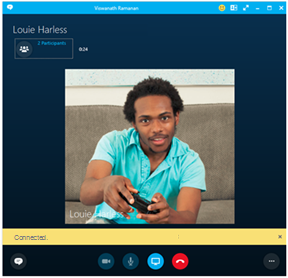
Từ đây, bạn có thể thêm IM vào cuộc gọi của mình. Bấm vào bong bóng thông báo ở phía dưới bên trái.
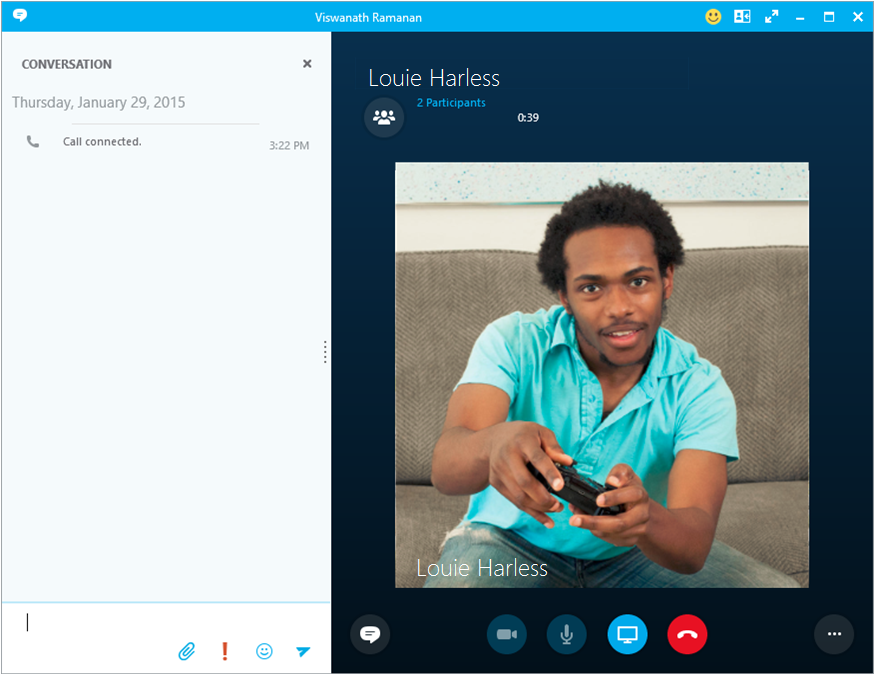
...và chia sẻ màn hình của bạn bằng cách bấm vào biểu tượng trình bày.