
Nếu bạn sử dụng tính năng tin tức SharePoint, bạn biết rằng bạn có thể duy trì cập nhật cho nhóm của mình, cũng như gắn kết họ với các câu chuyện tin tức quan trọng hoặc thú vị trên site của bạn.
Bạn cũng có thể biết về tính năng điểm tin tức , trong đó bạn có thể quản lý các bài đăng theo cách thủ công để gửi cho người dùng trong email.
Còn có một cách để người dùng cập nhật tin tức mới nhất trong tổ chức của bạn mà không ai cần phải sắp xếp bảng tin tức. Tính năng tổng hợp tin tức tự động của SharePoint sẽ gửi email tự động cho người dùng về các bài đăng tin tức mới nhất có liên quan đến họ nhưng họ có thể chưa xem.
Nếu tổ chức của bạn có thương hiệu bằng màu chủ đề và logo, những màu này sẽ tự động hiển thị trong điểm tin tức của bạn.
Đây là một cách tuyệt vời để người dùng cập nhật những tin tức mà họ có thể đã bỏ lỡ. Email có dạng như sau:
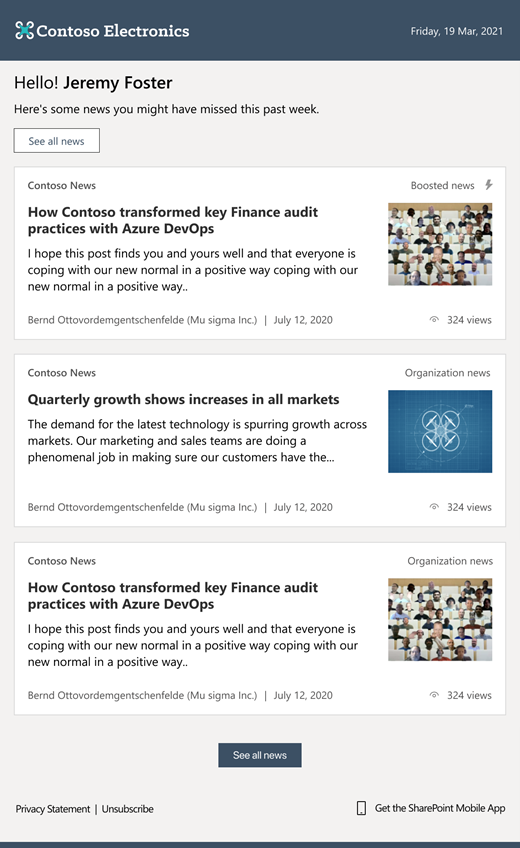
Để mở bài đăng tin tức, người dùng có thể bấm vào bài đăng tin tức ngay từ email để mở bài đăng đó trong cửa sổ trình duyệt.
Đây là những nội dung được đề cập trong bài viết này:
Tin tức nào được gửi và thời điểm
Cách xác định tin tức có liên quan
Cách người dùng có thể hủy đăng ký
Xây dựng thương hiệu trong tổng tin tức của bạn
Tin tức nào được gửi và khi nào?
- Các bài đăng tin tức có thẩm quyền được xuất bản trên các trang tin tức của tổ chức.
- Các bài đăng tin tức do tổ chức mà người dùng có quyền truy nhập quảng cáo.
- Các bài đăng tin tức đã xuất bản có liên quan đến người dùng và người dùng chưa xem.
- Chỉ những bài đăng mà người dùng có quyền truy nhập. Hãy yên tâm rằng người dùng sẽ không nhận được các bài đăng tin tức mà họ không có quyền.
- Không quá 10 bài đăng tin tức trong mỗi điểm tổng hợp.
- Không quá một điểm tin email được gửi mỗi tuần. Nếu không có mục tin tức nào liên quan đến người dùng, điểm tin tức sẽ không được gửi.
Tin tức liên quan được xác định như thế nào?
Sử dụng sức mạnh của Microsoft Graph, các tiêu chí ở đây được sử dụng để xác định khi nào tin tức có liên quan đến người dùng.
Cách hủy đăng ký nhận tổng hợp tin tức tự động
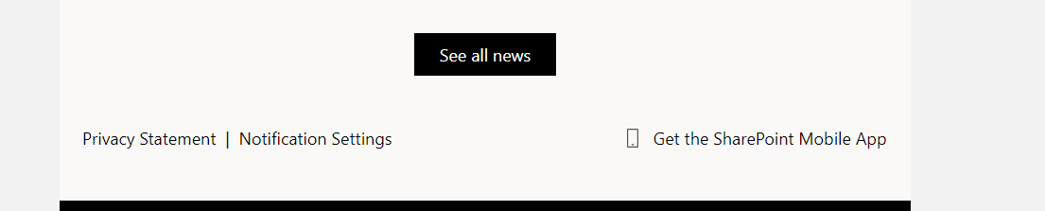
Để hủy đăng ký hoặc đăng ký lại các email tổng hợp tin tức tự động, người dùng có thể chọn Cài đặt thông báo ở cuối email.
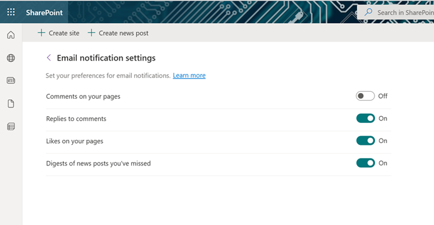
Sau đó, người dùng có thể quản lý tùy chọn thông báo email của mình bằng cách bật hoặc tắt từng tùy chọn.
Xây dựng thương hiệu cho điểm tin tức tự động của bạn
Nếu site của tổ chức bạn đã có thương hiệu bằng màu chủ đề và logo, điểm tin tức sẽ tự động phản ánh thương hiệu của bạn.
Nếu bạn chưa xây dựng thương hiệu cho site tổ chức của mình và muốn tìm hiểu cách thực hiện, hãy xem tùy chỉnh chủ đề Microsoft 365 cho tổ chức của bạn.
Người quản trị toàn cầu có thể xây thương hiệu cho trang web của họ, trang web sẽ xuất hiện trên điểm tin tức, với các yếu tố sau:
Hình ảnh logo: Hình ảnh logo site của tổ chức của bạn sẽ hiển thị trong điểm tin tức.
Lưu ý
Đối với người quản trị SharePoint: Logo công ty hiển thị trong điểm tin tức được truy xuất từ cài đặt chủ đề trong Trung tâm quản trị Microsoft 365 và phải ở định dạng PNG hoặc JPEG. Nếu logo bạn đã chỉ định có định dạng SVG thì thay vào đó, logo đó sẽ được truy xuất từ trung tâm quản trị Azure Active Directory (AAD). Để xem logo theo chủ đề Microsoft 365, hãy thay đổi định dạng thành PNG hoặc JPG trong Trung tâm quản trị Microsoft 365 hoặc cập nhật logo trong AAD sao cho khớp. Sau khi cập nhật, các thay đổi sẽ có hiệu lực trong một vài giờ.
Màu thanh dẫn hướng, văn bản và màu biểu tượng: Điều này sẽ đại diện cho màu nền, văn bản và biểu tượng hiển thị trong nền đầu trang và chân trang của tổng hợp. Lưu ý rằng nếu màu nền của bạn là đen, bạn có thể thấy chủ đề tối thay đổi trong Outlook.
Màu chủ đề: Điều này ảnh hưởng đến các nút và văn bản trong phần nội dung của điểm tổng hợp.
Câu hỏi thường gặp
Tại sao tôi không thấy các chủ đề nhóm trong Trung tâm Quản trị?
Chỉ quản trị viên toàn cầu mới có thể tùy chỉnh chủ đề công ty. Người đọc toàn cầu có quyền truy nhập chỉ đọc.
Tôi có thể loại bỏ tính năng này khỏi tổ chức của mình không?
Nếu bạn là người quản trị đối tượng thuê, bạn có thể loại bỏ tính năng khỏi đối tượng thuê của mình bằng cách sử dụng lệnh PowerShell:
Set-SPOTenant -EnableAutoNewsDigest $true | $false.
Để biết thêm thông tin, hãy xem tham khảo Set-SPOTenant.
Lưu ý
Hãy đảm bảo rằng bạn đang chạy phiên bản mới nhất của SharePoint Online Management Shell để bật lệnh. Sử dụng lệnh Update-Module sau đây để thực hiện việc này:
Update-Module Microsoft.Online.SharePoint.Powershell