

Bạn có thể cấu hình thùng rác của site SharePoint để kiểm soát khoảng thời gian người dùng có thể khôi phục nội dung đã xóa trước khi nội dung đó bị loại bỏ vĩnh viễn và dung lượng lưu trữ mà thùng rác sử dụng. Trang thiết đặt Quản lý Ứng dụng SharePoint cho phép bạn bật hoặc tắt thùng rác của site, đặt số ngày các mục đã xóa được giữ lại trong thùng rác và đặt dung lượng lưu trữ mà thùng rác mức hai (tuyển tập site) sử dụng.
Quan trọng
- Thùng Rác SharePoint khác với Thùng Rác trong Windows. Để khôi phục tệp đã xóa trong Windows từ màn hình nền hoặc ứng dụng của bạn, trước tiên hãy thử Thùng rác Windows. Để đặt thùng rác Windows trên máy tính, hãy xem mục Khôi phục thùng rác Windows trên máy tính.
Đặt cấu hình cài đặt thùng rác SharePoint Server 2019, 2016, 2013 hoặc 2010
Việc đặt cấu hình cài đặt Thùng Rác ảnh hưởng tới tất cả các site do ứng dụng web lưu trữ.
Mở ứng dụng Quản trị Trung tâm SharePoint .
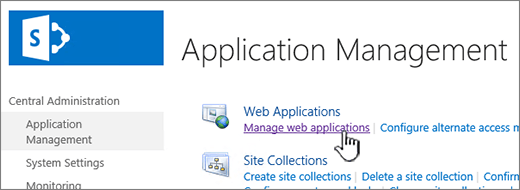
Bên dưới Quản lý Ứng dụng, bấm vào Quản lý ứng dụng web.
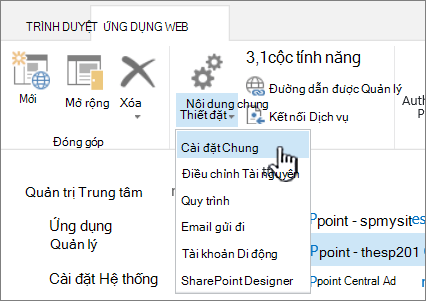
Chọn site bạn muốn đặt cấu hình cài đặt thùng rác, rồi bấm vào Cài đặt chung bên dưới Quản lý trên dải băng.
Trên trang Cài đặt Chung của Ứng dụng Web , cuộn đến mục Thùng Rác và bạn có thể đặt cấu hình các cài đặt sau:
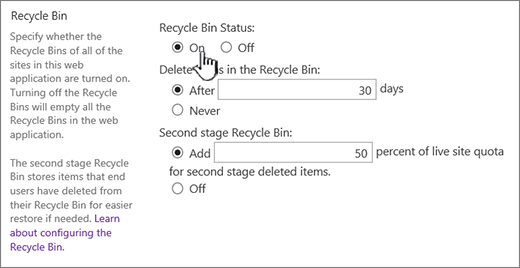
- Bên dưới Trạng thái Thùng Rác, chọn Bật hoặc Tắt để xác định xem Thùng Rác của tất cả các site trong ứng dụng web này sẽ được bật hay tắt.
Nếu bạn tắt Thùng Rác, tất cả các tệp trong đó sẽ bị xóa. Việc xóa các tệp này có thể mất nhiều thời gian, tùy thuộc vào mức độ đầy đủ và số lượng của Thùng Rác. - Bên dưới Xóa các mục trong Thùng Rác, chọn Sau hoặcKhông bao giờ.
Nếu bạn chọn Sau, nhập vào hộp tương ứng số ngày cần chờ trước khi Thùng Rác được làm rỗng (số ngày các mục trong Thùng Rác vẫn ở trạng thái đã xóa). Nếu bạn chọn Không bao giờ, Thùng Rác sẽ không bao giờ được làm rỗng tự động. - Bên dưới Thùng Rác Giai đoạn Hai, chọn Thêm hoặc Tắt.
Nếu bạn chọn Thêm, hãy nhập tỷ lệ phần trăm hạn ngạch site cần thêm cho dung lượng của Thùng Rác giai đoạn hai vào hộp tương ứng.
Khi bạn bật Thùng Rác mức hai cho một ứng dụng web, bạn phải chỉ định dung lượng đĩa sẵn dùng cho Thùng Rác mức hai dưới dạng phần trăm của hạn ngạch được phân bổ cho ứng dụng web. Ví dụ: nếu bạn đã phân bổ 100 megabyte (MB) dung lượng cho ứng dụng web, phân bổ hạn ngạch 50% cho Thùng Rác mức hai sẽ phân bổ 50 MB cho Thùng Rác mức hai và 150 MB cho ứng dụng web. Bạn có thể phân bổ tới 100% cho hạn ngạch Thùng Rác giai đoạn hai.
- Bên dưới Trạng thái Thùng Rác, chọn Bật hoặc Tắt để xác định xem Thùng Rác của tất cả các site trong ứng dụng web này sẽ được bật hay tắt.
Cuộn đến cuối hộp thoại và bấm OK.
Khôi phục thùng rác Windows trên máy tính
Vì thùng rác Windows không có điều gì để thực hiện với SharePoint, điều quan trọng là phải chuẩn bị sẵn thùng rác để truy xuất các tệp cục bộ mà bạn xóa. Đây là cách để đặt thùng rác lại trên máy tính:
Để khôi phục Thùng rác Windows 10 trên máy tính:
- Chọn nút
 , sau đó chọn Cài đặt
 .
. - ChọnChủ đềCá nhân hóa> Cài >đặt biểu tượng Màn hình nền.
- Chọn hộp > kiểm Thùng rác: Áp dụng.
• Để đến cài đặt biểu tượng trên máy tính trong Windows 8.1, trượt nhanh từ cạnh phải của màn hình, rồi chọn Tìm kiếm. Nhập biểu tượng trên máy tính vào hộp tìm kiếm, rồi chọn Hiển thị hoặc ẩn các biểu tượng phổ biến trên máy tính.
• Để đến cài đặt biểu tượng trên máy tính trong Windows 7, chọn nút Bắt đầu, nhập các biểu tượng máy tính vào hộp tìm kiếm, rồi chọn Hiển thị hoặc ẩn các biểu tượng phổ biến trên máy tính.
Để lại bình luận cho chúng tôi
Đã cập nhật vào 03/10/2018
Bài viết này có hữu ích không? Nếu có, vui lòng cho chúng tôi biết ở cuối trang này. Nếu không, hãy cho chúng tôi biết điều gì gây nhầm lẫn hoặc thiếu sót. Vui lòng bao gồm phiên bản SharePoint, HĐH và trình duyệt của bạn. Chúng tôi sẽ sử dụng phản hồi của bạn để kiểm tra lại các sự kiện, thêm thông tin và cập nhật bài viết này.