
Nếu tuyển tập site của bạn chứa các tệp đã được tùy chỉnh bằng cách dùng trình soạn thảo tệp chẳng hạn như Microsoft SharePoint Designer hay Notepad hoặc bằng cách thay đổi một số thuộc tính tệp, thì những tệp này có thể sẽ không hoạt động đúng cách sau khi nâng cấp gói đăng ký của bạn lên 2013. Khi bạn chạy kiểm tra tình trạng trước khi nâng cấp, bất kỳ tệp tùy chỉnh nào trong tuyển tập site của bạn sẽ hiển thị trong báo cáo kiểm tra tình trạng. Mỗi tệp tùy chỉnh sẽ có một nối kết đưa bạn đến trang nơi bạn có thể đặt lại tệp về mẫu mặc định trong định nghĩa site.
Cảnh báo
Việc đặt lại tệp thành mẫu mặc định trong định nghĩa site sẽ xóa tất cả các tùy chỉnh được thực hiện cho tệp.
Bấm vào hình ảnh bên dưới để xem kích thước đầy đủ.
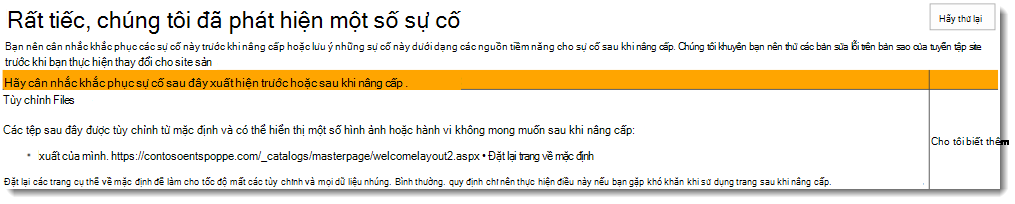
Nếu bạn không muốn đặt lại tệp đã tùy chỉnh về mẫu mặc định trong định nghĩa site, bạn nên tạo một site đánh giá nâng cấp để kiểm tra các tùy chỉnh của bạn và thực hiện các thay đổi cần thiết trước khi nâng cấp tuyển tập site. Tuyển tập site đánh giá nâng cấp cho phép người quản trị tuyển tập site xem nội dung site của họ trong bản sao mới, riêng biệt của site đang chạy trên SharePoint 2013. Tuyển tập site đánh giá nâng cấp là bản sao hoàn chỉnh của tuyển tập site.
Quan trọng
Nếu bạn chọn không đặt lại tệp trở về mẫu mặc định trong định nghĩa site hoặc nếu bạn chọn không tạo một site đánh giá nâng cấp để kiểm tra các tùy chỉnh của bạn và thực hiện các thay đổi cần thiết trước khi nâng cấp tuyển tập site, ít nhất bạn nên ghi lại các tệp này trong trường hợp chúng có vấn đề sau khi nâng cấp. Bạn cũng có thể chạy lại kiểm tra tình trạng tuyển tập site sau khi nâng cấp nếu bạn gặp phải bất kỳ sự cố nào để xác định bất kỳ tệp nào có thể gây ra sự cố.
Loại tệp tùy chỉnh nào bị ảnh hưởng?
Một số trang .aspx nhất định đã được sửa đổi bằng Microsoft SharePoint Designer, Notepad hoặc bất kỳ phần mềm chỉnh sửa tệp nào khác sẽ hiển thị trong danh sách kết quả kiểm tra tình trạng. Điều này bao gồm các trang default.aspx, mẫu site và trang Chính mà bạn có thể đã tùy chỉnh bên ngoài SharePoint. Ngoài ra, bất kỳ tệp nào như vậy có thuộc tính đã được thay đổi cũng sẽ hiển thị trong kết quả của bộ kiểm tra tình trạng.
Trang web có thương hiệu
Nếu bạn đã xây thương hiệu cho trang web của mình theo:
- áp dụng biểu định kiểu tùy chỉnh cho site của bạn mà biểu định kiểu đó sẽ thay thế các kiểu mặc định của SharePoint
- áp dụng chủ đề tùy chỉnh (tệp THMX) cho site của bạn
- sao chép và sửa đổi trang cái mặc định SharePoint
- Tạo trang chính tùy chỉnh hoàn toàn mới trong site phát hành, trong đó trang chính tùy chỉnh sử dụng các kiểu tùy chỉnh và được tham chiếu bởi bố trí trang tùy chỉnh,
bạn phải tạo lại thương hiệu tùy chỉnh của mình bằng cách sử dụng các kiểu, chủ đề hoặc trang cái mới sẵn có trong SharePoint 2013 rồi áp dụng thiết kế mới được tạo lại cho tuyển tập site được nâng cấp.
Mẫu site tùy chỉnh
Mẫu trang là một cách để đóng gói các tính năng và tùy chỉnh của trang thành một trang tùy chỉnh mà bạn có thể thêm vào bộ sưu tập giải pháp để sử dụng riêng. Nếu bạn có mẫu site mà bạn muốn tùy chỉnh để tiếp tục sử dụng sau khi gói đăng ký của bạn đã được nâng cấp lên SharePoint 2013, sau đó bạn phải tạo lại chúng trước khi nâng cấp tuyển tập site của bạn, nếu không, tất cả các mẫu site mới sẽ không hoạt động sau khi bạn nâng cấp. Để biết thêm các bước tạo lại các mẫu site tùy chỉnh trong SharePoint 2013, hãy xem Nâng cấp mẫu site.
Sử dụng các site đánh giá nâng cấp
Trong quá trình nâng cấp, bạn sẽ có tùy chọn tạo một site đánh giá nâng cấp. Site đánh giá nâng cấp cho phép bạn xem diện mạo và hoạt động của site trong SharePoint 2013 trước khi nâng cấp thực sự được thực hiện. Điều này cho phép bạn thực hiện bất kỳ điều chỉnh nào đối với tuyển tập site của mình để đảm bảo nâng cấp liền mạch. Không giống như Nâng cấp Trực quan trong SharePoint 2010, site đánh giá nâng cấp trong SharePoint 2013 là một site riêng biệt với site gốc, do đó các hành động bạn thực hiện trên site đánh giá nâng cấp không có ảnh hưởng đến bản gốc.
Bắt đầu đánh giá site đánh giá nâng cấp của bạn bằng cách xem xét các tuyển tập site có tác động cao hoặc nổi bật, rồi di chuyển đến các site có mức ưu tiên thấp hơn. Như một phần của quy trình lập kế hoạch, bạn nên xác định site nào có tác động cao, nổi bật, cần được chú ý ngay lập tức, và site nào có thể chờ lâu hơn một chút.
Tiếp theo, xác nhận chức năng cơ bản trong một tập hợp đại diện gồm các danh sách, thư viện, Phần Web, v.v. Xem lại site mới để đảm bảo rằng các thành phần phổ biến, cơ bản của site của bạn đang hoạt động.
Nếu trang không hiển thị, hãy kiểm tra trang Thiết đặt Site. Nếu trang Thiết đặt Site hoạt động và quá trình nâng cấp đã thành công, có thể có sự cố với trang Chính hoặc trang chủ. Nếu trang Thiết đặt Site không hoạt động, hãy kiểm tra tệp nhật ký nâng cấp tuyển tập site để biết thông tin về sự cố. Bạn có thể xem lại nhật ký nâng cấp tuyển tập site bằng cách bấm vào nối kết trên trang trạng thái nâng cấp cho tuyển tập site của bạn.
Danh sách kiểm tra để xem lại các site đánh giá nâng cấp
Sử dụng các danh sách kiểm tra sau đây để xem lại các site đánh giá nâng cấp của bạn và giải quyết mọi vấn đề nâng cấp mà bạn tìm thấy.
Trang tùy chỉnh (không tạo bóng)
Các trang tùy chỉnh (còn được gọi là không tạo bản sao) là các trang được chỉnh sửa theo một hoặc nhiều cách và hiện đã khác với các trang mẫu mặc định. Bảng sau đây liệt kê các sự cố với các trang tùy chỉnh có thể xảy ra sau khi nâng cấp và cung cấp các giải pháp đề xuất.
| Cần kiểm tra gì | Việc cần làm nếu có sự cố |
|---|---|
| Các tùy chỉnh của bạn vẫn được giữ nguyên? | Xác định xem bạn chỉ gặp một sự cố hay một sự cố lớn hơn với toàn bộ trang. Nếu bạn đã thêm một trang hoàn toàn mới vào site gốc của mình (ví dụ, nếu bạn đã thay thế Default.aspx bằng một tệp khác thay vì thay đổi tệp Default.aspx hiện có), thì trang mới sẽ không có sự liên kết với định nghĩa site. Do đó, trang này có thể không giống với các trang khác trên trang web đã nâng cấp — và cũng không thể đặt lại để giống với chúng. Nếu bạn muốn trang đã tùy chỉnh của mình có cùng diện mạo và hành vi như các trang khác trên site của mình, hãy cân nhắc việc tạo một trang hoàn toàn mới dựa trên định nghĩa site, rồi chuyển các tùy chỉnh của bạn sang trang mới đó. |
| Bạn vẫn có thể truy nhập các điều khiển chỉnh sửa trên các trang không? | Nếu bạn tùy chỉnh điều khiển chỉnh sửa (ví dụ, liên kết Hành động Site hoặc liên kết Sửa Trang trong Sản phẩm SharePoint 2010), hãy kiểm tra xem chúng có còn xuất hiện không. Nếu chúng không xuất hiện, bạn có thể thay thế chúng bằng điều khiển chỉnh sửa của phiên bản mới bằng cách đặt lại trang về phiên bản mặc định. Sử dụng lệnh Đặt lại về Mẫu trong SharePoint Designer 2013 để đặt lại trang về phiên bản mặc định (còn được gọi là reghosting). Sau khi khôi phục trang mặc định, bạn có thể áp dụng lại tùy chỉnh của mình trong trình duyệt bằng cách áp dụng một trang chính khác hoặc bằng cách áp dụng lại tùy chỉnh trong SharePoint Designer 2013. |
| Các tùy chỉnh của bạn vẫn phù hợp trong môi trường mới hay bạn có muốn cập nhật chức năng và giao diện mới? | Nếu bạn muốn có chức năng và tính năng mới, bạn phải đặt lại mọi trang tùy chỉnh để sử dụng mẫu. Việc đặt lại trang về cơ bản loại bỏ các tùy chỉnh và đính kèm trang vào trang cái thích hợp. Sau đó, mọi tùy chỉnh bạn muốn có thể được chuyển sang trang chính thay vì được lưu trữ trong các trang riêng lẻ. Dùng lệnh Đặt lại về Mẫu trong SharePoint Designer 2013 để đặt lại trang về phiên bản mặc định (tức là, reghost trang). Sau khi khôi phục trang mặc định, bạn có thể áp dụng lại tùy chỉnh của mình trong trình duyệt bằng cách áp dụng một trang chính khác hoặc bằng cách áp dụng lại tùy chỉnh trong SharePoint Designer 2013. |
| Có trang nào vẫn được kiểm xuất không? | Nếu bạn kiểm xuất một trang để thực hiện thay đổi, hãy đảm bảo rằng bạn kiểm nhập lại trang đó. |
| Có bất kỳ thuộc tính tệp nào đã thay đổi không? | Nếu một tệp chứa thuộc tính tệp tăng cấp đã thay đổi, tệp sẽ tự động được hủy lưu trữ khi nó được mở và được lưu trữ lại khi nâng cấp. Tất cả thuộc tính tệp sẽ được đặt lại về giá trị thuộc tính mặc định khi điều này xảy ra. |
Phần Web
Bảng sau đây liệt kê các sự cố phổ biến với các Phần Web trong tuyển tập site của bạn sau khi nâng cấp. Nhiều vấn đề có thể được giải quyết bằng SharePoint Designer.
Mẹo
Để kiểm tra Phần Web của mình một cách nhanh chóng, bạn có thể xây dựng một trang Phần Web mới chứa tất cả các Phần Web tùy chỉnh trước khi thử nghiệm nâng cấp và sau đó xem lại trang để xem có Phần Web nào bị thiếu hoặc bị hỏng sau khi nâng cấp dùng thử.
| Cần kiểm tra gì | Việc cần làm nếu có sự cố |
|---|---|
| Tất cả các Phần Web từ site gốc của bạn có xuất hiện trong site đã nâng cấp của bạn không? | Nếu vùng Phần Web tồn tại trong trang tùy chỉnh (không tạo bản sao), nhưng không tồn tại trong định nghĩa site, thì Phần Web từ vùng Phần Web đó có thể đã được di chuyển vào vùng dưới cùng trên trang trong quá trình nâng cấp. Trong Chế độ Sửa cho trang trong trình duyệt hoặc trong SharePoint Designer 2013, tìm kiếm các Phần Web bị thiếu trong vùng dưới cùng hay vùng khác, hoặc kiểm tra xem các Phần Web có bị đóng hay không. |
| Có bất kỳ trang Phần Web nào bị hỏng không và các Phần Web có được hiển thị chính xác không (trong đúng vùng, vị trí và kích cỡ)? | Trong Chế độ Sửa cho trang trong trình duyệt hoặc trong SharePoint Designer 2013, di chuyển Phần Web vào vùng phù hợp hoặc sửa đổi thuộc tính Phần Web để sửa bất kỳ vấn đề nào về kích cỡ hoặc vị trí. |
| Có bất kỳ Phần Web thừa hoặc thiếu nào không? | Mở trang trong Chế độ Chỉnh sửa cho trang đó trong trình duyệt hoặc trong SharePoint Designer 2013. Nếu bạn thấy các Phần Web bổ sung trên trang của mình, hãy tìm các Phần Web đã đóng hoặc không hoạt động trên phiên bản gốc của trang. Phần Web đã đóng hoặc không hoạt động được mở trong quá trình nâng cấp phải không? Nếu vậy, bạn có thể thay đổi các thuộc tính Phần Web để đóng các Phần Web này. Nếu bạn gặp sự cố với một Phần Web, hãy gắn thêm ?contents=1 vào cuối cú pháp URL (http://siteurl/default.aspx?contents=1), rồi nhấn Enter. Thao tác này sẽ mở trang Bảo trì Phần Web nơi bạn có thể loại bỏ và sửa chữa Phần Web bị hỏng. Các lỗi này cho thấy Phần Web không được cài đặt hoặc được cấu hình không chính xác cho môi trường mới và phải được cài đặt lại hoặc cấu hình lại. |
| Phần Web có hoạt động đúng cách không? | Mở trang trong Chế độ Chỉnh sửa cho trang đó trong trình duyệt hoặc trong SharePoint Designer 2013. Nếu bạn gặp sự cố với một Phần Web, hãy gắn thêm ?contents=1 vào cuối cú pháp URL (http://siteurl/default.aspx?contents=1), rồi nhấn Enter. Thao tác này sẽ mở trang Bảo trì Phần Web nơi bạn có thể loại bỏ và sửa chữa Phần Web bị hỏng. Các lỗi này cho thấy Phần Web không được cài đặt hoặc được cấu hình không chính xác cho môi trường mới và phải được cài đặt lại hoặc cấu hình lại. Cập nhật và tái triển khai bất kỳ Phần Web nào đang tồn tại nhưng không còn hoạt động chính xác. |
| Có bất kỳ trang Phần Web nào vẫn được kiểm xuất không? | Nếu bạn kiểm xuất một trang để thực hiện thay đổi, hãy đảm bảo rằng bạn kiểm nhập lại trang đó. |
| Phần Web Excel Web Access của bạn có đang hoạt động chính xác không? Bạn đã tạo lại kết nối của mình một cách chính xác chưa? Có các nguồn dữ liệu ngoài vẫn hoạt động không? | Xác minh tất cả kết nối và nguồn dữ liệu ngoài. |
Danh sách lớn
Theo mặc định, điều chỉnh truy vấn danh sách lớn được bật trong SharePoint 2013. Nếu danh sách rất lớn và người dùng sử dụng dạng xem hoặc thực hiện truy vấn vượt quá giới hạn hoặc ngưỡng điều chỉnh, dạng xem hoặc truy vấn đó sẽ không được phép. Kiểm tra bất kỳ danh sách lớn nào trong môi trường của bạn và nhờ người quản trị site hoặc chủ sở hữu danh sách giải quyết vấn đề. Ví dụ: họ có thể tạo cột lập chỉ mục bằng các dạng xem đã lọc, tổ chức mục thành thư mục, đặt giới hạn mục trên trang cho dạng xem lớn hoặc sử dụng danh sách ngoài. Để biết thêm thông tin về việc điều chỉnh danh sách lớn và cách giải quyết vấn đề với danh sách lớn, hãy xem phần Quản lý danh sách và thư viện có nhiều mục.
Kiểu và diện mạo
Bảng sau đây liệt kê các sự cố phổ biến với kiểu và hình thức Website của bạn sau khi nâng cấp. Có thể giải quyết hầu hết các vấn đề trong phần này bằng cách sửa các nối kết.
| Cần kiểm tra gì | Việc cần làm nếu có sự cố |
|---|---|
| Tất cả hình ảnh trên trang của bạn có được hiển thị chính xác không? | Xác minh hoặc sửa các nối kết tới ảnh. |
| Màu và kiểu biểu định kiểu xếp tầng phù hợp có được sử dụng ở những vị trí thích hợp không? | Xác nhận hoặc sửa các nối kết đến tệp biểu định kiểu xếp tầng. Xác minh liên kết trên trang cái. |
| Các lựa chọn chủ đề khác nhau trong SharePoint 2013 - bạn muốn sử dụng chủ đề nào? | Trang chủ site của bạn hoặc các trang khác trên site của bạn có thể trông khác đi sau khi site được nâng cấp. Bạn có thể phải tạo lại hoặc sửa đổi một chủ đề và áp dụng lại chủ đề đó. |
| Bạn có bất kỳ điều khiển JavaScript nào không hoạt động không? | Xác minh hoặc sửa các nối kết đến các điều khiển. |
| Các trang của bạn có được hiển thị chính xác trong trình duyệt không? | Xác minh rằng bất kỳ HTML nào trên trang đều ở chế độ XHTML nghiêm ngặt. |
| Có lỗi tập lệnh nào được hiển thị trên bất kỳ trang nào không? | Xác nhận các tập lệnh và nối kết, đồng thời xác nhận rằng bất kỳ HTML nào đều ở chế độ XHTML nghiêm ngặt. |
Đặt lại tệp tùy chỉnh về phiên bản gốc
Theo mặc định, tất cả các mục trong SharePoint được lưu trữ trong cơ sở dữ liệu, nhưng một số trang .aspx thường được sử dụng trên một site hoặc tuyển tập site được lưu trữ trong hệ thống tệp vì lý do hiệu suất. Khi bạn tùy chỉnh một trong các tệp này bằng phần mềm chỉnh sửa tệp hoặc sửa đổi thuộc tính cho loại tệp này, thì tệp sẽ không còn được lưu trữ trong hệ thống tệp mà giờ được lưu trữ trong cơ sở dữ liệu SharePoint.
Khi bạn nâng cấp tuyển tập site lên SharePoint 2013, tất cả các tệp tùy chỉnh sẽ tự động trở lại mẫu mặc định, tất cả tùy chỉnh trong các tệp này sẽ bị mất và chúng được chuyển trở lại hệ thống tệp.
Việc chạy kiểm tra tình trạng trước khi nâng cấp sẽ cho bạn biết tệp nào trong tuyển tập site của bạn đã được tùy chỉnh và cho phép bạn quyết định những tệp nào bạn muốn hoàn nguyên về mẫu mặc định và tệp nào bạn không muốn hoàn nguyên.
Để đặt lại tệp tùy chỉnh về mẫu mặc định:
Trên trang Kết quả Kiểm tra Tình trạng Tuyển tập Site, hãy định vị tệp mà bạn muốn đặt lại trở về mẫu mặc định.
Bên cạnh tên tệp, bấm Đặt lại trang về mặc định.
Trên trang Đặt lại trang về Phiên bản Định nghĩa Site, chọn một trong các tùy chọn sau đây:
-
Đặt lại trang cụ thể về phiên bản định nghĩa site để chỉ đặt lại tệp đã chọn
- hoặc - - Đặt lại tất cả các trang trong site này về phiên bản định nghĩa site để đặt lại tất cả các tệp tùy chỉnh về mẫu mặc định trong định nghĩa site.
-
Đặt lại trang cụ thể về phiên bản định nghĩa site để chỉ đặt lại tệp đã chọn
Bấm Đặt lại.
Xem thêm
Phát hiện kiểu nội dung xung đột trong khi kiểm tra tình trạng tuyển tập site
Các kiểu nội dung mẹ còn thiếu trong khi kiểm tra tình trạng tuyển tập site
Phát hiện thiếu mẫu site trong khi kiểm tra tình trạng tuyển tập site