

Các mục đã bị xóa khỏi Thùng Rác của site SharePoint trong Microsoft 365 vẫn được giữ trong Thùng Rác tuyển tập site (hoặc Thùng Rác mức hai). Nếu bạn là người quản trị tuyển tập site, bạn có thể loại bỏ vĩnh viễn những mục này bằng cách xóa chúng khỏi Thùng Rác của tuyển tập site.
Lưu ý
- Thùng Rác SharePoint khác với Thùng Rác trong Windows. Để khôi phục tệp đã xóa trong Windows từ màn hình nền hoặc ứng dụng của bạn, trước tiên hãy thử Thùng rác Windows. Để đặt Thùng rác Windows trên màn hình, hãy xem Hiển thị hoặc ẩn Thùng Rác.
- Nếu bạn đang tìm kiếm Thùng Rác cho OneDrive, hãy đi tới site OneDrive của bạn, rồi chọn Thùng rác ở ngăn bên trái.
Xóa mục hoặc làm trống Thùng Rác mức hai trong SharePoint
Thận trọng
Khi bạn xóa một mục khỏi Thùng Rác Giai đoạn Hai hoặc Tuyển tập Site, mục đó sẽ bị loại bỏ vĩnh viễn.
Trên các site nhóm hiện đại và các site cổ điển (site con) ở ngăn bên trái, hãy chọn Thùng rác.
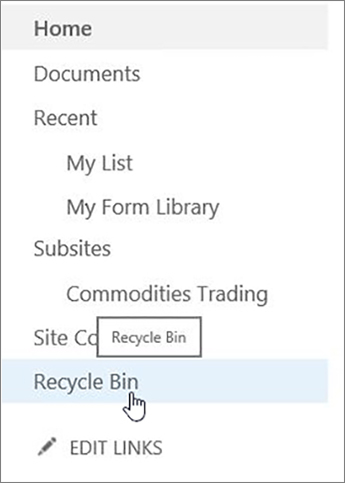
Trên các site liên lạc hiện đại, hãy chọn Nội dung site, rồi bấm vào Thùng rác ở thanh dẫn hướng trên cùng. Nếu bạn không thấy Thùng Rác nhưng vẫn có các quyền, hãy thử các bước sau đây.
Bấm
 , rồi bấm Thiết đặt site. Nếu bạn không thấy Cài đặt site, hãy bấm Thông tin site rồi bấm Xem tất cả cài đặt site. Một số trang có thể yêu cầu bạn chọn Nội dung site, rồi chọn Cài đặt Site.
Trên Thiết đặt Site, dưới Quản trị Tuyển tập Site, hãy chọn Thùng rác.

Ở cuối trang Thùng rác , bấm vào Thùng rác giai đoạn thứ hai.
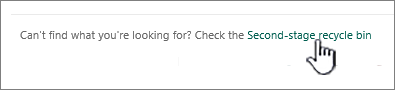
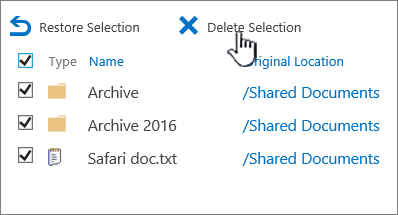
Thực hiện một trong những thao tác sau:
Xóa một hoặc nhiều mục Di chuột và bấm vào hình tròn bên cạnh (các) mục bạn muốn xóa, rồi bấm vào Xóa.

Xóa tất cả các mục Xóa tất cả các dấu kiểm và bấm vào Làm trống thùng rác.

Trong hộp xác nhận, bấm Xóa.


Xóa mục bằng cách sử dụng Windows PowerShell
Nếu bạn cần xóa nhiều mục trong Thùng Rác, bạn có thể sử dụng PowerShell để tiết kiệm thời gian. Để biết thêm thông tin, hãy xem tổng quan về PnP PowerShell.
Để lại bình luận cho chúng tôi
Bài viết này có hữu ích không? Nếu có, vui lòng cho chúng tôi biết ở cuối trang này. Hãy cho chúng tôi biết điều gì gây nhầm lẫn hoặc thiếu sót. Nếu bạn đến đây từ một tìm kiếm và đó không phải là thông tin bạn muốn, hãy cho chúng tôi biết bạn đã tìm kiếm gì. Vui lòng bao gồm phiên bản SharePoint, HĐH và trình duyệt của bạn. Chúng tôi sẽ sử dụng phản hồi của bạn để kiểm tra lại các bước và cập nhật bài viết này.