
Khi chúng tôi không ngừng nỗ lực cải thiện và hợp nhất các dịch vụ của mình, trình kết nối Tin tức SharePoint sẽ ngừng hoạt động vào 22/07/2024.
Kể từ ngày 22 tháng 7 năm 2024, chúng tôi sẽ ngừng tạo trình kết nối Tin tức SharePoint mới trong Microsoft Teams. Sau đó, các trình kết nối Tin tức SharePoint hiện có sẽ bị ngừng hoạt động và người dùng sẽ không còn nhận được thông báo bài đăng mới thông qua trình kết nối này kể từ ngày 26 tháng 8 năm 2024.
Bài viết này cung cấp thông tin tổng quan về đường thời gian ngừng sử dụng, ảnh hưởng của nó đối với khách hàng và các giải pháp thay thế.
Đường thời gian
| Ngày | Hành động |
|---|---|
| Ngày 22 tháng 7 năm 2024 | Việc tạo đường kết nối Tin tức SharePoint mới sẽ không thể thực hiện được nữa. |
| Ngày 26 tháng 8 năm 2024 | Đường kết nối Tin tức SharePoint hiện có sẽ ngừng hoạt động và người dùng sẽ ngừng nhận thông báo bài đăng mới. |
Tác động đến khách hàng
Bắt đầu từ ngày 26 tháng 8 năm 2024, người dùng sẽ không thể nhận thông báo tin tức của site SharePoint trong Teams thông qua trình kết nối Tin tức SharePoint. Thay đổi này sẽ tự động xảy ra vào ngày được chỉ định và không cần có hành động quản trị nào. Tuy nhiên, điều quan trọng là phải thông báo cho người dùng của bạn về thay đổi này và cập nhật mọi tài liệu liên quan.
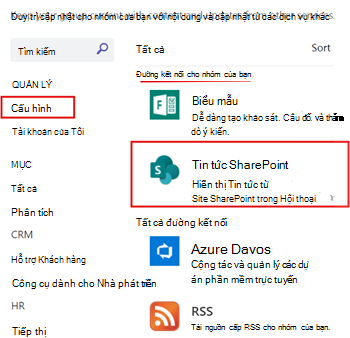
Cách xác định xem bạn đã cấu hình Trình kết nối Tin tức SharePoint hay chưa
Trong Teams, điều hướng đến một kênh Nhóm.
Chọn Xem thêm tùy chọn kênh (...) và chọn Quản lý kênh.
Bên dưới mục Đường kết nối , chọn Chỉnh sửa.
Chọn Đã đặt cấu hình. Nếu Trình kết nối Tin tức SharePoint được cấu hình, nó sẽ hiển thị trong danh sách.
Giải pháp thay thế
Để tiếp tục nhận thông báo tin tức của site SharePoint trong kênh Microsoft Teams, hãy xem xét các giải pháp thay thế sau:
Thông báo Viva Connections (Được đề xuất nếu bạn đã thiết lập và bật Viva Connections trong tổ chức của mình)
Ứng dụng Viva Connections cung cấp thông báo Tin tức qua Microsoft Teams và liên kết người dùng với ứng dụng Viva Connections thông qua thông báo. Tìm hiểu thêm về thông báo Tin tức của Viva Connections.
Viva Amplify (Được đề xuất nếu bạn đã thiết lập và bật Viva Amplify trong tổ chức của mình)
Viva Amplify tập hợp các quy trình truyền thông nội bộ trong một công cụ duy nhất. Bạn tạo nội dung một lần, sau đó phát hành thông báo của mình qua SharePoint, email, Microsoft Teams và sắp tới là Viva Engage
Tạo Quy trình làm việc của riêng bạn trong Teams (Được đề xuất nếu bạn không có Viva Connections hoặc Viva Amplify trong tổ chức của mình). Hãy làm theo các hướng dẫn dưới đây để tìm hiểu cách thực hiện:
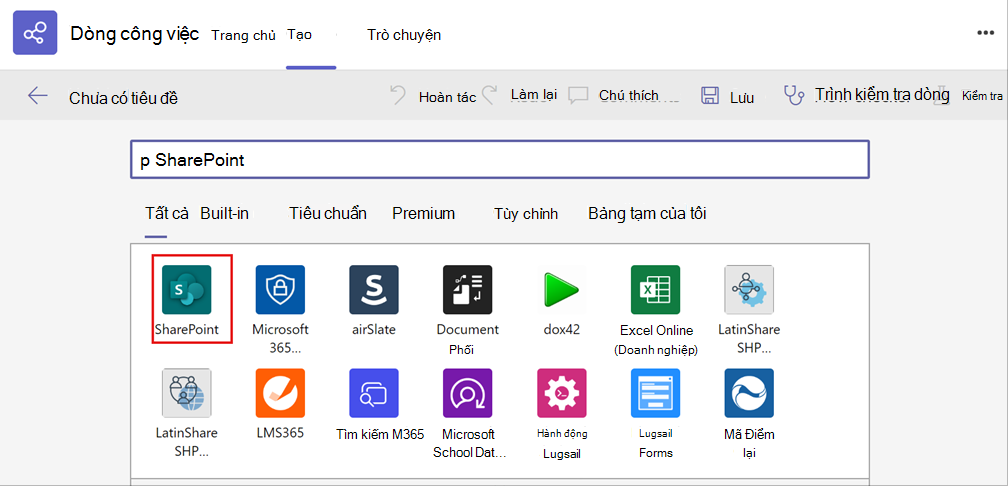
Trên ngăn bên trái trong Teams, chọn Ứng dụng , rồi chọn Quy trình.
Chọn tab Tạo , rồi chọn Tạo từ chỗ trống ở trên cùng bên phải.
Trên dòng trống mới, hãy bắt đầu bằng cách cấu hình hành động kích hoạt. Tìm kiếm SharePoint. Sau đó chọn nút kích hoạt Khi tệp được tạo hoặc sửa đổi (chỉ thuộc tính).
Tiếp theo, chọn một Địa chỉ Site. Trong trường Tên Thư viện , chọn Nhập Giá trị Tùy chỉnh , rồi nhập "Trang Site" theo cách thủ công. Sau khi hoàn tất, hãy chọn Bước mới.
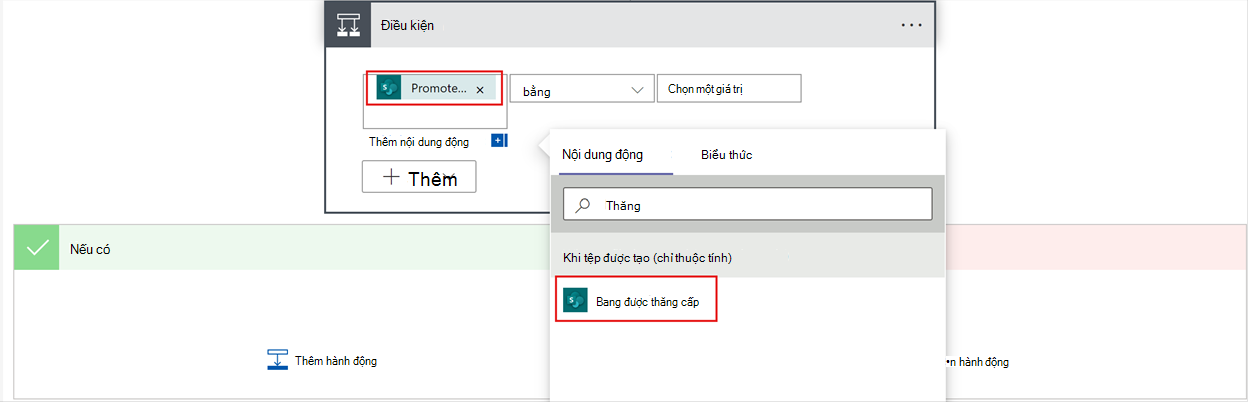
Sử dụng điều khiển Điều kiện và chọn Trạng thái Tăng cấp. Đặt Trạng thái Tăng cấp bằng "2", là siêu dữ liệu cho Bài đăng Mới đã phát hành.
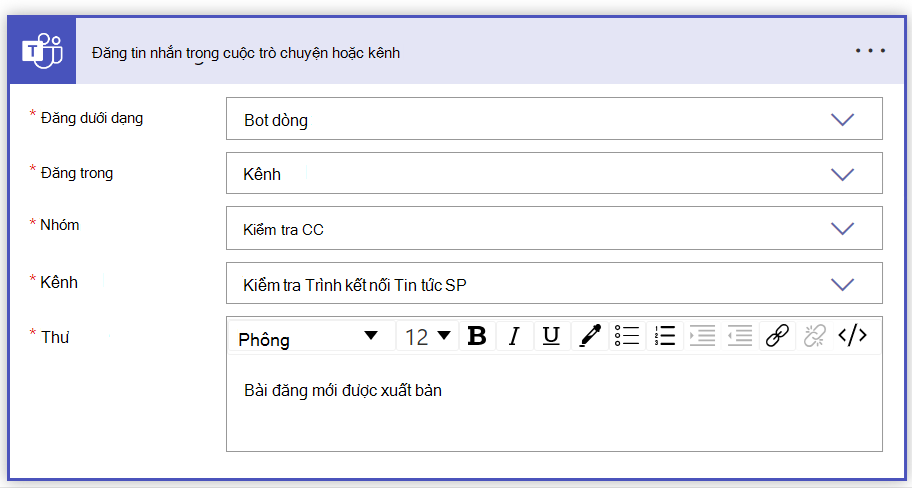
Sau khi thiết lập điều kiện cho trình kích hoạt, bạn sẽ thiết lập hành động cho Có. Tìm kiếm và chọn Microsoft Teams, chọn Hành động và chọn Đăng tin nhắn trong cuộc trò chuyện hoặc kênh.
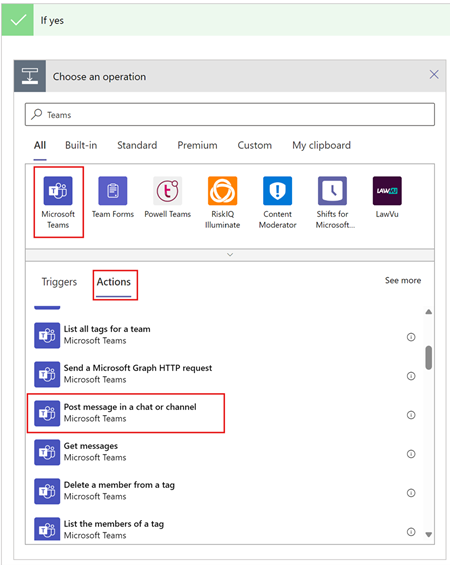
Thiết lập để gửi tin nhắn đến nhóm và kênh mà bạn muốn. Bạn có thể chọn đăng tin nhắn với tư cách bot dòng hoặc với tư cách người dùng.
Lưu dòng công việc.
Các mục hành động cho người quản trị
Mặc dù không cần có hành động quản trị nào để triển khai việc ngừng sử dụng, bạn nên:
- Thông báo cho người dùng của bạn về các thay đổi sắp tới.
- Cập nhật mọi tài liệu nội bộ có liên quan để phản ánh những thay đổi này.
- Chia sẻ các giải pháp thay thế với người dùng của bạn để đảm bảo quá trình chuyển đổi suôn sẻ.