
Các site SharePoint có thể nhanh chóng phát triển nếu bạn không xóa chúng khi chúng không còn cần thiết. Việc giữ các trang web lỗi thời xung quanh sẽ chiếm dung lượng lưu trữ, khiến mọi người khó tìm thấy thông tin mới và cũng có thể không mong muốn vì lý do tuân thủ.
Là người quản trị tuyển tập site, bạn có thể sử dụng các chính sách site để giúp kiểm soát sự phổ biến site. Chính sách site xác định vòng đời của một site bằng cách xác định khi nào site sẽ đóng và khi nào sẽ bị xóa. Chính sách site đặc biệt hữu ích cho các tổ chức cho phép các nhóm người dùng lớn tạo site của riêng họ. Họ có thể yêu cầu bạn chọn một chính sách site khi bạn tạo site.
Lưu ý
Nếu một tuyển tập site được liên kết với Nhóm Microsoft 365, tùy chọn để tạo Chính sách Site sẽ không được hiển thị trong menu Cài đặt Site.
Đóng một site cho biết rằng site đó không còn được sử dụng nữa và cuối cùng có thể bị xóa bỏ theo lịch biểu. Một site đã đóng sẽ không xuất hiện ở những nơi như Delve, nhưng người dùng vẫn có thể sửa đổi site đã đóng và nội dung của nó bằng cách sử dụng URL để truy nhập vào site.
Tạo chính sách site
Hãy làm theo các bước này để tạo chính sách site sẵn có trong mọi site trong tuyển tập site.
Đăng nhập với vai trò người quản trị tuyển tập site, rồi mở site gốc của tuyển tập site.
Đối với các trang web cổ điển, hãy chọn Cài đặt Cài đặt
 , sau đó chọn Cài đặt site, sau đó chọn Xem tất cả cài đặt site. Đối với các site hiện đại, hãy chọn Cài đặt , sau đó chọn Thông tin trang web hoặc Nội dung trang rồi chọn Xem tất cả cài đặt site.
Trong phần Quản trị tuyển tập trang, bấm Chính sách trang.
Bấm vào Tạo, rồi chọn một tùy chọn:
Không đóng hoặc xóa trang tự động. Nếu một chính sách với tùy chọn này được áp dụng cho một site, chủ sở hữu site phải xóa site đó theo cách thủ công.
Tự động xóa site. Nếu một chính sách với tùy chọn này được áp dụng cho một site, chủ sở hữu site phải đóng site đó theo cách thủ công, nhưng sau đó site sẽ tự động bị xóa. Chính sách xóa site sẽ tự động chỉ định quy tắc khi nào xóa site và có các tùy chọn sau đây.
Đóng và xóa site tự động. Tùy chọn này cho phép các lựa chọn tương tự về cách xóa bỏ site, đồng thời yêu cầu bạn xác định khoảng thời gian đóng site sau khi thời gian tạo.
Tự động chạy dòng công việc để quản lý việc đóng trang, sau đó tự động xóa chúng. (khả dụng với một số gói và phiên bản). Tùy chọn này cho phép các lựa chọn tương tự về cách xóa trang, nhưng cũng yêu cầu bạn phải xác định một dòng công việc để chạy nhằm đóng trang. Khi dòng công việc hoàn thành, SharePoint sẽ đóng site. Bạn xác định tên dòng công việc, khoảng thời gian để chạy dòng công việc sau khi site được tạo và liệu có chạy lại dòng công việc định kỳ cho đến khi đóng site hay không.- Hành động kích hoạt xóa site và khoảng thời gian cần chờ sau khi kích hoạt xảy ra trước khi xóa site. Trình kích hoạt có thể là tạo site hoặc đóng site. Ví dụ, bạn có thể tạo một chính sách xóa một site ba tháng sau khi đóng site hoặc một chính sách xóa một site một năm sau khi site được tạo ra.
- Có nên để SharePoint gửi email cho chủ sở hữu site trong khoảng thời gian nhất định trước khi lên lịch xóa site hay không.
- Có cho phép chủ sở hữu site trì hoãn việc xóa site không.
Để đặt site gốc và tất cả các site con ở dạng chỉ đọc khi site gốc đóng, hãy chọn Tuyển tập site sẽ được đọc chỉ khi đóng.
Bấm vào OK.
Đóng site theo cách thủ công hoặc mở lại site đã đóng
- Đăng nhập với tư cách là chủ sở hữu site.
- Đối với các trang web cổ điển, hãy chọn Cài đặt Cài đặt , sau đó chọn Cài đặt site, sau đó chọn Xem tất cả cài đặt site. Đối với các site hiện đại, hãy chọn Cài đặt , sau đó chọn Thông tin trang web hoặc Nội dung trang rồi chọn Xem tất cả cài đặt site.
- Bên dưới Quản trị Site, bấm Đóng Site và Xóa Site.
- Để đóng site, hãy bấm Đóng site này ngay. Để mở lại tài khoản, hãy bấm Mở site này.
Chọn một chính sách cho một site
- Đăng nhập với tư cách là chủ sở hữu site.
- Đối với các trang web cổ điển, hãy chọn Cài đặt Cài đặt , sau đó chọn Cài đặt site, sau đó chọn Xem tất cả cài đặt site. Đối với các site hiện đại, hãy chọn Cài đặt , sau đó chọn Thông tin trang web hoặc Nội dung trang rồi chọn Xem tất cả cài đặt site.
- Bên dưới Quản trị Site, bấm Đóng Site và Xóa Site.
- Bên cạnh Chính sách Site, chọn một chính sách, rồi bấm OK.
Lưu ý
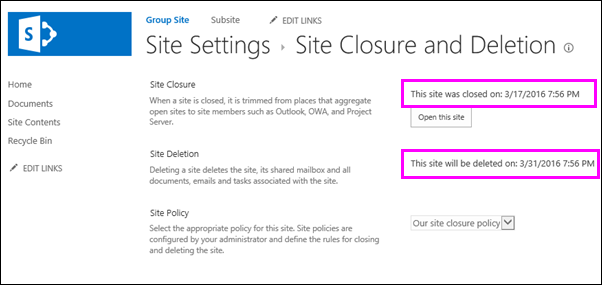
Ngày đóng cửa site và ngày xóa site trên trang được hiển thị bên dưới là gần đúng. Các site bị đóng hoặc bị xóa bởi công việc hẹn giờ chạy hàng tuần theo mặc định. Do đó, các site sẽ bị đóng cửa hoặc bị xóa trong vòng một tuần tính từ ngày được hiển thị trên trang Đóng và Xóa Site .
Xóa site theo cách thủ công
- Đăng nhập với tư cách là chủ sở hữu site.
- Đối với các trang web cổ điển, hãy chọn Cài đặt Cài đặt , sau đó chọn Cài đặt site, sau đó chọn Xem tất cả cài đặt site. Đối với các site hiện đại, hãy chọn Cài đặt , sau đó chọn Thông tin trang web hoặc Nội dung trang rồi chọn Xem tất cả cài đặt site.
- Dưới Hành động Site, bấm Xóa site này.
- Bấm vào Xóa.
Lưu ý
Để biết thông tin về việc xóa tuyển tập site, hãy xem Xóa tuyển tập site.