
Trong SharePoint, bạn có thể tạo trang HTML bằng Copilot hoặc tải lên tệp HTML hiện có. Lưu trữ trang trong thư viện Trang Site , nơi bạn có thể chỉnh sửa, phát hành và chia sẻ trang đó cùng với các trang hiện đại hiện có của bạn.
Lưu ý
Một số chức năng được giới thiệu dần với các tổ chức đã chọn tham gia vào chương trình Microsoft Frontier. Việc triển khai dần này có nghĩa là bạn có thể chưa thấy tính năng này hoặc tính năng này có thể trông khác với những gì được mô tả trong các bài viết trợ giúp.
Vai trò và yêu cầu
Thiết lập chủ sở hữu site
Trang HTML được bật theo mặc định. Nếu thư viện Trang Site của một site không cho phép tệp HTML, thì chủ sở hữu site phải cho phép các tệp đó lần nữa trước khi tác giả có thể tạo hoặc tải lên các trang HTML trên site đó. Cài đặt này không ảnh hưởng đến tệp HTML trong thư viện tài liệu.
Là người sở hữu trang, bạn có thể cho phép các tệp HTML:
- Đi đến thư viện Trang Site .
- Chọn Loại tệp trên thanh lệnh.
- Bật Cho phép tệp HTML.
Sau khi bạn bật Cho phép tệp HTML, các tác giả trang với các quyền thích hợp có thể tạo hoặc tải lên các trang HTML.
Để ngăn không cho thư viện Trang Site chấp nhận tệp HTML, hãy làm theo các bước tương tự và tắt Cho phép tệp HTML.
Quyền đối với trang cần thiết cho các tác vụ trang HTML
| Tác vụ | Mức cấp phép mặc định | Yêu cầu giấy phép Microsoft 365 Copilot |
|---|---|---|
| Bật hoặc tắt thiết đặt Cho phép tệp HTML trong thư viện Trang Site | Chủ sở hữu: Kiểm soát hoàn toàn | Không |
| Mở màn hình tạo trang HTML từ + Mới trên trang SharePoint hoặc Tạo trên trang đích Phát hành | Thành viên: Chỉnh sửa và đóng góp | Có |
| Tạo hoặc chỉnh sửa trang với ngăn trò chuyện Copilot | Thành viên: Chỉnh sửa và đóng góp | Có |
| Tải lên hoặc di chuyển nội dung HTML vào thư viện Trang Site | Thành viên: Chỉnh sửa và đóng góp | Không |
| Chỉnh sửa nội dung trang trực tiếp | Thành viên: Chỉnh sửa và đóng góp | Không |
| Phát hành hoặc chia sẻ trang | Thành viên: Chỉnh sửa và đóng góp | Không |
| Xem một trang đã phát hành | Khách: Chỉ đọc | Không |
Tạo trang HTML trong SharePoint
Chọn quy trình làm việc dựa trên việc bạn muốn Copilot tạo trang mới hay bạn đã có nội dung HTML để tải lên.
Mở màn hình tạo trang HTML
Sử dụng một trong các điểm nhập sau đây:
Trên site SharePoint, hãy chọn + Mới trên thanh lệnh, rồi chọn trang HTML. Sử dụng điểm nhập này để tạo trang với Copilot hoặc tải lên nội dung HTML.
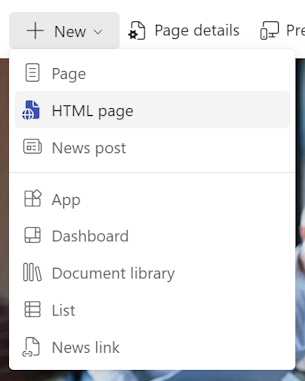
Trên trang SharePoint, chọn nút Copilot trôi nổi ở góc dưới bên phải để mở ngăn trò chuyện Copilot. Sử dụng điểm nhập này để tạo trang với Copilot.
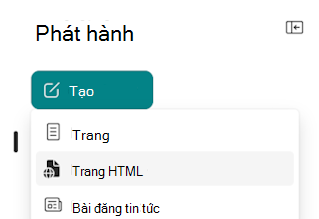
Trên trang đích Phát hành, chọn Tạo, rồi chọn trang HTML. Sử dụng điểm nhập này để tạo trang với Copilot hoặc tải lên nội dung HTML.
Tạo trang HTML bằng Copilot
Bạn cần có giấy phép Microsoft 365 Copilot để tạo trang HTML với Copilot.
- Sử dụng bất kỳ điểm vào tạo trang HTML nào để mở màn hình tạo trang HTML hoặc ngăn trò chuyện Copilot.
- Trong hộp yêu cầu, hãy mô tả trang bạn muốn tạo. Đính kèm các tệp liên quan để cung cấp thêm ngữ cảnh.
- Gửi yêu cầu của bạn. Copilot tạo bản thảo và mở bản thảo ở chế độ chỉnh sửa.
- Xác nhận rằng trang đã được lưu trong thư viện Trang của Trang. Nếu không, hãy yêu cầu Copilot di chuyển hoặc di chuyển thủ công.
Mẹo
Đưa các yêu cầu về nội dung, bố cục và màu sắc vào yêu cầu. Ví dụ:
- "Tạo trang HTML trạng thái dự án có lộ trình, phép đo từ xa và Câu hỏi thường gặp."
- "Xây dựng một trang HTML với các hồ sơ nhóm, đường thời gian và các mốc quan trọng."
- "Tạo hướng dẫn nhận dạng trực quan với mẫu màu và mức sử dụng logo dưới dạng trang HTML."
Tải lên tệp HTML hiện có
Nếu bạn đã có tệp HTML hoặc thư mục chứa trang HTML và tệp hỗ trợ, hãy tải tệp đó lên từ màn hình tạo trang HTML hoặc thư viện Trang Trang .
Kích thước tệp HTML tối đa là 10 MB, không bao gồm các tài nguyên hỗ trợ như hình ảnh và video. Để biết cách giảm kích cỡ tệp, hãy xem Kích thước tệp tối đa cho các trang HTML là bao nhiêu?
Việc tải nội dung HTML lên thư viện Trang trang không yêu cầu giấy phép Microsoft 365 Copilot. Việc mở màn hình tạo trang HTML từ + Mới hoặc Tạo yêu cầu giấy phép. Nếu bạn không có giấy phép, hãy tải lên từ thư viện Trang của Site thay vào đó.
Tải lên từ màn hình tạo trang HTML
- Mở màn hình tạo trang HTML bằng cách sử dụng điểm vào +Mới hoặc Tạo.
- Chọn Tải lên trang HTML.
- Trong bộ chọn tệp, chọn tệp bạn
.htmlmuốn tải lên. - Sau khi tải lên hoàn tất, trang sẽ mở ở chế độ chỉnh sửa.
Tải lên từ thư viện Trang của Site
- Đi tới thư viện Trang Site cho site SharePoint của bạn.
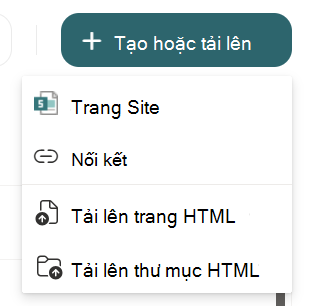
- Chọn Tạo hoặc tải lên, và sau đó chọn Tải lên trang HTML hoặc Tải lên thư mục HTML.
- Trong bộ chọn tệp, chọn
.htmltệp hoặc thư mục bạn muốn tải lên. - Sau khi tải lên xong, chọn tên tệp để mở trang.
Lưu ý
SharePoint tải nội dung không phải HTML, chẳng hạn như hình ảnh, video và các tệp khác, lên thư mục Tài nguyên Site khi nội dung được nhúng trong HTML hoặc được bao gồm trong thư mục HTML.
Sửa HTML hiện có trong thư viện tài liệu của bạn thành một trang
Nếu tệp HTML đã được lưu trữ trong thư viện tài liệu, bạn có thể mở tệp đó để chỉnh sửa như một trang SharePoint. Hành động này sẽ di chuyển tệp vào thư viện Trang Site và loại bỏ tệp khỏi thư viện tài liệu gốc.
- Đi tới thư viện tài liệu nơi bạn lưu trữ tệp HTML của mình.
- Chọn menu ... , chọn Chỉnh sửa, rồi chọn Chỉnh sửa trong SharePoint.
- SharePoint di chuyển tệp đến thư viện Trang Site và mở tệp trong chế độ chỉnh sửa.
Chuyển tệp HTML đến thư viện Trang Site
Bạn có thể di chuyển một hoặc nhiều tệp HTML vào thư viện Trang Site mà không cần mở chúng để sửa. Các tệp không còn nằm trong thư viện tài liệu gốc.
- Chọn tệp HTML trong thư viện tài liệu của bạn.
- Trong thanh lệnh, chọn Di chuyển đến. Hành động này cũng có trong menu ... (Xem thêm Hành động).
- Chọn thư mục Trang Site , rồi chọn Di chuyển vào đây.
SharePoint di chuyển các tệp đã chọn vào thư viện Trang Site mà không mở chúng trong chế độ chỉnh sửa.
Sao chép tệp HTML vào thư viện Trang Site
Bạn có thể sao chép một hoặc nhiều tệp HTML vào thư viện Trang Site mà không cần mở tệp để sửa. Tệp gốc vẫn nằm trong thư viện tài liệu gốc.
- Chọn tệp HTML trong thư viện tài liệu của bạn.
- Trong thanh lệnh, chọn Sao chép sang. Hành động này cũng có trong menu ... (Xem thêm Hành động).
- Chọn thư mục Trang Site , rồi chọn Sao chép ở đây.
SharePoint sao chép các tệp đã chọn vào thư viện Trang Site mà không mở chúng trong chế độ chỉnh sửa.
Sửa trang HTML
Sau khi bạn tạo, tải lên hoặc di chuyển trang HTML, bạn có thể cập nhật văn bản trực tiếp trên trang. Để thực hiện nội dung rộng hơn hoặc thay đổi thiết kế, hãy sử dụng ngăn trò chuyện Copilot. Bạn không cần chỉnh sửa mã HTML.
Khi bạn hoàn tất việc chỉnh sửa, hãy phát hành trang hoặc lưu dưới dạng bản nháp.
Chỉnh sửa văn bản hoặc hình ảnh ngay trên trang
- Mở trang HTML mà bạn muốn sửa.
- Chọn Chỉnh sửa để vào chế độ chỉnh sửa.
- Chọn văn bản hoặc hình ảnh bạn muốn thay đổi.
- Nhập các thay đổi của bạn trực tiếp trên trang hoặc sử dụng thanh công cụ của thành phần đó để thực hiện các hành động bổ sung.
Mẹo
Để dẫn hướng đến một phần hoặc tab khác trong trang HTML có thể không hiển thị ở dạng xem ban đầu, hãy dùng Ctrl + Click để chuyển đến vùng thích hợp.
Chỉnh sửa trang từ ngăn trò chuyện Copilot
Để chỉnh sửa trang HTML bằng cách sử dụng ngăn trò chuyện Copilot, bạn cần có giấy phép Microsoft 365 Copilot.
- Mở trang ở chế độ chỉnh sửa, sau đó mở ngăn trò chuyện Copilot.
- Trong hộp yêu cầu, hãy mô tả thay đổi bạn muốn thực hiện.
- Xem lại kết quả và gửi thêm yêu cầu nếu cần.
Viết lời nhắc hiệu quả
Xác định phần hoặc thành phần bạn muốn thay đổi và mô tả kết quả mong đợi. Những chi tiết này giúp Copilot áp dụng thay đổi ở đúng nơi. Ví dụ:
- "Thêm hình ảnh của nhóm."
- "Thay đổi nền chính thành màu xanh mòng két thương hiệu của chúng tôi, #038186."
- "Thêm mục Câu hỏi thường gặp ở cuối trang."
Để giúp cải thiện phản hồi của Copilot, hãy chọn Thích hoặcKhông thích trong ngăn trò chuyện, sau đó thêm phản hồi của bạn. Bạn cũng có thể báo cáo các vấn đề hoặc yêu cầu tính năng thông qua các kênh hỗ trợ của SharePoint.
Phát hành và chia sẻ trang HTML
Sau khi bạn xem lại các thay đổi của mình, hãy chọn Phát hành trên thanh lệnh. Việc phát hành làm cho phiên bản hiện tại hiển thị với những người có quyền xem trang; Nó không cấp các quyền mới. Để giữ trang dưới dạng bản nháp, thay vào đó hãy chọn Lưu và đóng .
Sau khi phát hành trang, bạn có thể chia sẻ với người khác:
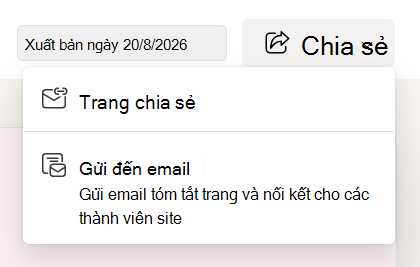
- Chọn Chia sẻ ở vùng phía trên bên phải của trang.
- Hãy chọn một trong các tùy chọn sau đây:
- Chia sẻ trang để thêm một người hoặc nhóm cụ thể, hoặc sao chép liên kết để chia sẻ thông qua kênh khác.
- Gửi tới email để gửi email tóm tắt trang và liên kết đến các thành viên site.
People có thể mở trang đã phát hành theo các quyền được áp dụng bởi tùy chọn chia sẻ mà bạn chọn.
Câu hỏi thường gặp
Các trang HTML có hỗ trợ các chức năng tương tự như các trang SharePoint hiện đại không?
Không. Các trang HTML hỗ trợ một số chức năng tương tự như các trang SharePoint hiện đại, nhưng không phải tất cả. Sử dụng bảng sau đây để kiểm tra hỗ trợ cho một chức năng cụ thể.
| Khả năng | Hỗ trợ | Ghi chú |
|---|---|---|
| Chỉnh sửa văn bản trên canvas (cập nhật văn bản bao gồm nội dung và kiểu, thêm liên kết) | Có | |
| Hình ảnh (do người dùng thêm vào) | Có | Hỗ trợ mã hóa base64 và URL cho các tài sản trong cùng một miền. |
| Hình ảnh (hình ảnh chuyên nghiệp) | Có | |
| Hình ảnh (tài sản tổ chức) | Có | |
| Hình ảnh (do AI tạo) | Không | |
| Chỉnh sửa hình ảnh trên canvas (duyệt hình ảnh, thêm liên kết, cung cấp văn bản thay thế) | Có | |
| Video (lớp phủ) | Có | Hỗ trợ URL cho các tài sản trong cùng một miền. |
| Video (nội tuyến) | Có | Để phát nội tuyến, video có thể có kích cỡ tối đa là 8 MB. Nếu có nhiều mục phương tiện, một trang có giới hạn kích cỡ tối đa là 24 MB. Nếu không, video vượt quá kích cỡ tối đa đó sẽ phát dưới dạng lớp phủ hoặc được coi là một liên kết. |
| Tệp âm thanh | Có | Để phát nội tuyến, tệp âm thanh có thể có kích cỡ tối đa là 8 MB. Nếu có nhiều mục phương tiện, một trang có giới hạn kích cỡ tối đa là 24 MB. Nếu không, các tệp âm thanh vượt quá kích cỡ tối đa đó sẽ được coi là một liên kết. |
| Tệp Word, Excel, PowerPoint và PDF (mở trong tab mới) | Có | Hỗ trợ URL cho các tài sản trong cùng một miền. |
| Tệp Word, Excel, PowerPoint và PDF (hiển thị nội tuyến) | Không | |
| Chia sẻ dữ liệu trực tiếp (danh sách và Excel) | Có | Không hỗ trợ yêu cầu tải tùy ý và lệnh gọi API đi. |
| Chia sẻ dữ liệu trực tiếp (các nguồn bên thứ ba như Jira) | Không | |
| Các liên kết trong cùng một trang web | Có | |
| Các liên kết trong cùng một đối tượng thuê | Có | |
| Liên kết đến một đối tượng thuê khác | Có | Hỗ trợ dẫn hướng liên kết nhưng không hỗ trợ giao tiếp giữa các đối tượng thuê. Thêm tên miền vào danh sách cho phép Bảo mật Trường HTML. |
| Các liên kết bên ngoài SharePoint | Có | Thêm tên miền vào danh sách cho phép Bảo mật Trường HTML. |
| Dẫn hướng trong HTML như nối kết neo | Có | Không ảnh hưởng đến dẫn hướng SharePoint. |
| Thương hiệu site (chủ đề, phông chữ) | Có | Sẵn dùng cho các trang được tạo bằng Copilot hoặc được cập nhật thông qua lời nhắc. SharePoint không tự động áp dụng thương hiệu site cho HTML đã tải lên. |
| Lập lịch biểu | Có | |
| Phê duyệt | Có | |
| Quảng bá thành bài đăng tin tức | Không | |
| Gửi đến email dưới dạng liên kết | Có | |
| Gửi đến email dưới dạng email phong phú | Không | |
| Amplify thành Teams và Viva Engage | Không | |
| Ứng dụng SharePoint trong Teams trên máy tính để bàn (xem) | Có | |
| Ứng dụng SharePoint trong Teams trên máy tính để bàn (chỉnh sửa) | Có | |
| Ứng dụng SharePoint trong Teams trên thiết bị di động (xem) | Không | |
| Ứng dụng SharePoint iOS (xem) | Không | |
| Ứng dụng SharePoint Android (xem) | Không | |
| Sửa trang HTML trên thiết bị di động | Không | |
| Lưu trang HTML làm mẫu | Không | |
| Bản thảo riêng tư | Không | |
| Đồng tác giả | Không | |
| Tương tác và bình luận | Không | |
| Yêu cầu tìm nạp tùy ý | Không | |
| Lệnh gọi API đi | Không | |
| Các tập lệnh lưu trữ CDN khác | Không | Chỉ hỗ trợ các thư viện JavaScript do Microsoft quản lý được liệt kê trong hàng tiếp theo. |
| Thư viện JavaScript do Microsoft quản lý | Có | SharePoint hỗ trợ Chart.js, Mermaid, React, Fluent UI và Babylon từ CDN do Microsoft quản lý. Các thư viện khác được lưu trữ bằng CDN không được hỗ trợ. |
Tôi có thể tải tệp HTML lên SharePoint để tạo trang HTML không?
Có. Bạn có thể tải tệp HTML hoặc thư mục HTML lên thư viện Trang Site để tạo nó thành trang HTML. Nếu bạn không thấy tùy chọn tải lên, thiết đặt Cho phép tệp HTML có thể bị tắt. Yêu cầu chủ sở hữu site cho phép tệp HTML.
Kích thước tệp tối đa cho các trang HTML là bao nhiêu?
Kích cỡ tệp HTML tối đa trong thư viện Trang Site là 10 MB. Kích cỡ này không bao gồm các tài nguyên như hình ảnh và video vì SharePoint sẽ sao chép những tài nguyên này vào thư mục Tài nguyên Site khi tải lên. Nếu tệp HTML của bạn lớn hơn 10 MB, bạn có thể yêu cầu Copilot giảm kích cỡ tệp hoặc thực hiện thay đổi theo cách thủ công. Một số thay đổi được đề xuất bao gồm sử dụng liên kết đến nội dung được lưu trữ thay vì nhúng nội dung, giảm CSS và JavaScript nội tuyến hoặc xóa vết cập nhật không sử dụng.
Tôi có thể chỉnh sửa trang HTML mà không cần giấy phép Copilot không?
Có. Bạn có thể chỉnh sửa nội dung trang trực tiếp mà không cần giấy phép Copilot. Bạn cần có giấy phép Microsoft 365 Copilot để tạo hoặc chỉnh sửa trang trong ngăn trò chuyện Copilot.
SharePoint có áp dụng thương hiệu site cho trang HTML không?
Có. Các trang được tạo bằng Copilot sẽ sử dụng thương hiệu (chủ đề và phông chữ) của trang web. SharePoint không tự động áp dụng thương hiệu site cho HTML được tải lên, nhưng bạn có thể yêu cầu Copilot cập nhật trang để phù hợp với site. Nếu bạn có sẵn một trang HTML mẫu đáp ứng các tiêu chuẩn thương hiệu bạn muốn, bạn có thể tham khảo trang đó trong yêu cầu của mình để có kết quả tốt hơn. Không thể tự động lấy thương hiệu cho trang HTML từ trung tâm thương hiệu SharePoint hay thư viện tài nguyên tổ chức (OAL) SharePoint.
Các trang HTML được tạo bằng Copilot có tuân thủ các yêu cầu về trợ năng không?
Có. Các trang HTML do Copilot tạo tự động tuân thủ các yêu cầu về trợ năng. SharePoint không tự động áp dụng trợ năng cho HTML được tải lên, nhưng bạn có thể yêu cầu Copilot cập nhật trang để đảm bảo trang đáp ứng các yêu cầu về trợ năng.
Các trang HTML có thể gọi các API bên ngoài không?
Không. SharePoint chặn các yêu cầu tải tùy ý và các cuộc gọi API đi từ các trang HTML.
- SharePoint kết xuất HTML trong iframe hộp cát tách trang khỏi đầu trang, chân trang và dẫn hướng SharePoint xung quanh.
- Các quy tắc của Chính sách Bảo mật Nội dung (CSP) cung cấp sự cô lập bổ sung.
- Hộp cát không hỗ trợ giao tiếp giữa các đối tượng thuê. Các tập lệnh được lưu trữ CDN bị giới hạn trong các thư viện JavaScript được hỗ trợ do Microsoft quản lý.
Tôi có thể dùng thư viện JavaScript trong trang HTML không?
Có. Hộp cát trang HTML SharePoint hỗ trợ Chart.js, Mermaid, React, Fluent UI và Babylon. SharePoint lưu trữ các thư viện này trên CDN do Microsoft quản lý.
- Hộp cát hỗ trợ JavaScript khi mã được chứa trong cùng tệp HTML. Ngoài các thư viện do Microsoft quản lý, nó hiện không hỗ trợ JavaScript được tải từ CDN hoặc vị trí thư viện nguồn mở.
- Hộp cát không thể truy nhập localStorage của trình duyệt.
Người quản trị site có thể cho phép nối kết đến các tên miền khác trên một trang HTML không?
Có. Người quản trị site có thể thêm tên miền vào danh sách cho phép của site. Nếu một nối kết không mở ra trên trang HTML của bạn, đích đến của nó có thể không nằm trên một tên miền được phê duyệt cho trang đó. Bạn có thể thấy thông báo lỗi như "Liên kết này không thể mở vì tổ chức của bạn không cho phép truy nhập vào site này".
Với tư cách là người quản trị site, hãy thêm tên miền vào danh sách cho phép của site:
- Đi tới Thiết đặt, chọn Thông tin site, rồi chọn Xem tất cả thiết đặt site.
- Chọn Bảo mật Trường HTML.
- Thêm miền liên quan vào danh sách cho phép
- Lưu các thay đổi của bạn và làm mới trang.
Sau khi miền được cho phép, liên kết sẽ mở ra đúng cách.
Tôi có thể xem phân tích cho trang HTML không?
Có. Trang HTML có hỗ trợ phân tích tương tự như các trang hiện đại. Tìm hiểu thêm.
Tôi có thể cho phép hoặc hạn chế trang HTML ở mức đối tượng thuê không?
Không. Bạn không cho phép hoặc hạn chế trang HTML ở mức đối tượng thuê. Chủ sở hữu site có thể cho phép hoặc không cho phép tệp HTML đối với một site.
Tôi có thể kiểm tra xem tệp HTML có được cho phép cho một site bằng cách sử dụng PowerShell không?
Có. Bạn có thể liệt kê các tính năng đã bật cho một site nhất định bằng cách sử dụng lệnh ghép ngắn PowerShell như Get-PnPFeature. Nếu bạn bật Cho phép tệp HTML trong thư viện Trang của Site cho một site, bạn sẽ thấy:
- Tên tính năng: HtmlPages
- ID Tính năng: b35f1374-dbc0-454a-973c-2a0ab62d5afa