
Khi bạn tạo thư viện tài liệu SharePoint, bạn có thể đặt loại tệp mặc định để mở khi có tệp mới được tạo (ví dụ, bạn có thể đặt loại tệp PowerPoint làm loại tệp mặc định để mở). Bạn cũng có thể tùy chỉnh mẫu tệp mặc định cho thư viện đó. Ví dụ: bạn có thể tạo mẫu Word với đầu trang và chân trang tùy chỉnh hoặc các tính năng tùy chỉnh khác và biến mẫu đó trở thành mẫu mặc định cho thư viện đó. Sau đó, khi bạn hoặc người dùng của bạn tạo một tệp mới, tệp sẽ mở ra trong chương trình thích hợp cùng với các tính năng tùy chỉnh của bạn.
Lưu ý
Bạn phải có Toàn quyền kiểm soát đối với thư viện để thiết lập mẫu.
Thiết lập loại tệp mặc định khi bạn đang tạo một thư viện
Để đặt loại tệp nhằm mở tệp trống trong chương trình thích hợp, hãy làm theo các bước sau.
- Dẫn hướng đến site nơi bạn muốn tạo thư viện.
- Chọn Cài đặt
 , rồi chọn Thêm ứng dụng.
 - Chọn Thư viện Tài liệu.
- Chọn Tùy chọn Nâng cao.
- Thêm tên, mô tả tùy chọn, lập phiên bản và nếu có thể, xem bạn có muốn thư viện nhận email hay không.
- Chọn định dạng tệp ứng dụng và phiên bản mặc định từ danh sách thả xuống Mẫu Tài liệu .
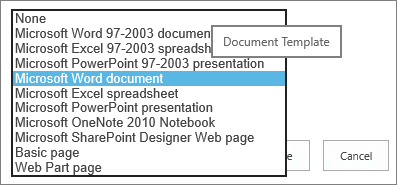
- Chọn Tạo.
Tùy chỉnh mẫu mặc định cho thư viện tài liệu
Để tùy chỉnh mẫu mặc định, hãy làm theo các bước sau. Bạn có thể thay đổi mẫu mặc định theo hai cách:
- Nếu tài liệu hoặc thư viện biểu mẫu của bạn có mẫu tệp mặc định cho chương trình tương thích với SharePoint, thì bạn có thể sửa mẫu mặc định đó.
- Đối với các chương trình khác, bạn không thể chỉnh sửa trực tiếp mẫu mặc định, nhưng bạn có thể sao chép tệp mẫu mới vào thư mục Biểu mẫu của thư viện để xác định một mẫu tùy chỉnh.
Sửa mẫu tệp mặc định
Dẫn hướng đến site nơi có thư viện của bạn.
Trong SharePoint Server, trên dải băng, chọn tab Thư viện , sau đó chọn Cài đặt Thư viện.
Đối với SharePoint trong Microsoft 365, chọn Cài đặt Nút , rồi chọn Cài đặt Thư viện.Trong SharePoint Server, dưới Thiết đặt Chung, chọn Thiết đặt nâng cao.
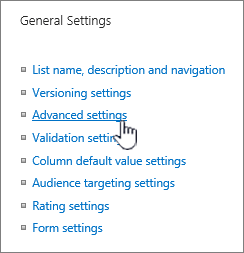
Đối với SharePoint trong Microsoft 365, hãy chọn Cài đặt thư viện khác. Sau đó, chọn Cài đặt nâng cao.
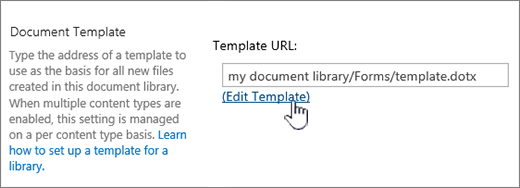
Trong phần Mẫu Tài liệu , dưới trường URL Mẫu , hãy chọn Sửa Mẫu. Một trong những điều sau đây sẽ xảy ra:
Nếu trang web của bạn là một phần trong gói đăng ký Microsoft 365, tại thời điểm này, bạn có thể được nhắc nhập tên người dùng và mật khẩu gói đăng ký Microsoft 365 của mình.Thư viện tài liệu Mẫu sẽ mở ra trong ứng dụng tương thích với SharePoint và được liên kết với loại tệp của mẫu hiện tại. Ví dụ: Word sẽ mở ra nếu mẫu mặc định là mẫu Word hoặc Excel sẽ mở ra nếu mẫu mặc định là trang tính Excel.
Thư viện biểu mẫu Mẫu mở ra trong một chương trình tương thích với SharePoint, một chương trình thiết kế biểu mẫu dựa trên XML, như InfoPath, hoặc một trình soạn thảo XML.
Lưu ý
Nếu mọi người trên site của bạn đã điền vào các biểu mẫu dựa trên mẫu gốc, hãy cân nhắc xem mọi thay đổi đối với mẫu có thể ảnh hưởng đến các biểu mẫu đó như thế nào. Ví dụ: việc thêm trường mà người dùng bắt buộc phải điền vào có thể gây ra lỗi xuất hiện trong biểu mẫu gốc đã được điền trước khi thêm trường.
Thực hiện các thay đổi bạn muốn, rồi lưu mẫu. Đối với SharePoint trong Microsoft 365, hãy lưu mẫu bằng tên tệp mới. Đóng chương trình nếu bạn không cần mở chương trình này nữa hoặc chuyển sang site của bạn.
Lưu ý
Đối với SharePoint trong Microsoft 365, mẫu tùy chỉnh phải có tên tệp khác với tên tệp mặc định. Sử dụng tính năng Lưu dưới Dạng của máy khách để lưu tệp vào thư mục Biểu mẫu bằng tên tệp mới. Ví dụ: đối với Word, không sử dụng tên tệp mặc định template.dotx.
Tùy thuộc vào chương trình thiết kế biểu mẫu, bạn có thể cần tái phát hành mẫu từ chương trình của mình lên thư viện trên site của mình.
Trong site của bạn, ở cuối trang Thiết đặt Nâng cao Thư viện Tài liệu hoặc Biểu mẫu , rồi chọn OK.
Xác định mẫu tệp tùy chỉnh
Tạo và lưu mẫu tùy chỉnh của bạn trong một chương trình tương thích với SharePoint. Ghi lại vị trí của nó, rồi chuyển sang SharePoint.
Lưu ý
Nếu mẫu tài liệu mặc định được đặt tên khác template.dotx, không có mẫu mặc định nào xuất hiện trong danh sách hoặc thư viện.
Dẫn hướng tới trang chứa thư viện bạn muốn chỉ định mẫu tùy chỉnh.
Tùy chọn 1: (từ UX hiện đại của thư viện)
Thêm Mẫu Mới >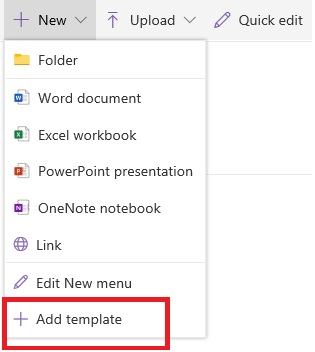
Tùy chọn 2:
Đối với bước này, bạn phải sử dụng Internet Explorer. Trong SharePoint trong Microsoft 365, ở trên cùng bên phải, hãy chọn Tất cả tài liệu rồi chọn Xem trong File Explorer.
Đối với SharePoint Server, chọn tab Thư viện trên dải băng và trong nhóm Kết nối & Xuất , chọn Mở bằng Explorer.Quan trọng
Nếu File Explorer không mở hoặc bạn thấy thông báo lỗi, có thể bạn phải thêm site của mình làm site được tin cậy trong cài đặt trình duyệt. Để biết thêm thông tin, hãy xem Mở trong Explorer hoặc Xem bằng File Explorer trong SharePoint.
Trong File Explorer, duyệt để tìm mẫu tùy chỉnh bạn đã tạo.
Bấm chuột phải vào tệp và trên menu lối tắt, chọn Sao chép.
Chọn nút Quay lại cho đến khi bạn trở về thư viện, rồi chọn thư mục Forms để mở.
Bấm chuột phải vào vùng trống trong cửa sổ thư mục và trên menu lối tắt, chọn Dán.
Đóng File Explorer và trở về trang web.
Ở bên trái, chọn Nội dung Site.
Tìm thư viện tài liệu của bạn bên dưới Nội dung, di chuột lên tên, chọn dấu chấm lửng (...), rồi chọn Cài đặt.
Nếu bạn không thấy các lệnh này, có thể bạn đang ở trong SharePoint cổ điển. Trong trường hợp đó, hãy đi tới thư viện tài liệu của bạn, trên dải băng, chọn tab Thư viện , rồi chọn Cài đặt Thư viện.Bên dưới Cài đặt Chung, chọn Cài đặt nâng cao.
Trong phần Mẫu Tài liệu , hãy thực hiện một trong các thao tác sau:
Thư viện tài liệu Nhập địa chỉ của mẫu tùy chỉnh vào trường URL mẫu . Vị trí là địa chỉ web của mẫu trên site, tương quan với tên site. Ví dụ: nếu mẫu của bạn có tên là Watermark.dotx và bạn thêm mẫu vào thư mục Biểu mẫu của thư viện tài liệu Tài liệu Chia sẻ , bạn sẽ nhập như sau:
Tài liệu/Biểu mẫu/Watermark.dotx Chia sẻ
Thư viện Biểu mẫu Nhập địa chỉ của mẫu tùy chỉnh bạn muốn sử dụng vào trường URL mẫu . Vị trí là địa chỉ web của mẫu trên site, tương quan với tên site. Ví dụ: nếu mẫu của bạn có tên là Orders.xml, và bạn thêm mẫu đó vào thư mục Biểu mẫu của thư viện biểu mẫu Mua hàng , bạn sẽ nhập như sau:
Purchases/Forms/Orders.xsnLưu ý
Nếu các thiết đặt trong hộp Mẫu Tài liệu không sẵn dùng, người quản trị có thể đã thiết lập nhiều kiểu nội dung. Để xem liệu nhiều kiểu nội dung có được bật hay không, hãy xác nhận đã chọn Có dướiCho phép quản lý kiểu nội dung? trong phần Kiểu Nội dung ngay bên trên phần Mẫu Tài liệu . Nếu vậy, bạn phải sửa mẫu cho kiểu nội dung.
Thông tin thêm về các mẫu tệp trong tài liệu hoặc thư viện biểu mẫu
Dưới đây là một số mẹo và hướng dẫn để tạo và sử dụng mẫu.
Các loại tệp bạn có thể hoặc không thể lưu trữ trong thư viện SharePoint
Tùy theo tệp bạn có trong thư viện, bạn có thể gặp phải một trong các tình huống sau đây:
Files tương thích với công nghệ SharePoint Để người dùng tạo tệp bằng lệnh Mới trong thư viện tài liệu, mẫu tệp phải được tạo từ một chương trình tương thích với SharePoint, chẳng hạn như Microsoft Office Word. Khi bạn tạo tệp mới trong thư viện biểu mẫu, chương trình mặc định có thể là chương trình thiết kế biểu mẫu dựa trên XML tương thích với SharePoint, chẳng hạn như Microsoft InfoPath.
Tệp chương trình khác Đối với hầu hết các chương trình khác, bạn vẫn có thể lưu trữ và quản lý tệp trong thư viện. Nhưng thay vì trực tiếp tạo tệp từ thư viện tài liệu, bạn có thể tạo tệp trong chương trình của mình, rồi tải tệp lên thư viện sau.
Tệp chương trình bị chặn Vì lý do bảo mật, một số loại tệp chương trình, ví dụ như .exe, bị chặn lưu trữ trong thư viện. Để biết thêm thông tin, xem Các loại tệp không thể thêm vào danh sách hoặc thư viện.
Hai kiểu thư viện sử dụng mẫu tệp
Hai loại thư viện sử dụng mẫu là thư viện tài liệu và thư viện biểu mẫu.
Thư viện Tài liệu Bạn dùng thư viện tài liệu để lưu trữ và quản lý nhiều loại tệp khác nhau, bao gồm tài liệu, bảng tính, bản trình bày, tệp văn bản và các loại tệp khác. Thư viện tài liệu thường là vị trí phổ biến nhất trên site nơi bạn có thể tạo, thu thập, cập nhật và quản lý tệp với các thành viên nhóm và chia sẻ với các đồng nghiệp khác trong toàn doanh nghiệp hoặc doanh nghiệp của bạn. Bạn có thể sử dụng thư viện tài liệu như một kho lưu trữ tệp cho mục đích chung hoặc bạn có thể sử dụng thư viện đó cho một mục đích cụ thể. Ví dụ: một nhóm tiếp thị có thể có thư viện tài liệu riêng cho việc lập kế hoạch tài liệu, thông cáo tin tức và ấn phẩm.
Thư viện Biểu mẫu Thư viện biểu mẫu cung cấp một cách đơn giản để bạn chia sẻ và theo dõi các biểu mẫu dựa trên XML được dùng để thu thập thông tin. Ví dụ: bạn có thể tạo một thư viện biểu mẫu cho các biểu mẫu báo cáo chi phí của bộ phận của mình. Mẫu biểu mẫu báo cáo chi phí được lưu trữ như mẫu tệp mặc định trong thư viện biểu mẫu. Mỗi lần có người tạo báo cáo chi phí, họ sẽ mở mẫu dưới dạng biểu mẫu trống, chứa bố trí, trường và phép tính của báo cáo chi phí. Khi ai đó điền vào biểu mẫu, dữ liệu báo cáo chi phí (và chỉ dữ liệu) sẽ được lưu dưới dạng tệp XML trong thư viện biểu mẫu. Bằng cách tách dữ liệu khỏi biểu mẫu, bạn sẽ dễ dàng hơn nhiều để xử lý từng báo cáo chi phí riêng biệt bởi các hệ thống khác, phối dữ liệu hoặc xuất dữ liệu để xử lý và phân tích thêm.
Vị trí lưu trữ mẫu tệp trong thư viện
Khi một tài liệu hoặc thư viện biểu mẫu có mẫu tệp mặc định, mẫu này được lưu trữ trong thư mục Biểu mẫu của thư viện.
Mở thư viện trong File Explorer để xem thư mục Biểu mẫu có chứa mẫu tệp cho thư viện.
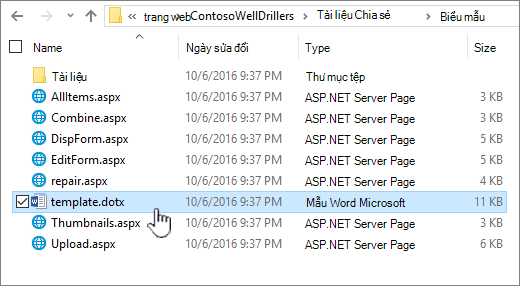
Theo mặc định, một thư viện tài liệu có một mẫu tệp, được gọi là template.dotx, nhưng bạn có thể thay đổi tệp này nếu cần. Để xác định một mẫu khác, trước tiên bạn cần tạo mẫu đó trong một chương trình tương thích với SharePoint, chẳng hạn như Word, rồi lưu mẫu vào thư mục Biểu mẫu của thư viện. Sau đó, từ thư viện, bạn xác định địa chỉ của mẫu tùy chỉnh.
Theo mặc định, một thư viện biểu mẫu đi kèm với một tệp chỗ dành sẵn, được gọi là template.xml mà bạn phải thay thế bằng một mẫu biểu mẫu mà bạn tạo.
Tạo mẫu tệp cho thư viện biểu mẫu
Để tạo hoặc tùy chỉnh mẫu trong thư viện biểu mẫu, bạn có thể sử dụng một chương trình thiết kế biểu mẫu dựa trên XML tương thích với SharePoint, chẳng hạn như InfoPath. Có thể có thêm những lợi thế khi sử dụng một chương trình thiết kế biểu mẫu. Ví dụ, khi bạn sử dụng InfoPath, bạn có thể thực hiện các thao tác sau đây:
- Tạo thư viện biểu mẫu và mẫu trực tiếp từ InfoPath.
- Thuận tiện chỉnh sửa và phát hành lại mẫu biểu mẫu lên thư viện biểu mẫu.
- Phối các tệp dữ liệu XML riêng lẻ đã tạo từ một vài mẫu biểu mẫu để xử lý thêm.
- Tăng cấp các trường dữ liệu XML vào cột thư viện trong thư viện biểu mẫu.
Khi người dùng tạo biểu mẫu, biểu mẫu sẽ được mở theo mặc định trong chương trình chỉnh sửa biểu mẫu tương thích với SharePoint trên máy tính khách của người dùng. Nếu không có chương trình tương thích nào được cài đặt, biểu mẫu, nếu được thiết kế để mở trong trình duyệt, có thể mở trong trình duyệt. Nếu muốn, bạn có thể chỉ định rằng biểu mẫu được thiết kế để mở trong trình duyệt luôn mở trong trình duyệt. Bạn có thể thay đổi hành vi mặc định trong cài đặt Mở Tài liệu trong Trình duyệt trong cài đặt nâng cao của thư viện.
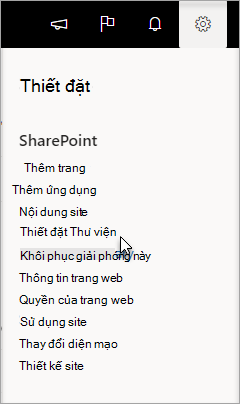 Trong SharePoint online, chọn Thiết đặt, rồi chọn Thiết đặt Thư viện.
 Trong máy chủ SharePoint, chọn Thiết đặt Thư viện trên tab Thư viện trong ribbon
Thiết đặt cho thư viện tài liệu.
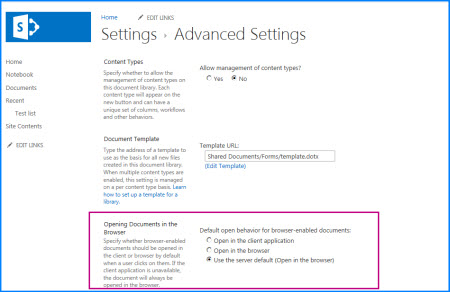
Mở tài liệu trong cài đặt trình duyệt.
Sử dụng loại nội dung để thiết lập tài liệu hoặc mẫu thư viện biểu mẫu
Nếu nhiều kiểu nội dung được bật và các mẫu được xác định cho các kiểu nội dung đó, thì thư viện sẽ dùng các mẫu được xác định bởi các kiểu nội dung, chứ không phải mẫu tệp mặc định. Trong trường hợp này, nếu bạn muốn tùy chỉnh các mẫu cho thư viện, bạn phải thay đổi các kiểu nội dung. Để biết thêm thông tin về các kiểu nội dung, hãy xem Giới thiệu về các kiểu nội dung và phát hành kiểu nội dung.