
Để nhận thông tin trong nguồn cấp tin tức của bạn về một chủ đề mà bạn quan tâm, hãy theo dõi thẻ cho chủ đề đó. Trong ngữ cảnh này, thẻ là từ khóa có hàm băm (#). Ví dụ, nếu bạn muốn nhận thông tin mới nhất về phân tích của nhóm bạn, bạn có thể theo dõi thẻ trong nguồn cấp tin tức #analytics bạn. Khi bạn bắt đầu dõi theo thẻ, bạn sẽ nhận được thông báo nguồn cấp tin tức bất cứ khi nào thẻ đó xuất hiện trong bất kỳ hội thoại nào được thực hiện trên nguồn cấp tin tức đó. Khi bạn không còn quan tâm đến tin tức về thẻ, bạn có thể dễ dàng dừng theo dõi thẻ đó.
Lưu ý
Các chức năng được mô tả trong bài viết này phụ thuộc vào việc tổ chức của bạn đã thiết lập hay tùy chỉnh các site cá nhân và nguồn cấp tin tức và liệu tổ chức có hỗ trợ tính năng xã hội này hay không.
Bạn muốn làm gì?
Dõi theo thẻ từ nguồn cấp tin tức của bạn
Nguồn cấp tin tức của bạn là nơi phù hợp để tìm kiếm thông tin về các chủ đề mà bạn đang làm việc. Khi bạn thấy thẻ làm tăng sự quan tâm của bạn vào bài đăng trong nguồn cấp tin tức, bạn có thể dõi theo thẻ đó để xem thêm bài đăng về chủ đề đó trong nguồn cấp tin tức của bạn và chia sẻ sở thích của bạn với người khác.
Bạn sẽ nhận được thông báo nguồn cấp tin tức khi những người mà bạn dõi theo bắt đầu dõi theo thẻ và nếu thiết đặt quyền riêng tư nguồn cấp tin tức của bạn cho phép, những người dõi theo bạn sẽ nhận được thông báo trong nguồn cấp tin tức của họ khi bạn bắt đầu dõi theo thẻ. Điều này giúp bạn và nhóm của bạn kết nối với đúng người để trao đổi thông tin.
Dõi theo thẻ từ nguồn cấp tin tức của bạn:
- Thông báo cho bạn về các cuộc hội thoại liên quan đến sở thích của bạn.
- Giúp bạn cộng tác bằng cách chia sẻ sở thích của bạn với những người khác trong tổ chức của bạn, những người dõi theo thẻ đó.
Để theo dõi thẻ từ trang nguồn cấp tin tức của bạn:
- Bấm Nguồn cấp tin tức ở đầu trang ở đầu trang SharePoint hoặc Microsoft 365.
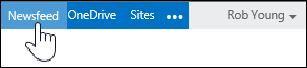
- Bấm vào dấu chấm lửng #tag bên dưới bài đăng hoặc nếu bạn không thấy tùy chọn đó, hãy bấm vào dấu chấm lửng (...), rồi chọn thẻ từ danh sách thả xuống.
- Để đăng thẻ mới mà bạn hoặc những người khác có thể theo dõi, hãy nhập #tag (chẳng hạn như #sharepoint) vào cửa sổ bài đăng của bạn, bấm Đăng, rồi bấm Dõi #tag bên dưới bài đăng.
Để xem danh sách các thẻ mà bạn đang theo dõi:
- Bấm Nguồn cấp tin tức ở đầu trang ở đầu trang SharePoint hoặc Microsoft 365.
- Bên dưới Tôi đang Theo dõi, hãy bấm vào số thẻ. Bạn sẽ thấy trang thiết đặt Nguồn cấp tin tức của bạn, với một danh sách các thẻ mà bạn đang dõi theo ở trên cùng.
Mẹo
Nếu bạn không dõi theo một người nào đó thường xuyên đăng bài về một trong các thẻ của mình, bạn có thể muốn dõi theo người đó để có thể xem tất cả các bài đăng của người đó mà họ cũng có thể quan tâm.
- Bấm Nguồn cấp tin tức ở đầu trang ở đầu trang SharePoint hoặc Microsoft 365.
- Bấm vào thẻ mà bạn quan tâm trong bài đăng hoặc thông báo. Trang Giới #tag xuất hiện cùng với danh sách các cuộc hội thoại, tài liệu và các mục khác được liên kết với thẻ đó. Bạn cũng có thể thấy danh sách các thẻ liên quan mà bạn có thể chỉnh sửa bằng cách bấm Thêm.
- Để theo dõi thẻ, hãy bấm Dõi #tag này ở phía trên cùng của trang.
Nhận thông tin về thẻ
Để xem thông tin về một #tag mà bạn tìm thấy trong hội thoại Nguồn cấp tin tức:
- Bấm vào thẻ #tag hiển thị hồ sơ thẻ, trong đó liệt kê các hội thoại tham chiếu thẻ, cùng với danh sách các thẻ liên quan. Bạn có thể xây dựng danh sách các thẻ liên quan bằng cách bấm Thêm thẻ liên quan bên dướiThẻ Liên quan.
Dừng theo dõi thẻ
Để ngừng theo dõi thẻ từ trang thiết đặt nguồn cấp tin tức của bạn:
- Từ trang Thiết đặt Nguồn cấp tin tức của bạn, hãy tìm thẻ trong hộp#Tagstext sau đó xóa bỏ nó.
Để ngừng theo dõi thẻ từ nguồn cấp tin tức của bạn:
- Bấm vào thẻ mà bạn muốn ngừng theo dõi trong bài đăng Nguồn cấp tin tức. Một trang sẽ xuất hiện cùng với danh sách các cuộc hội thoại liên quan và danh sách mọi thẻ liên quan.
- Bấm Dừng theo #tag này ở đầu trang.