

Bạn có thể dễ dàng đổi tên thư mục, liên kết hoặc tệp trong OneDrive hoặc SharePoint.
Lưu ý
- Trên các phiên bản cũ hơn của SharePoint, khi bạn đổi tên một mục mà trước đây bạn đã gửi cho ai đó một nối kết đến trong thư viện tài liệu của bạn, bạn sẽ cần gửi cho họ một nối kết mới để cho phép họ truy nhập vào tệp.
- Với SharePoint Online, nếu bạn gửi ai đó liên kết chia sẻ , những người đó vẫn có thể truy nhập vào cùng một tệp bằng liên kết đó, ngay cả sau khi bạn đổi tên tệp. Nhưng nếu trước đó bạn đã gửi cho họ liên kết trực tiếp , họ sẽ không thể truy nhập tệp nữa.
Đổi tên tài liệu, thư mục hoặc liên kết trong thư viện tài liệu
Mở thư viện tài liệu và di chuột qua tệp bạn muốn đổi tên.

Chọn dấu chấm lửng (...) ở bên phải tên mục, rồi chọn Đổi tên.

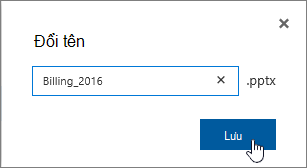
Trong hộp thoại Đổi tên , hãy nhập tên mới vào trường, rồi chọn Lưu.
Đổi tên tệp với Office web app
Khi bạn mở một tài liệu, bản trình bày hoặc sổ làm việc trong một Office web app, bạn có thể đổi tên chỉ cần bằng cách bấm vào tên của tệp trong thanh tiêu đề, ngay cả khi những người khác đang sử dụng tệp.

Đổi tên tệp trong ứng dụng trên máy tính hoặc thiết bị di động
Khi bạn đang làm việc với một tệp trong các ứng dụng Office dành cho máy tính để bàn hoặc thiết bị di động, bạn cũng có thể đổi tên và di chuyển tệp từ bên trong chính ứng dụng đó, ngay cả khi những người khác đang sử dụng tài liệu đó.
