

Bạn có thể tạo dạng xem lịch từ dữ liệu danh sách trong ứng dụng Danh sách Microsoft hoặc từ dữ liệu danh sách hoặc thư viện trong SharePoint trong Microsoft 365. Mọi danh sách hoặc thư viện có cột ngày đều có thể được xem theo định dạng lịch.
Để tạo lịch dựa trên dữ liệu mới, hãy bắt đầu với quy trình đầu tiên dưới đây.
Nếu bạn đã có một danh sách hoặc thư viện bao gồm ngày trong đó, hãy chuyển xuống dưới để tạo dạng xem lịch biểu.
Tạo danh sách trống
- Từ trang chủ của ứng dụng Danh sách Microsoft trong Microsoft 365, chọn +Danh sách mới.
Hoặc trên site SharePoint, chọn +Danh sáchMới>. - Bên dưới Tạo danh sách, chọn Danh sách trống.
Thêm cột ngày tháng và các cột khác vào danh sách
Ở bên phải tên cột cuối cùng ở đầu danh sách hoặc thư viện, chọn +Thêm cột.
Trong menu xuất hiện, chọn kiểu cột bạn muốn (bạn sẽ cần ít nhất một cột Ngày và giờ ), rồi chọn Tiếp theo.
Trong ngăn Tạo cột , trong trường Tên , nhập tiêu đề hoặc đầu đề cột.
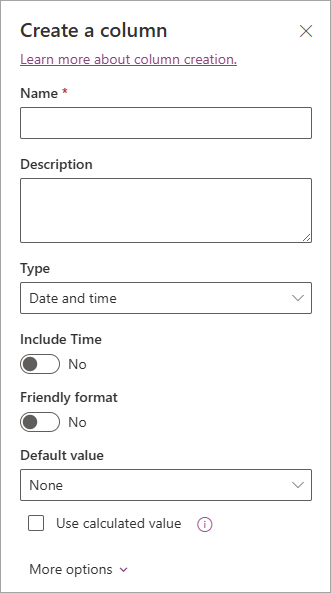
Nhập bất kỳ thông tin bắt buộc nào khác. Số hộp cần điền sẽ khác nhau tùy theo loại cột bạn chọn. Ví dụ này dành cho cột Ngày và giờ .
Lặp lại các bước từ 2 đến 4 cho đến khi bạn đã có tất cả các cột mong muốn cho danh sách của mình.
Thêm một số dữ liệu vào danh sách
Với các cột đã xác định, hãy thêm một hoặc hai mục mẫu vào danh sách để bạn có thể xem chúng trông như thế nào ngay khi bạn chuyển danh sách thành lịch.
- Trên thanh lệnh, chọn Chỉnh sửa trong dạng xem lưới.
- Nhập thông tin cần thiết cho từng mục danh sách.
- Khi bạn hoàn tất, hãy chọn Thoát dạng xem lưới.
Tạo dạng xem lịch và đặt làm dạng xem mặc định
Ở phía trên bên phải của thanh lệnh, hãy chọn +Thêm dạng xem.

Dưới tên dạng xem, hãy nhập tên.
Bên dưới Hiển thị dưới dạng, chọn Calendar làm loại dạng xem bạn muốn tạo.
Bên dưới Ngày bắt đầu và Ngày kết thúc, hãy chọn những cột dựa trên ngày nên áp dụng.

Nếu bạn chỉ nhập một ngày, chỉ cần chỉ định cột ngày đó cho cả Ngày bắt đầu trên lịch và Ngày kết thúc trên lịch. Tuy nhiên, nếu bạn có hai ngày cần theo dõi (chẳng hạn như "bắt đầu dự án" và "hoàn tất dự án"), bạn có thể chỉ định mỗi ngày một ngày trong Ngày bắt đầu và Ngày kết thúc. Tác động là mỗi mục lịch trong danh sách của bạn sẽ được thể hiện trên lịch dưới dạng một khoảng thời gian ngày chứ không phải là một ngày duy nhất.Bên dưới Tùy chọn khác, bạn có thể chọn cột nào trong danh sách của bạn sẽ được sử dụng làm nhãn cho mỗi tùy chọn xuất hiện trên lịch. Theo mặc định, Tiêu đề được sử dụng nhưng bạn có thể thay đổi điều đó nếu muốn.
Chọn Tạo.
Các mục trong danh sách lúc này được hiển thị dưới dạng sự kiện lịch. Bấm vào một ngày có sự kiện. Chi tiết về các sự kiện từ ngày đó được hiển thị trong pa-nen ở bên phải.
Chuyển dạng xem lịch thành dạng xem tiêu chuẩn
Chọn tên của dạng xem bạn vừa tạo để xem thiết đặt dạng xem.
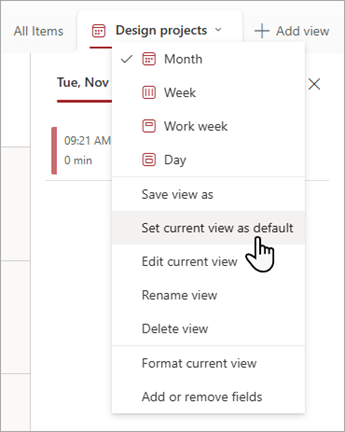
Chọn Đặt dạng xem hiện tại làm mặc định.
Kể từ nay, khi bạn hoặc đồng nghiệp mở danh sách, danh sách đó sẽ được hiển thị dưới dạng lịch. People có thể xem và tạo mục trong dạng xem này.
Tùy chỉnh cột "Ngày và giờ"
Bạn có thể tùy chỉnh cột Ngày và giờ theo những cách sau:
- Chỉ bao gồm ngày tháng hoặc cả ngày và giờ: Xác định liệu bạn muốn chỉ bao gồm ngày tháng trong lịch hay cả ngày và thời gian trong ngày trong lịch
-
Hiển thị giá trị mặc định: Tự động hiển thị ngày hoặc giờ cụ thể khi có người thêm mục mới, đồng thời cũng cho phép mọi người nhập giá trị khác nếu cần. Giá trị mặc định giúp mọi người nhập thông tin nhanh hơn. Ví dụ, nếu cột lưu trữ ngày phát sinh chi phí và hầu hết các chi phí phát sinh vào ngày đầu tiên của năm tài chính, bạn có thể chỉ rõ ngày đầu tiên của năm tài chính làm giá trị mặc định. Do đó, ngày đó sẽ tự động xuất hiện khi có mục mới được thêm vào danh sách và các thành viên nhóm không phải nhập ngày đó.
Giá trị mặc định có thể là giá trị mà bạn chỉ định, ngày thêm mục vào danh sách hoặc thư viện hay kết quả của phép tính, được gọi là giá trị được tính toán. Các giá trị được tính toán hữu ích khi bạn muốn hiển thị tự động một ngày hoặc thời gian cụ thể, nhưng ngày và thời gian có thể thay đổi tùy theo mục. Để sử dụng giá trị được tính, bạn nhập công thức làm giá trị mặc định. Công thức có thể tính toán giá trị dựa trên thông tin trong các cột hoặc hàm hệ thống khác như [hôm nay] để cho biết ngày hiện tại. Ví dụ: nếu bạn muốn cột hiển thị một ngày 30 ngày sau ngày hiện tại, hãy nhập phương trình =[TODAY]+30 vào hộp Giá trị mặc định .