

Một số mẫu danh sách, chẳng hạn như Trình theo dõi tuyển dụng, Bộ lập lịch nội dung và Trình theo dõi tiến độ công việc, đi kèm với các luồng được tạo tự động khi bạn tạo danh sách từ một mẫu. Những dòng này có thể hơi khó tìm, tùy thuộc vào sự quen thuộc của bạn với Power Automate.
Các dòng được tạo từ mẫu danh sách được tự động đặt trong giải pháp khi chúng được tạo và là các dòng nhận biết giải pháp. Điều này có nghĩa là chúng đang ở dưới Giải pháp trên thanh dẫn hướng trong Power Automate.
Lưu ý
Các bước sau tham chiếu đến "ID danh sách" để giúp xác định dòng của bạn. Để tìm ID danh sách, hãy đi đến cài đặt danh sách cho danh sách của bạn (Chọn Cài đặt , rồi chọn Cài đặt danh sách) và tìm ID danh sách trong URL cho danh sách. Tên đó nằm trong thanh địa chỉ của trình duyệt giữa các chuỗi số và chữ cái ở cuối URL. Nó sẽ được định dạng là: ?List=%7BListID%7D.
Bước 1: Mở cổng thông tin Power Automate từ danh sách của bạn
Bắt đầu từ danh sách bao gồm dòng bạn muốn quản lý, chọn Tích hợp, chọn Power Automate, rồi chọn Xem dòng của bạn.
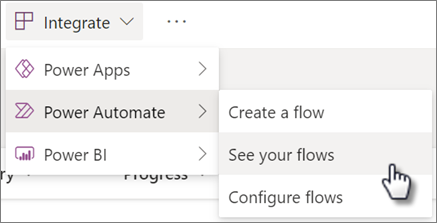
Cổng thông tin Power Automate sẽ mở ra trong một tab trình duyệt mới với Dòng chảy của tôi được chọn trong phần dẫn hướng.
Bước 2: Tìm dòng của bạn trong Dòng của tôi
Trong cổng thông tin Power Automate, bạn sẽ tìm thấy dòng của mình được liệt kê trên tab Dòng điện toán đám mây bên dưới Dòng của tôi.
Để giúp tìm kiếm dễ dàng hơn, bạn có thể sắp xếp theo cột Đã sửa đổi của danh sách để đưa các dòng gần đây nhất lên đầu. Tên của luồng sẽ theo định dạng: ListID – FlowName.
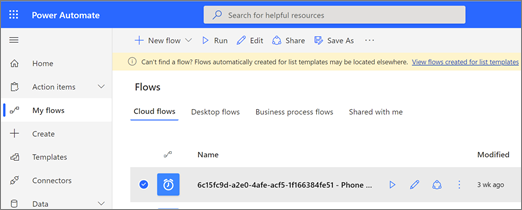
Nếu bạn không tìm thấy dòng của mình ngay lập tức bên dưới Dòng của tôi trên cổng thông tin Power Automate, hãy thử một trong các phương pháp thay thế sau.
Bước thay thế 2 (2.1): Sử dụng biểu ngữ màu vàng để tìm luồng của bạn
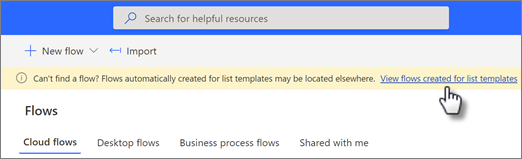
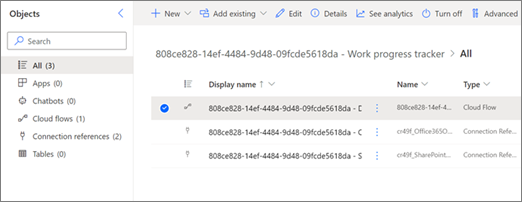
- Nếu bạn nhìn thấy một biểu ngữ màu vàng gần phía trên cùng của trang, hãy bấm vào nối kết trong biểu ngữ để đi đến trình khám phá giải pháp nơi lưu trữ dòng của bạn.
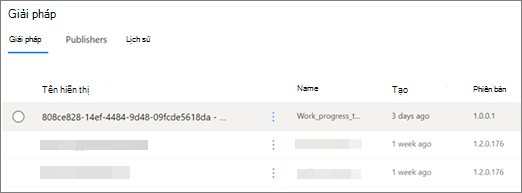
- Chọn giải pháp có chứa dòng của bạn để mở nó. Tên của giải pháp sẽ theo định dạng:
ListID–ListTemplateName.
- Chọn dòng. Tên của luồng sẽ theo định dạng:
ListID–FlowName. Bạn cũng có thể áp dụng bộ lọc Dòng điện toán đám mây để xác định luồng dễ dàng hơn.
Bước thay thế 2 (2.2): Sử dụng trình khám phá giải pháp để tìm luồng của bạn
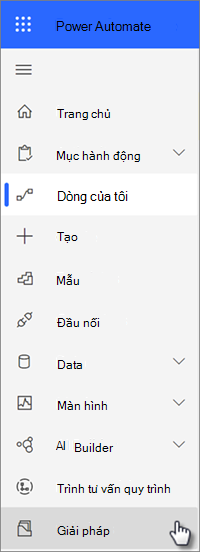
Nếu bạn không thấy biểu ngữ, hoặc nếu bạn thích: Từ dẫn hướng bên trái, hãy chọn Giải pháp để mở trình khám phá giải pháp.
Lưu ý
Nếu bạn đã và đang quản lý các dòng trong môi trường Power Automate ngoài nơi tạo danh sách, bạn có thể cần chọn tên môi trường ở đầu trang gần hồ sơ của bạn, rồi chọn một môi trường khác.
Chọn giải pháp có chứa dòng của bạn để mở nó. Tên của giải pháp sẽ theo định dạng:
ListID–ListTemplateName.
Chọn dòng. Tên của luồng sẽ theo định dạng:
ListID–FlowName. Bạn cũng có thể áp dụng bộ lọc Dòng điện toán đám mây để xác định luồng dễ dàng hơn.