
Danh sách Microsoft được thiết kế để sử dụng như một trang web. Một hạn chế của tình huống đó là bạn không thể xem hoặc sửa danh sách trong khi bị ngắt kết nối khỏi internet.
Giờ đây, trên các thiết bị Windows (Windows 10 trở lên) và macOS chạy ứng dụng Đồng bộ OneDrive, bạn cũng có thể xem và chỉnh sửa danh sách khi ngoại tuyến. Với đồng bộ danh sách, chúng tôi đồng bộ hóa dữ liệu danh sách từ đám mây vào thiết bị Windows hoặc macOS của bạn, giúp thực hiện các thao tác danh sách nhanh chóng và cho phép bạn tiếp tục công việc của mình ngay cả khi bạn ngoại tuyến, mất kết nối internet hoặc bạn gặp phải sự gián đoạn dịch vụ trong ứng dụng.
Đồng bộ danh sách cho phép bạn làm việc liền mạch với một danh sách rất lớn; Nó sẽ phản hồi ngay lập tức khi bạn sắp xếp, lọc hoặc nhóm dữ liệu của mình hoặc khi bạn thay đổi dạng xem.
Đồng bộ danh sách không làm thay đổi cách bạn làm việc với ứng dụng web Danh sách. Nó vẫn sẵn dùng để bạn làm việc trong trình duyệt như trước đây.
Để xác minh rằng một danh sách được đồng bộ và sẵn dùng để sửa ngoại tuyến
Mở danh sách.
Gần góc trên bên trái của trang, hãy kiểm tra các ký hiệu bên cạnh tên danh sách:
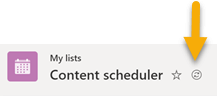
Ký hiệu "danh sách hiện đang đồng bộ"
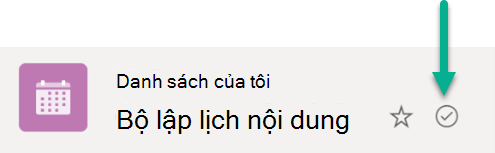
Ký hiệu "danh sách đã được đồng bộ"
Khi bạn sửa danh sách, những thay đổi mà bạn thực hiện sẽ được đồng bộ trở lại đám mây—ngay lập tức (nếu bạn đang trực tuyến) hoặc muộn hơn (nếu bạn ngoại tuyến tại thời điểm bạn thực hiện thay đổi).
Dữ liệu danh sách được đồng bộ trên thiết bị chỉ khả dụng cho bạn. Nếu người khác đăng nhập vào thiết bị của bạn, dữ liệu được đồng bộ trên thiết bị đó sẽ không khả dụng cho họ. Chúng tôi tuân thủ các nguyên tắc về quyền riêng tư được nêu trong Điều khoản về Quyền riêng tư của Microsoft.
Giải quyết các thay đổi đồng thời xung đột
Với đồng bộ danh sách, xung đột có thể xảy ra nếu hai người thay đổi cùng một mục vào cùng một thời điểm theo những cách khác nhau. Ứng dụng Danh sách tìm cách tự động giải quyết xung đột, nhưng nếu không thể, ứng dụng sẽ thông báo cho bạn về xung đột để bạn có thể giải quyết theo cách thích hợp.
Để giải quyết xung đột
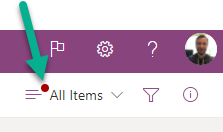
Một chấm màu đỏ sẽ xuất hiện trên menu Tùy chọn chuyển dạng xem để cho biết xung đột đang tồn tại:
- Chọn Chuyển đổi tùy chọn dạng xem:
- Chọn Các mục có sự cố đồng bộ.
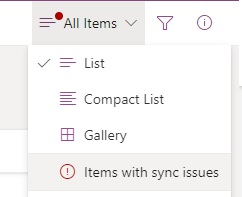
- Bạn giải quyết các xung đột bằng cách loại bỏ chúng hoặc bằng cách sửa chúng theo cách thủ công. Chọn các xung đột bạn muốn giải quyết, rồi chọn Loại bỏ hoặc Lưu mục.
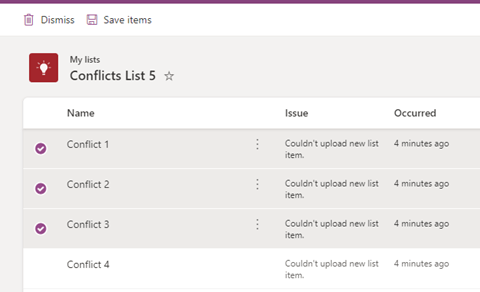
Nếu bạn chọn Lưu mục, thông tin về các xung đột đã chọn sẽ được lưu vào tệp .csv. Sau đó, bạn có thể kiểm tra tệp đó và quyết định cách bạn muốn cập nhật danh sách để sửa thủ công từng xung đột.
Ngừng đồng bộ danh sách
Mở trang bắt đầu của ứng dụng Danh sách.
Trỏ chuột vào danh sách bạn muốn dừng đồng bộ, rồi chọn ba chấm (...) Mở menu hành động .
Chọn Dừng đồng bộ.
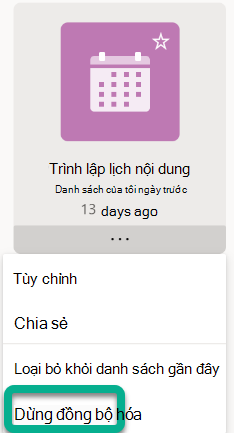
Sau khi bạn ngừng đồng bộ danh sách, lần tới khi mở danh sách đó, bạn sẽ không còn thấy biểu tượng "đồng bộ" bên cạnh tên danh sách và danh sách đó sẽ không còn khả dụng ngoại tuyến.
Danh sách đang đồng bộ được biểu thị bằng dấu kiểm khoanh tròn.

Danh sách không đồng bộ sẽ không có biểu tượng Đồng bộ.
Để tiếp tục đồng bộ cho danh sách, bạn chỉ cần lặp lại bước 1 và 2, rồi chọn Đồng bộ ở bước 3.
Các giới hạn hiện tại của đồng bộ danh sách
Trải nghiệm ngoại tuyến đầy đủ cho danh sách—nơi bạn có thể thực hiện tất cả các thao tác sẵn có trực tuyến—vẫn chưa được hỗ trợ. Xem mục 2 dưới đây.
Hiện tại, không phải tất cả các loại danh sách đều có thể được đồng bộ. Các danh sách hiện không được hỗ trợ sẽ bị ngăn đồng bộ và không có "biểu tượng đồng bộ" nào xuất hiện trên danh sách. Sau đây là các loại danh sách không được đồng bộ:
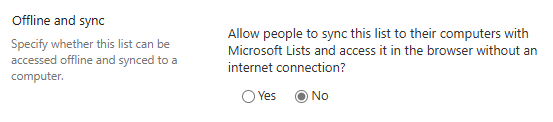
Danh sách có cài đặt "Cho phép mọi người đồng bộ danh sách này với máy tính của họ bằng Danh sách Microsoft và truy cập danh sách đó trong trình duyệt mà không cần kết nối internet" (trong Cài đặt danh sách -> Cài đặt nâng cao) được đặt là "Không"
Danh sách có chế độ hiển thị được đặt thành Trải nghiệm cổ điển
Danh sách có trường Tra cứu
Bên cạnh các hạn chế ở trên trong mục 2, còn có giới hạn liên quan đến việc danh sách nào có thể được đồng bộ hóa vào thiết bị của bạn: Chỉ các danh sách đủ điều kiện do bạn tạo hoặc các danh sách được chia sẻ với bạn và do bạn mở mới được đồng bộ với thiết bị của bạn. Điều này bao gồm các danh sách hiển thị trong ứng dụng web Danh sách (Yêu thích, Danh sách của Tôi, Danh sách Gần đây). Và nếu bạn xóa một danh sách hoặc mất quyền truy cập vào một danh sách, danh sách đó sẽ tự động hủy đồng bộ hóa khỏi thiết bị của bạn.
Làm việc với danh sách khi ngoại tuyến
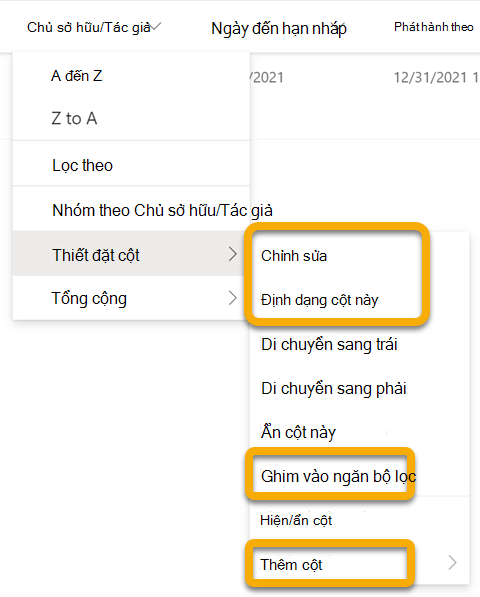
Khi bạn đang làm việc ngoại tuyến, bạn vẫn có thể mở và làm việc với các danh sách đã được đồng bộ với thiết bị của bạn. Các tính năng không sẵn dùng khi bạn ngoại tuyến được chuyển sang màu xám để cho biết bạn không thể sử dụng chúng vào lúc này, như được minh họa bởi các tùy chọn được khoanh tròn trong hình này:
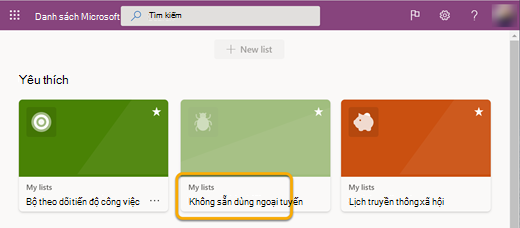
Tương tự, trên trang bắt đầu cho ứng dụng Danh sách, nếu một danh sách cụ thể không được đồng bộ với thiết bị của bạn, bạn sẽ không thể mở danh sách đó trong ứng dụng độc lập khi bạn đang làm việc ngoại tuyến, như được minh họa bởi danh sách mờ ở giữa bên dưới:
Băng thông liên quan đến Đồng bộ danh sách
Khi so sánh với đồng bộ tệp OneDrive, băng thông được đồng bộ danh sách sử dụng là tối thiểu và chủ yếu phụ thuộc vào kích cỡ của danh sách và tần suất thay đổi danh sách. Việc đồng bộ ban đầu của danh sách sẽ dẫn đến việc đồng bộ toàn bộ danh sách, nhưng các bản cập nhật sau đó đối với danh sách sẽ chỉ dẫn đến việc đồng bộ các thay đổi.
Khắc phục sự cố đồng bộ Danh sách
Để khắc phục các sự cố phổ biến về đồng bộ danh sách, hãy xem qua Các sự cố phổ biến khi đồng bộ danh sách Microsoft SharePoint ngoại tuyến.
Sử dụng chính sách nhóm để kiểm soát cài đặt đồng bộ danh sách
Để ngăn chạy đồng bộ Danh sách và người dùng không đăng nhập một cách im lặng, hãy kiểm tra chính sách đồng bộ Danh sách.