

Bài viết này thảo luận cách chia sẻ danh sách hoặc mục danh sách với mọi người trong tổ chức của bạn để những người khác có thể xem và sửa.
Bạn có thể quản lý quyền đối với danh sách và các mục danh sách bất kỳ lúc nào , giống như bạn có thể làm với tệp. Để biết thêm thông tin về việc chia sẻ với những người ở bên ngoài tổ chức của bạn, hãy xem mục Chia sẻ với bên ngoài hoặc khách trong OneDrive, SharePoint và Danh sách.
Lưu ý
- Trong site SharePoint, các mục danh sách và danh sách thường sẵn dùng cho tất cả mọi người được phép vào site này. Nhưng trong một số trường hợp, bạn có thể muốn chia sẻ danh sách hoặc các mục trong danh sách với những người không có quyền truy nhập vào danh sách của bạn.
- Màn hình của bạn có khác với các ví dụ ở đây không? Site có thể được đặt để sử dụng trải nghiệm cổ điển theo mặc định hoặc bạn có thể đang sử dụng phiên bản SharePoint cũ hơn. Nếu bạn là chủ sở hữu danh sách, chủ sở hữu site hoặc người quản trị, hãy xem qua Chuyển đổi trải nghiệm mặc định cho danh sách hoặc thư viện tài liệu từ trải nghiệm mới hoặc cổ điển để biết các bước đặt trải nghiệm mặc định.
Chia sẻ danh sách hoặc mục danh sách với những người cụ thể
Đi đến danh sách hoặc chọn mục danh sách bạn muốn chia sẻ, rồi chọn Chia sẻ
 .
- Đối với danh sách, bạn có thể tìm thấy Chia sẻ dải băng trên cùng.
- Đối với các mục danh sách, bạn có thể tìm thấy Chia sẻ bên phải cột Tiêu đề hoặc trong dải băng trên cùng.
- Đối với danh sách, bạn có thể tìm thấy Chia sẻ
Nhập tên của những người hoặc nhóm mà bạn muốn chia sẻ danh sách hoặc mục danh sách.
Chọn biểu tượng bút chì ở bên phải để đặt quyền truy nhập cấp độ của họ.
Nếu bạn đang chia sẻ danh sách, bạn có những tùy chọn quyền sau:
- Danh sách Có thể sửa cho phép mọi người sửa toàn bộ danh sách, bao gồm chỉnh sửa, thêm hoặc loại bỏ các mục, cột hoặc dạng xem.
- Có thể sửa mục Cho phép mọi người chỉ sửa, thêm hoặc loại bỏ các mục.
- Có thể xem , cho phép mọi người chỉ xem danh sách. Họ không thể chỉnh sửa hoặc chia sẻ các mục hoặc danh sách.
Nếu bạn đang chia sẻ một mục danh sách, bạn có những tùy chọn quyền sau:
- Có thể chỉnh sửa cho phép mọi người thực hiện bất kỳ thay đổi nào đối với một mục. Họ không thể sửa bất kỳ mục nào khác hoặc danh sách.
- Có thể xem cho phép mọi người chỉ xem mục. Họ không thể xem bất kỳ mục nào khác, hoặc danh sách.
Bao gồm một thông điệp, nếu bạn muốn.
Chọn Gửi.
Lưu ý
- Việc chia sẻ danh sách đòi hỏi phải có quyền "quản lý quyền" trong SharePoint. Theo mặc định, điều này có nghĩa là chỉ chủ sở hữu site hoặc danh sách mới có thể chia sẻ danh sách.
- Nếu một thành viên site hoặc khách truy nhập site (hoặc bất kỳ người không phải chủ sở hữu nào) cố gắng chia sẻ danh sách, SharePoint sẽ gửi yêu cầu phê duyệt đến chủ sở hữu site nếu site cho phép truy nhập vào yêu cầu.
- Nếu site tắt yêu cầu truy nhập, thì những người không phải là chủ sở hữu sẽ nhận được thông báo cho họ biết rằng họ không có quyền chia sẻ.
- Người quản trị công ty của bạn có thể giới hạn chia sẻ đối với người dùng bên ngoài tổ chức của bạn.
- Nếu người quản trị site không giới hạn chia sẻ cho chủ sở hữu site, bất kỳ người nào có quyền Chỉnh sửa đều có thể chia sẻ danh sách hoặc mục danh sách đó với người khác bằng cách chọn Chia sẻ hoặc Sao chép liên kết. People không có quyền chỉnh sửa có thể sử dụng Sao chép liên kết để lấy liên kết mà những người đã có quyền truy nhập vào danh sách hoặc mục danh sách.
Chia sẻ danh sách hoặc mục danh sách bằng cách sử dụng "Sao chép liên kết"
Đi đến danh sách, chọn
Chia sẻ, sau đó chọn  Sao chép liên kết. Để chia sẻ một mục danh sách, chọn mục danh sách bạn muốn chia sẻ, rồi chọn Sao chép liên kết.
Sử dụng cài đặt Liên kết hoặc tùy chọn Cài đặt để thay đổi quyền liên kết.
Đối với danh sách, chọnCài đặt liên kết bên cạnh Sao chép liên kết:
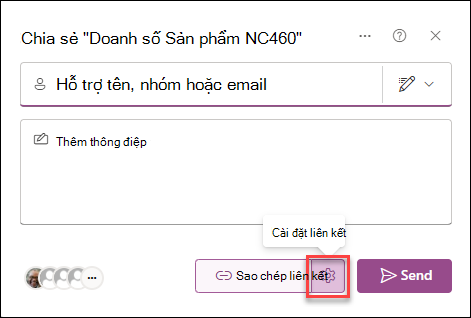
Đối với các mục danh sách, hãy chọn Thiết đặt:

Để thay đổi quyền liên kết, hãy chọn một tùy chọn cho người mà bạn muốn cấp quyền truy nhập bằng liên kết:
Lưu ý
Nếu tùy chọn chia sẻ bị mờ đi, thì người quản trị của tổ chức của bạn có thể đã hạn chế chúng. Ví dụ: họ có thể chọn tắt tùy chọn Bất kỳ ai để ngăn các liên kết có thể sử dụng được chuyển tiếp đến những người khác bên ngoài tổ chức của bạn.
Bất kỳ ai cấp quyền truy nhập cho bất kỳ người nào nhận được liên kết này, dù họ nhận được trực tiếp từ bạn hay được chuyển tiếp từ ai khác. Có thể bao gồm cả những người bên ngoài tổ chức của bạn.
Lưu ý
- Tùy chọn này không sẵn dùng trong SharePoint Server 2019.
- Nếu bạn đang không sử dụng SharePoint Server 2019 và không thấy tùy chọn này, điều đó có nghĩa là tổ chức của bạn có thể đã tắt tùy chọn này trong toàn tổ chức.
People in <your organization> cấp cho bất kỳ ai trong tổ chức của bạn có quyền truy nhập liên kết, cho dù họ nhận được trực tiếp từ bạn hay được chuyển tiếp từ ai đó.
People có quyền truy nhập hiện có có thể được sử dụng bởi những người đã có quyền truy nhập. Sử dụng thao tác này nếu bạn chỉ muốn gửi liên kết cho ai đó đã truy nhập.
People you choose chỉ cấp quyền truy nhập cho những người mà bạn chỉ định, dù những người khác có thể đã có quyền truy nhập. Nếu mọi người chuyển tiếp lời mời chia sẻ, chỉ những người đã có quyền truy nhập vào mục mới có thể sử dụng liên kết. Để chia sẻ với những người cụ thể, hãy xem qua phần trước, Chia sẻ danh sách hoặc mục danh sách với những người cụ thể.
Trong Cài đặt khác, chọn một trong các tùy chọn sau.
Nếu bạn đang chia sẻ danh sách, bạn có những tùy chọn quyền sau:
- Danh sách Có thể sửa cho phép mọi người sửa toàn bộ danh sách, bao gồm chỉnh sửa, thêm hoặc loại bỏ các mục, cột hoặc dạng xem.
- Có thể sửa mục Cho phép mọi người chỉ sửa, thêm hoặc loại bỏ các mục.
- Có thể xem , cho phép mọi người chỉ xem danh sách. Họ không thể chỉnh sửa hoặc chia sẻ các mục hoặc danh sách.
Nếu bạn đang chia sẻ một mục danh sách, bạn có những tùy chọn quyền sau:
- Có thể chỉnh sửa cho phép mọi người thực hiện bất kỳ thay đổi nào đối với một mục. Họ không thể sửa bất kỳ mục nào khác hoặc danh sách.
- Có thể xem cho phép mọi người chỉ xem mục. Họ không thể xem bất kỳ mục nào khác, hoặc danh sách.
Khi bạn hoàn tất, chọn Áp dụng.
Khi bạn đã sẵn sàng gửi liên kết, hãy chọn Sao chép và dán liên kết vào bất cứ nơi nào bạn muốn gửi.
Lưu ý
- Các danh sách được lưu và lưu trữ trên SharePoint tuân theo quyền quản trị của site SharePoint đó đối với việc chia sẻ liên kết. Danh sách được lưu trong Danh sách của Tôi tuân theo quyền chia sẻ OneDrive của hồ sơ. Bạn có thể đặt cấu hình cả hai tùy chọn này trong Trung tâm quản trị SharePoint.
- Quyền được cấp qua liên kết được chia sẻ chỉ hoạt động miễn là liên kết còn tồn tại. Ví dụ: khi một nối kết bị vô hiệu hóa, quyền truy nhập sẽ bị thu hồi (mặc dù mọi người vẫn có thể có quyền truy nhập vào mục danh sách thông qua các phương tiện khác).
- Khi Cho phép chỉnh sửa được chọn (và sau khi một người đăng nhập), mọi người trong tổ chức của bạn có thể chỉnh sửa các giá trị cột của các mục danh sách. Khi không chọn Cho phép chỉnh sửa , mọi người trong tổ chức của bạn có thể xem mục và các giá trị cột của mục đó nhưng không thể chỉnh sửa mục.
- Người quản trị site có thể giới hạn chia sẻ để chỉ chủ sở hữu mới có thể chia sẻ.
- Nếu người quản trị site không giới hạn chia sẻ đối với chủ sở hữu site, bất kỳ người nào có quyền Sửa mục danh sách đều có thể chia sẻ mục danh sách đó với người khác bằng cách chọn Chia sẻ hoặc Sao chép nối kết. People không có quyền chỉnh sửa có thể sử dụng Sao chép liên kết để lấy liên kết mà những người đã có quyền truy nhập vào mục danh sách.
Để lại bình luận cho chúng tôi
Bài viết này có hữu ích không? Nếu có, vui lòng cho chúng tôi biết ở cuối trang này. Nếu bài viết không hữu ích, hãy cho chúng tôi biết điều gì gây nhầm lẫn hoặc thiếu sót. Chúng tôi sẽ sử dụng phản hồi của bạn để kiểm tra lại các sự kiện, thêm thông tin và cập nhật bài viết này.

