

Trên trang bắt đầu của SharePoint, các site liên lạc, site nhóm hiện đại và Office.com, tìm kiếm mang tính cá nhân và kết quả tìm kiếm thậm chí còn dễ khám phá hơn. Người dùng khác sẽ thấy các kết quả khác với bạn ngay cả khi cả hai bạn đều tìm kiếm cùng một từ.
Bạn sẽ chỉ thấy kết quả mà bạn đã có quyền truy nhập và những người dùng khác không thể tìm thấy tài liệu riêng tư của bạn.
Ngay trước khi bắt đầu nhập, bạn sẽ thấy kết quả dựa trên hoạt động trước đó của mình trong Microsoft 365. Kết quả sẽ cập nhật khi bạn bắt đầu nhập.
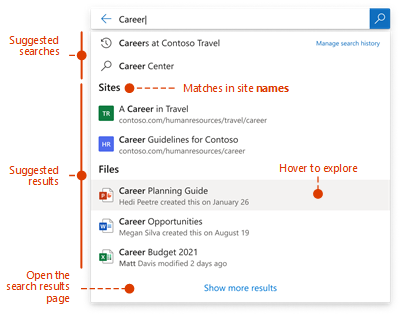 Nếu các kết quả này không phải như những gì bạn đang tìm kiếm, hãy bấm vào liên kết để xem thêm kết quả hoặc nhấn Enter để mở trang kết quả tìm kiếm và xem cũng như khám phá tất cả các kết quả. Đây là một ví dụ về kết quả tìm kiếm từ SharePoint:
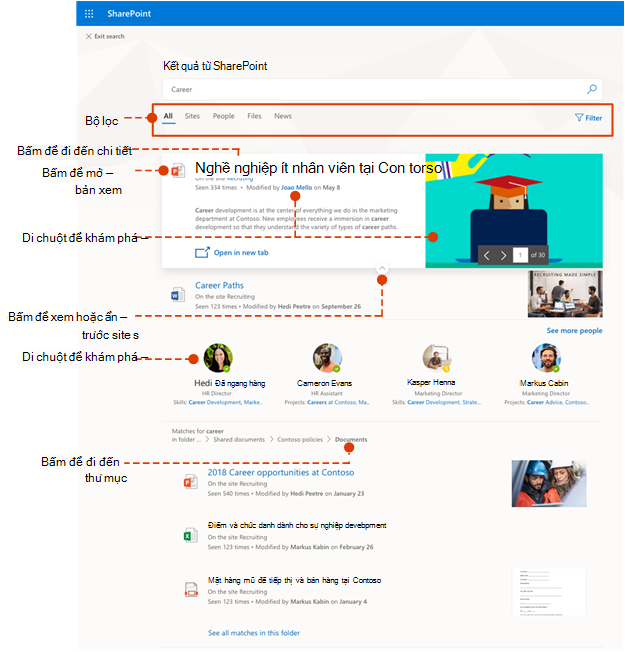 Khám phá các kết quả tìm kiếm để xem thêm chi tiết về những người và tệp bạn đã tìm thấy hoặc tinh chỉnh tìm kiếm của bạn để có được các kết quả khác. Đây là một mẹo của chuyên gia để xem nhanh nhiều hoặc bớt chi tiết của kết quả - bạn thực sự có thể bấm vào bất kỳ đâu trong không gian trống của kết quả.
Bạn có thể dẫn hướng đến vị trí mà bạn muốn khám phá thêm và nếu bạn đã tìm kiếm trong SharePoint, bạn có thể thay đổi vị trí bắt nguồn kết quả. Ví dụ, nếu bạn tìm kiếm từ một site, nhưng thực sự muốn tìm kiếm tất cả SharePoint, thì bạn chỉ cần thực hiện một cú bấm chuột. Hoặc nếu site mà bạn tìm kiếm từ đó được liên kết với một site khác nhưng bạn muốn tìm kiếm tất cả các site liên kết.
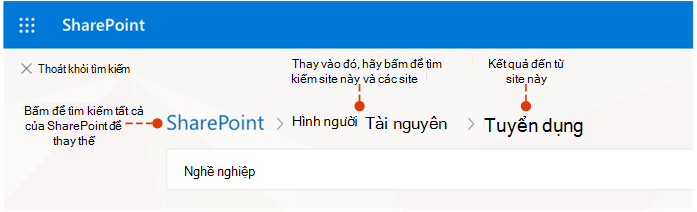 Khi bạn thoát khỏi trang kết quả tìm kiếm, bạn sẽ quay lại trang nơi bạn bắt đầu tìm kiếm.