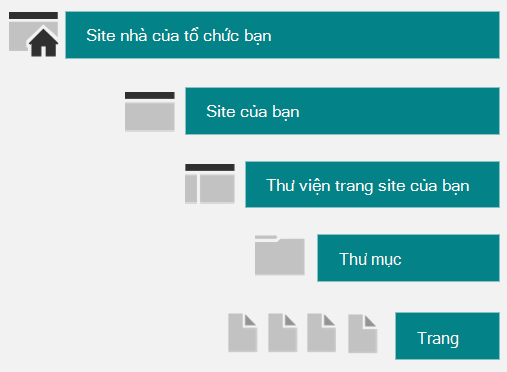
Các trang và bài đăng tin tức mà bạn tạo, lưu hoặc xuất bản được lưu trữ trong thư viện Trang cho site của bạn.
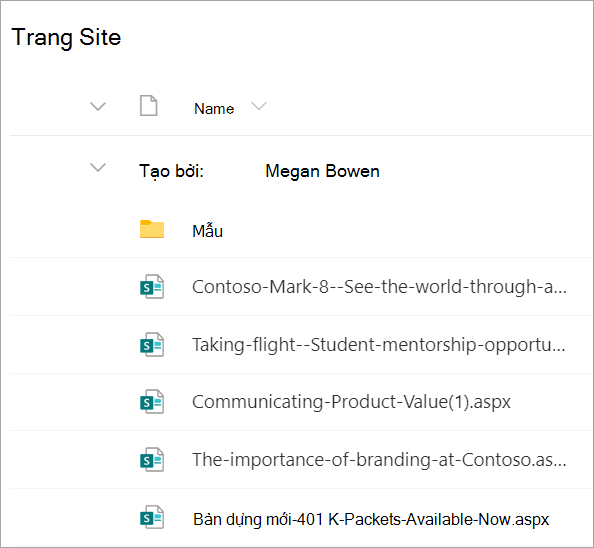
Đây là minh họa đơn giản về cách lưu trữ trang trong SharePoint. Tổ chức của bạn có thể có nhiều site và mỗi site có thư viện trang riêng. Thư viện có thể có các thư mục chứa các trang được sắp xếp.
Quản lý các trang và bài đăng tin tức được chỉnh sửa gần đây của bạn trong SharePoint Phát hành
Bạn cũng có thể tìm và quản lý các trang SharePoint và bài đăng tin tức được chỉnh sửa gần đây bằng cách dẫn hướng tới Phát hành từ thanh ứng dụng SharePoint. Phát hành tập hợp các trang, bài đăng tin tức và chiến dịch từ Amplify thành một trung tâm giao tiếp liền mạch, hiện đại.
Tìm hiểu thêm về Phát hành SharePoint: Bắt đầu với Phát hành
Cách truy nhập thư viện Trang
Đi đến site có trang của bạn.
Trên dẫn hướng trên cùng hoặc bên trái, chọn Trang.
Nếu bạn không nhìn thấy Trang ở trên cùng hoặc bên trái của site, hãy chọn Cài đặt
 ở phía trên bên phải, sau đó chọn Nội dung Site.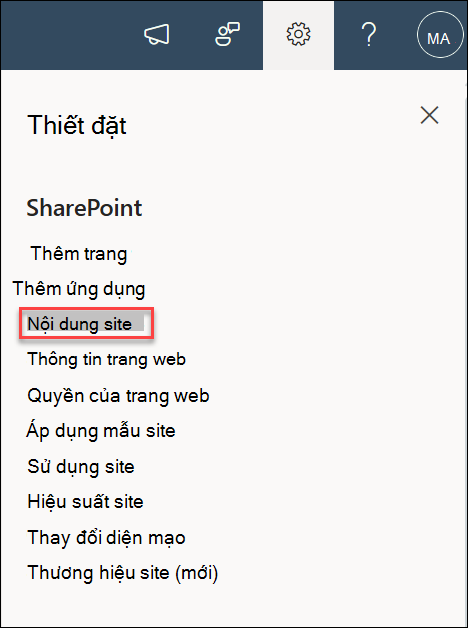
Trên trang Nội dung Site , hãy chọn Trang Site.
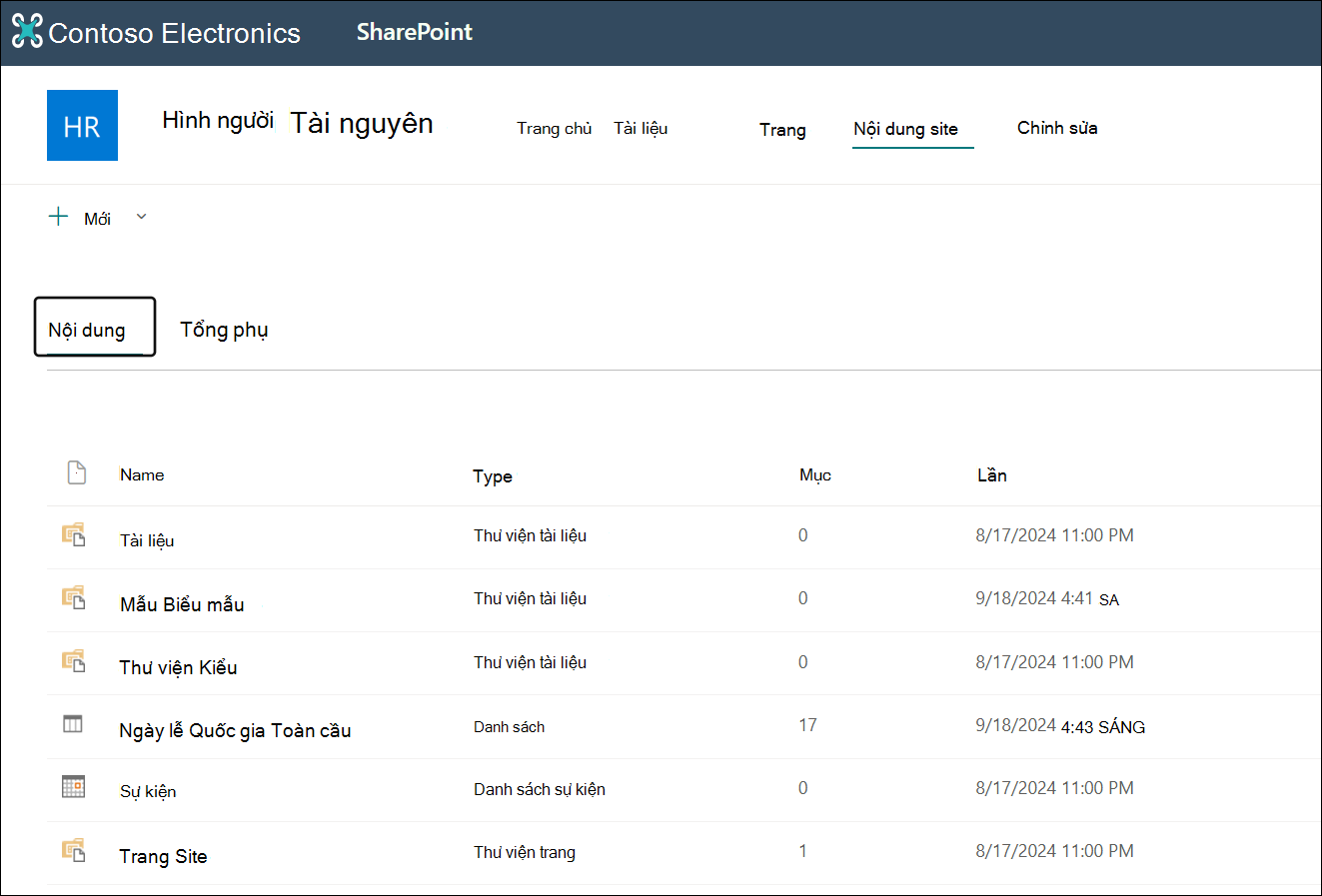
Tìm tên trang hoặc bài đăng tin tức của bạn trong cột Tên . Nó có thể ở trong một thư mục.
Bạn có thể tùy ý sử dụng các tùy chọn Bộ lọc hoặc Sắp xếp để giúp tìm trang của mình.
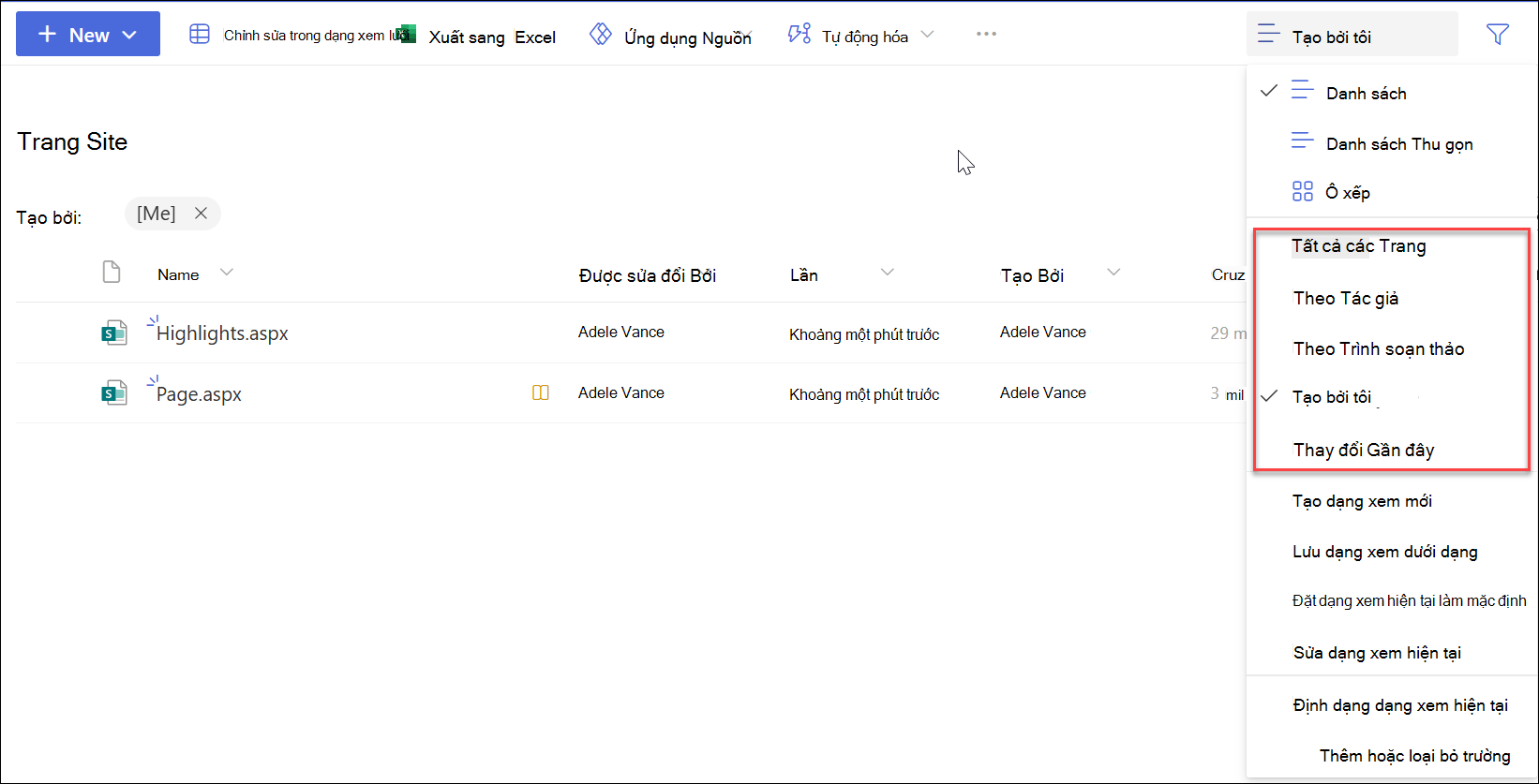
Cách tìm bài đăng tin tức trong thư viện Trang
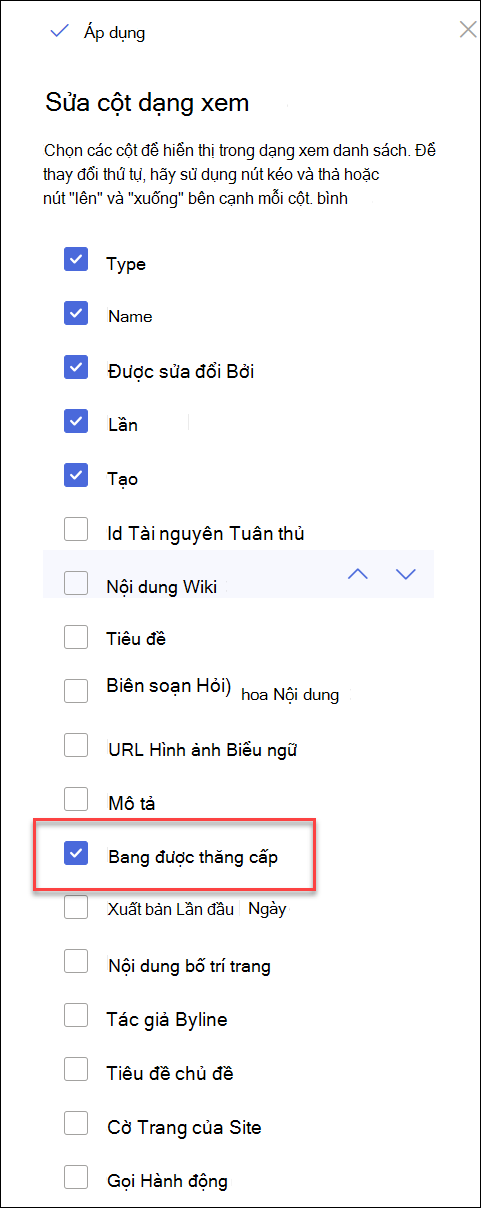
Bài đăng tin tức là các trang có các tính năng bổ sung, chính là lý do tại sao chúng được lưu trữ trong thư viện Trang. Để phân biệt các bài đăng tin tức với các trang thông thường, bạn có thể thêm cột Trạng thái được tăng cấp và sắp xếp hoặc lọc theo giá trị trạng thái được tăng cấp là 0 cho các trang và 1 cho các bài đăng tin tức.
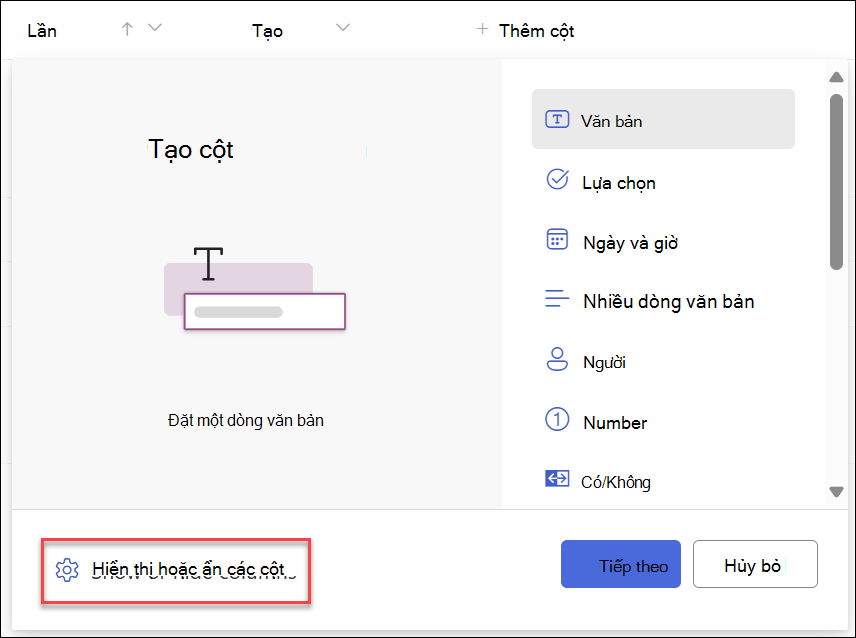
Trong thư viện trang Site của bạn, đi đến cuối cột và chọn +Thêm cột.
Cuộn xuống các tùy chọn và chọn Hiển thị/ẩn cột.
Chọn Bang được tăng cấp, sau đó bấm vào Áp dụng ở trên cùng.
Bây giờ, bạn sẽ thấy 0 hoặc 1 trong cột Trạng thái được quảng bá cho mỗi trang/bài đăng tin tức. 0 thể hiện trang trong khi 1 biểu thị bài đăng tin tức.
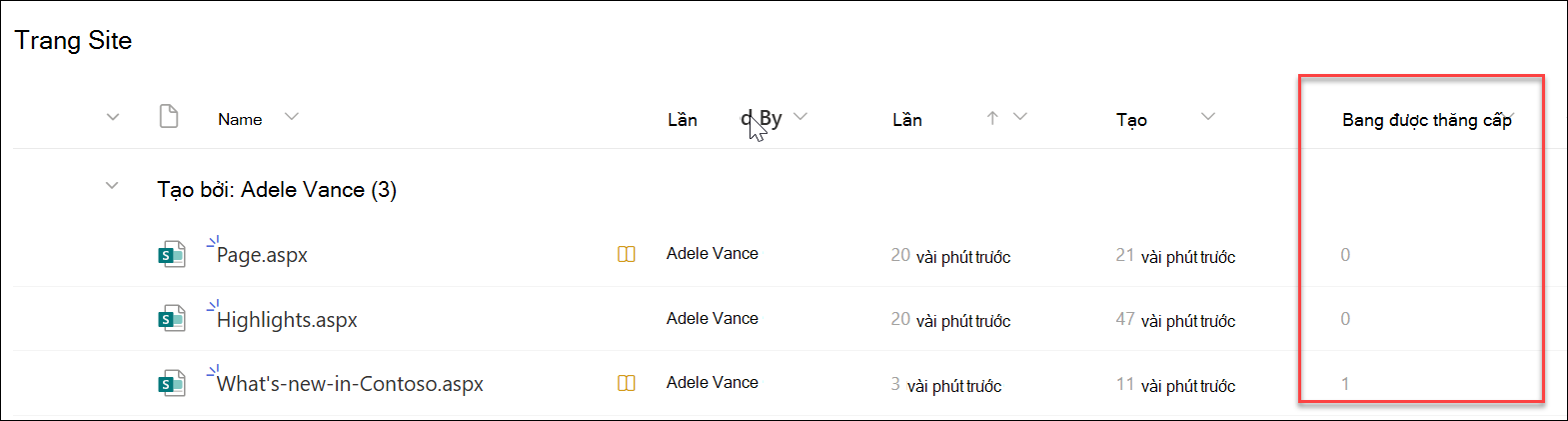
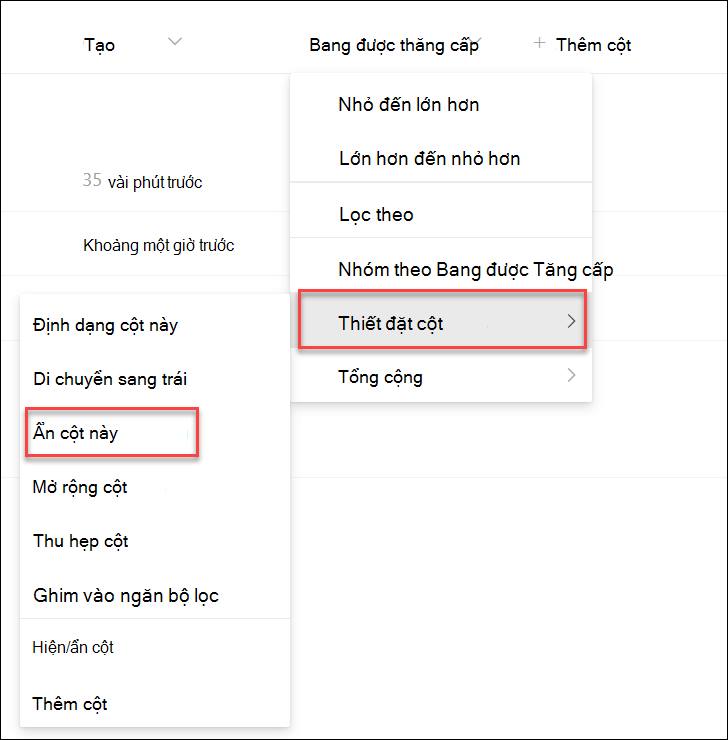
Bạn có thể sắp xếp hoặc lọc trên 1 trong cột Trạng thái được tăng cấp để dễ dàng xem tất cả các bài đăng tin tức. Bạn có thể thực hiện điều này bằng cách chọn Lọc theo trong menu thả xuống của cột:
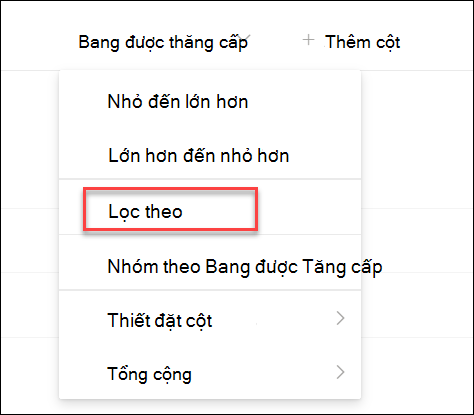
Để loại bỏ cột Trạng thái Tăng cấp, hãy chọn Thiết đặt> cộtẨn cột này: