

Bạn có thể xem những người đã chia sẻ tệp hoặc thư mục OneDrive for work hoặc trường học, SharePoint hoặc Microsoft Teams bất cứ lúc nào.
Xem người được chia sẻ tệp hoặc thư mục
Trong thư viện tài liệu của bạn, hãy chọn tệp hoặc thư mục.
Ở phía trên danh sách tệp, chọn Chia sẻ.
Cửa sổ Chia sẻ sẽ mở ra.
Nếu mục hiện đang được chia sẻ với người khác, một nhóm sẽ xuất hiện ở dưới cùng bên trái của cửa sổ Chia sẻ .
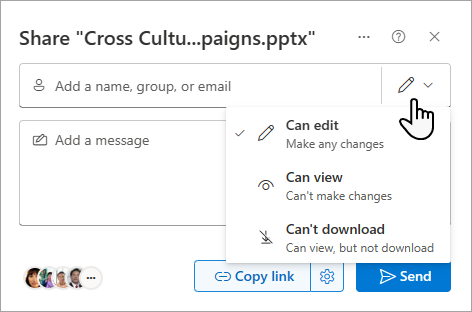
Mỗi mục vòng tròn ở dưới cùng bên trái đại diện cho một người hoặc nhóm mà tệp đã được chia sẻ.
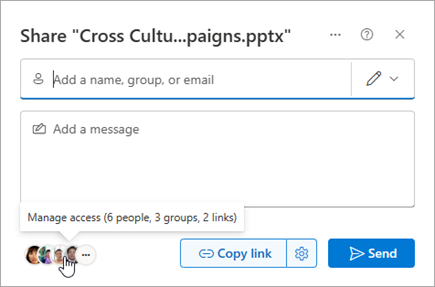
Di chuột qua khu vực này để xem tóm tắt Quản lý quyền truy nhập về những người có quyền truy nhập vào tệp.
Bấm vào danh sách để xem thêm chi tiết về những người có thể truy nhập vào tệp. Hãy xem mục Quản lý truy nhập vào tệp hoặc thư mục ở phần sau trong bài viết này để biết thêm chi tiết.
Quản lý quyền truy nhập vào tệp hoặc thư mục
Khi bạn bấm vào nhóm ở dưới cùng bên trái cửa sổ Chia sẻ , pa-nen Quản lý quyền truy nhập sẽ mở ra.
Từ pa-nen Quản lý quyền truy nhập, bạn có thể thấy những People có quyền truy nhập, các Nhóm có quyền truy nhập và các Nối kết được sử dụng để cấp quyền truy nhập vào tệp.

Nếu bạn bấm vào một tên từ panel Quản lý quyền truy nhập , pa nen tóm tắt quyền truy nhập sẽ mở ra cho người đó. (Điều này bao gồm các nhóm có quyền truy nhập vào site chứa tệp hoặc thư mục.)
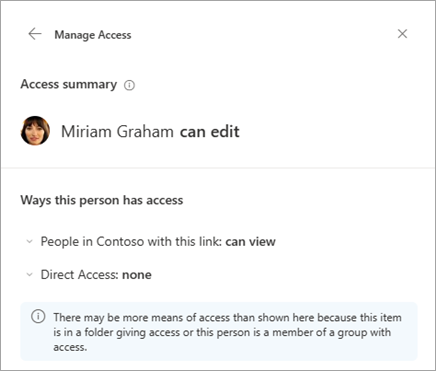
Khi xem những ai có quyền truy nhập vào một tệp hoặc thư mục, tên của những người dùng nội bộ sẽ được hiển thị. Người dùng bên ngoài sẽ chỉ hiển thị địa chỉ email của họ, với Người dùng Bên ngoài bên dưới địa chỉ.
Các mức quyền truy nhập chia sẻ
Có nhiều tùy chọn khác nhau để chia sẻ:
- Truy nhập trực tiếp cấp quyền truy nhập cho bất kỳ người nào nhận được liên kết này, cho dù họ nhận được trực tiếp từ bạn hay nhận chuyển tiếp từ ai khác. Có thể bao gồm cả những người bên ngoài tổ chức của bạn.
- People in <Your Organization> cấp quyền truy nhập vào tệp cho bất kỳ ai trong tổ chức của bạn có liên kết, cho dù họ nhận được trực tiếp từ bạn hay nhận chuyển tiếp từ ai khác.
Lưu ý
Nếu tùy chọn chia sẻ bị mờ đi, thì người quản trị của tổ chức của bạn có thể đã hạn chế chúng. Ví dụ: họ có thể chọn tắt một số tùy chọn nhằm ngăn các liên kết có thể sử dụng được chuyển tiếp đến những người khác.
Cũng có các mức cấp phép khác nhau:
- Có thể xem cho phép người nhận chỉ xem tệp hoặc thư mục; Họ không thể thực hiện thay đổi đối với tài khoản đó. Điều này có thể được hạn chế hơn nữa bằng cách chọn tùy chọn Không thể tải xuống , có nghĩa là họ không thể lưu một bản sao cục bộ.
- Có thể chỉnh sửa cho phép người nhận xem và thay đổi tệp hoặc thư mục.
- Không thể tải xuống cho phép người nhận chỉ xem tệp hoặc thư mục; Họ không thể lưu một bản sao cục bộ.
Ngoài ra, khi tạo liên kết, bạn có thể đặt ngày hết hạn, cũng như mật khẩu để truy nhập vào tệp. (Bạn sẽ cần phải cung cấp mật khẩu cho người hoặc những người mà bạn đang chia sẻ tệp.)
Thông qua pa-nen Quản lý quyền truy nhập , bạn cũng có thể ngừng chia sẻ tệp hoặc thư mục của OneDrive hoặc SharePoint, hoặc thay đổi quyền.
Để biết thêm thông tin, hãy xem Chia sẻ các tệp và thư mục OneDrive.
Xem Thêm
Báo cáo về chia sẻ tệp và thư mục trong site SharePoint (dành cho chủ sở hữu site)