
Tạo site
- Chọn + Tạo site trên trang bắt đầu của SharePoint.
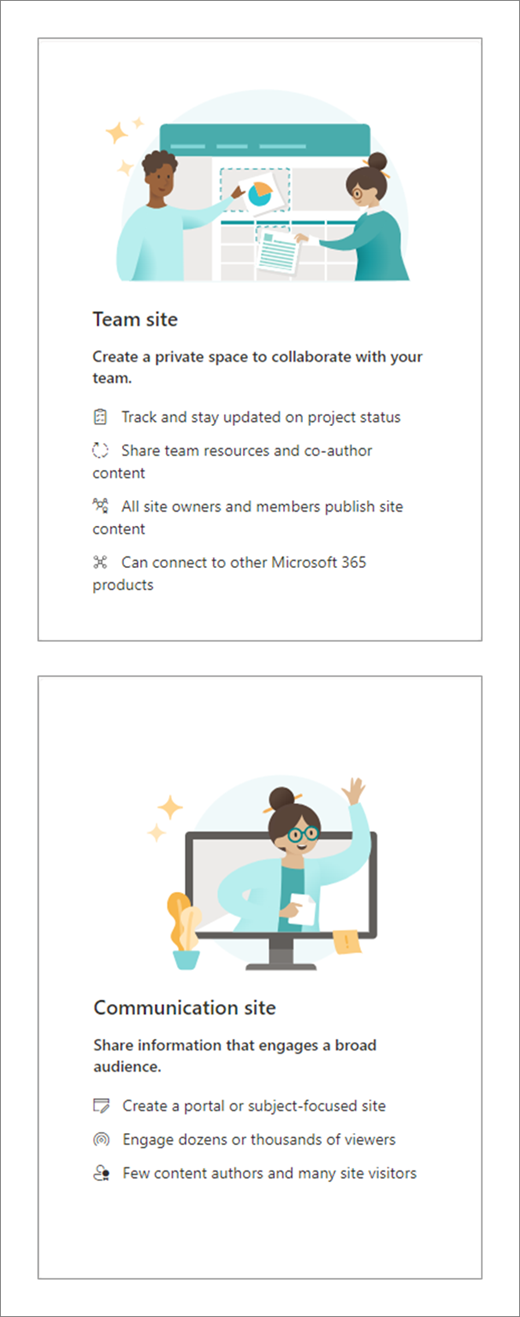
- Chọn xem bạn muốn tạo Site nhóm hay Site liên lạc.
- Chọn mẫu bạn muốn sử dụng để tạo site mới.
- Chọn Sử dụng mẫu để bắt đầu tạo site từ mẫu đã chọn của bạn.
- Nhập tên cho site. Khi bạn bắt đầu nhập tên cho site, các trường khác sẽ xuất hiện.
- Bạn có thể nhập mô tả site và chỉnh sửa địa chỉ site và địa chỉ email nhóm (cho site nhóm) nếu muốn.
Quan trọng
Các ký hiệu duy nhất được phép trong địa chỉ site là dấu gạch dưới, dấu gạch ngang, dấu ngoặc kép đơn và dấu chấm và không thể bắt đầu hoặc kết thúc bằng dấu chấm.
- Nếu được nhắc, hãy chọn thiết đặt quyền riêng tư cho thông tin site của bạn.
- Chọn ngôn ngữ mặc định cho site của bạn.
- Chọn Tạo site.
- Bạn có thể chọn thêm thành viên và chủ sở hữu site nếu bạn muốn.
- Chọn Hoàn tất.
Site SharePoint hiện đại được tạo và sẵn sàng để sử dụng trong vài giây. Nếu bạn đã chọn một site nhóm, nhóm Microsoft 365 cũng sẽ được tạo.
Thêm danh sách hoặc thư viện tài liệu
Mở site mà bạn muốn thêm danh sách hoặc thư viện vào.
Chọn Mới.
Chọn Danh sách hoặc Thư viện tài liệu.
Chọn Danh sách trốnghoặc Thư viện trống để thêm danh sách hoặc thư viện tài liệu vào site.
Trong ngăn Tạo:
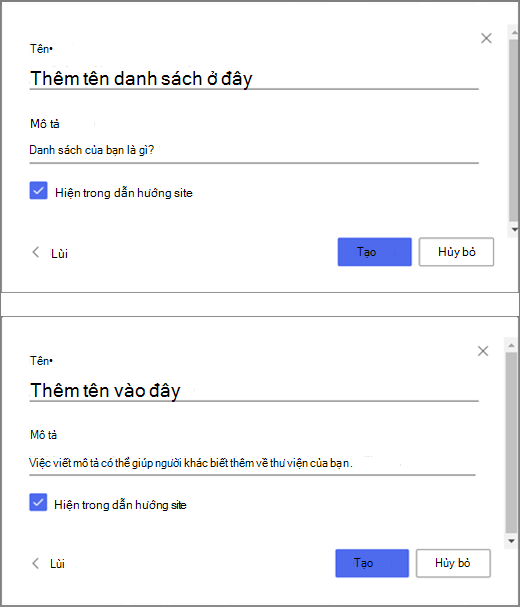
Nhập tên cho danh sách hoặc thư viện (và mô tả, nếu muốn).
Chọn Tạo.
Sử dụng bộ lọc để sửa đổi nội dung bạn thấy
- Đi đến danh sách hoặc thư viện bạn muốn lọc.
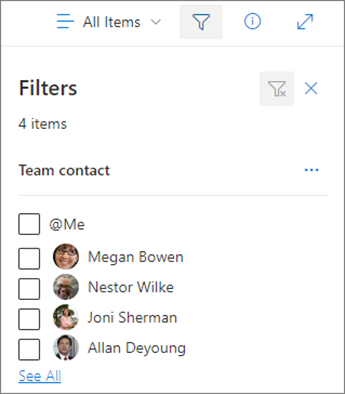
- Chọn Mở ngăn bộ lọc
 .
. - Chọn cách bạn muốn lọc danh sách hoặc thư viện từ các tùy chọn sẵn dùng.
Thêm trang
- Mở site mà bạn muốn thêm trang.
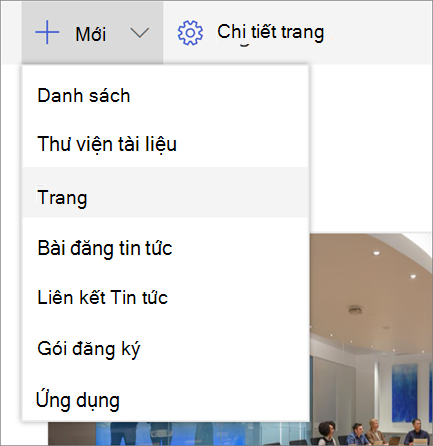
- Chọn Mới.
- Chọn Trang.
- Chọn mẫu, rồi chọn Tạo trang.
- Nhập tên trang của bạn, sau đó thêm bất kỳ nội dung nào khác mà bạn muốn.
Sử dụng phần web để thêm văn bản, hình ảnh và nội dung khác. - Chọn Phát hành khi bạn sẵn sàng.
Thêm phần web
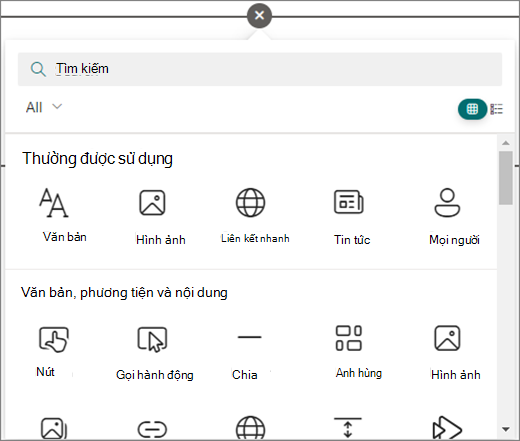
- Trong bài đăng hoặc trang tin tức của bạn, hãy chọn dấu cộng
 vị trí bạn muốn chèn nội dung.
 - Chọn phần web bạn muốn sử dụng: Văn bản, Hìnhảnh, Liên kết nhanh, Tin tức, ...
- Khi bạn đã thêm tất cả các phần web mình muốn, chọn Phát hành.
Một số chức năng được giới thiệu dần với các tổ chức đã thiết lập tùy chọn bản phát hành mục tiêu trong Microsoft 365. Điều này nghĩa là bạn có thể chưa nhìn thấy tính năng này hoặc tính năng này có thể trông khác với những gì được mô tả trong các bài viết trợ giúp.