

Khi bạn thiết lập dẫn hướng siêu dữ liệu trong các danh sách và thư viện lớn, bạn sẽ giúp người dùng tìm nội dung dễ dàng hơn. Dẫn hướng siêu dữ liệu cho phép người dùng Microsoft SharePoint lọc và tìm nội dung trong danh sách và thư viện bằng cách sử dụng cây dẫn hướng.
Bạn cũng có thể áp dụng Bộ lọc Phím, hoạt động kết hợp với cây dẫn hướng để tinh chỉnh danh sách các mục hiển thị. Khi bạn thiết lập dẫn hướng siêu dữ liệu, bạn có thể xác định những cột nào từ thư viện sẽ xuất hiện trong cây và chỉ định các Bộ lọc Phím.
Minh họa sau đây trình bày ví dụ về cây dẫn hướng đơn giản dựa trên loại nội dung.

Theo mặc định, dẫn hướng và lọc siêu dữ liệu được bật trên hầu hết các site. Nếu nó không được kích hoạt cho site của bạn, bạn có thể bật nó trên các trang Tính năng Site cho site của bạn.
Lưu ý
Bạn phải là Người sở hữu Trang hoặc Người quản trị Tuyển tập Trang thì mới có thể cho phép dẫn hướng và lọc siêu dữ liệu.
Bật dẫn hướng và lọc siêu dữ liệu
-
Từ site SharePoint của bạn, chọnnút Thiết đặtOffice
 , rồi chọn Thiết đặt Site. Tùy theo phiên bản SharePoint của mình, bạn có thể thấy định tuyến khác nhau: Cài đặt Nút>Thông tin> siteXem tất cả cài đặt site.
- Bên dưới Hành động Site, chọn Quản lý các tính năng site.
- Trong danh sách Tính năng, tìm Lọc và Dẫn hướng Siêu dữ liệu, rồi chọn Kích hoạt.
Thêm siêu dữ liệu và từ khóa doanh nghiệp
Trong SharePoint trong Microsoft 365, việc thêm cột Từ khóa doanh nghiệp sẽ cho phép người dùng nhập một hoặc nhiều giá trị văn bản sẽ được chia sẻ với những người dùng và ứng dụng khác để cho phép dễ dàng tìm kiếm và lọc, cũng như tính nhất quán và tái sử dụng siêu dữ liệu.
Việc thêm cột Từ khóa Doanh nghiệp cũng giúp tiến hành đồng bộ hóa giữa các trường từ khóa thừa tự hiện có và cơ sở hạ tầng siêu dữ liệu được quản lý. (Thẻ tài liệu được sao chép vào Từ khóa Doanh nghiệp khi tải lên.)
Lưu ý
Tối thiểu bạn phải có mức quyền Quản lý Danh sách thì mới có thể thiết lập siêu dữ liệu và từ khóa cho danh sách hoặc thư viện.
Dẫn hướng đến danh sách hoặc thư viện bạn muốn cấu hình dẫn hướng siêu dữ liệu và chọn tiêu đề.
Chọn nút Thiết đặt
, rồi chọn Thiết đặt Danh sách hoặc Thiết đặt Thư viện (sau khi chọn Thiết đặt Thư viện, tùy theo phiên bản SharePoint của bạn, bạn có thể cần chọn Thêm Thiết đặt thư viện).Bên dưới Quyền và Quản lý, chọn Thiết đặt Từ khóa và Siêu dữ liệu Doanh nghiệp.
Lưu ý
Theo mặc định, dẫn hướng và lọc siêu dữ liệu được bật trong hầu hết các site. Nếu bạn không thấy tùy chọn Thiết đặt dẫn hướng siêu dữ liệu thì có thể tùy chọn này đã bị tắt trên site của bạn. Để tìm hiểu cách bật tính năng này, hãy xem mục Bật dẫn hướng và lọc siêu dữ liệu.
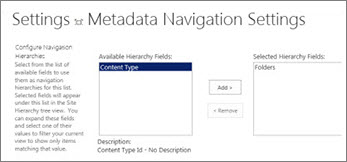
Trong phần Thiết đặt Siêu dữ liệu và Từ khóa Doanh nghiệp , hãy chọn hộp kiểm Từ khóa Doanh nghiệp để thêm cột Từ khóa Doanh nghiệp vào danh sách và bật đồng bộ hóa Từ khóa.

Chọn OK.
Bây giờ, khi bạn thêm cột vào danh sách, bạn có thể thêm cột Từ khóa Doanh nghiệp vào danh sách. Để biết thông tin về việc thêm cột sử dụng siêu dữ liệu được quản lý, hãy xem Tạo cột siêu dữ liệu được quản lý. Để biết thông tin về lọc siêu dữ liệu được quản lý, hãy xem Sử dụng tính năng lọc để sửa đổi dạng xem SharePoint.
Cây dẫn hướng và Bộ lọc Khóa
Khi dẫn hướng siêu dữ liệu được thiết lập cho một danh sách hoặc thư viện, site SharePoint hiển thị điều khiển cây ở phía bên trái của trang. Cây hiển thị cấu trúc phân cấp của các thư mục và thuật ngữ siêu dữ liệu được quản lý. Người dùng có thể chọn các mục trong cây để lọc những nội dung xuất hiện trên trang. Điều này cho phép người dùng tạo các hiển thị nội dung động. Người dùng có thể tinh chỉnh thêm điều này bằng điều khiển Bộ lọc Phím xuất hiện bên dưới cây dẫn hướng và hoạt động kết hợp với cây dẫn hướng.

- Điều khiển cây
- Cấu trúc phân cấp thư mục cho danh sách hoặc thư viện
- Thuật ngữ
- Thuật ngữ con hậu duệ
- Bộ lọc Chính
Người dùng site có thể sử dụng cây dẫn hướng để duyệt danh sách hoặc thư viện theo thư mục hoặc theo siêu dữ liệu. Khi người dùng chọn một thuật ngữ siêu dữ liệu được quản lý trong cây dẫn hướng, dạng xem sẽ chỉ hiển thị các mục được gắn thẻ với thuật ngữ đó hoặc các thuật ngữ con cái của nó. Để chỉ lọc theo một thuật ngữ cụ thể và loại trừ các thuật ngữ con con, người dùng có thể chọn lại mục đó. Dẫn hướng siêu dữ liệu hoạt động cùng với các bộ lọc khác cho danh sách, như dạng xem và bộ lọc cột.
Bạn có thể thiết lập và dùng dẫn hướng siêu dữ liệu cho danh sách và thư viện ngay cả khi những danh sách và thư viện này không dùng cột siêu dữ liệu được quản lý. Ngoài ra, bạn có thể sử dụng một số loại cột làm trường trong cấu trúc phân cấp dẫn hướng siêu dữ liệu, chẳng hạn như Loại Nội dung và Lựa chọn Giá trị đơn.
Danh sách sau hiển thị các loại cột mà điều khiển Bộ lọc Khóa có thể sử dụng làm trường:
- Siêu dữ liệu được quản lý
- Kiểu Nội dung
- Lựa chọn
- Cá nhân hoặc Nhóm
- Ngày và Giờ
- Number
Để tìm hiểu cách thiết lập cột sử dụng siêu dữ liệu được quản lý, hãy xem Tạo cột siêu dữ liệu được quản lý.
Tự động tạo chỉ mục
Theo mặc định, SharePoint thực hiện tự động tạo chỉ mục. Khi bật tính năng tạo chỉ mục tự động, chỉ mục được tự động tạo cho các trường mà bạn thêm vào cây dẫn hướng và các Bộ lọc Phím. Chỉ mục cột đơn được tạo trên tất cả các trường Bộ lọc Khóa được hỗ trợ, ngoại trừ trường Loại Nội dung và Lựa chọn. Chỉ mục phức hợp được tạo trên tất cả các tổ hợp được hỗ trợ của cấu trúc phân cấp dẫn hướng và Bộ lọc Khóa.
Khi chỉ mục được tạo tự động, truy vấn được bật cho danh sách có nhiều mục hơn ngưỡng dạng xem danh sách. Tuy nhiên, trong một số trường hợp, có thể bạn phải tắt thiết đặt này và thiết lập chỉ mục theo cách thủ công. Ví dụ: nếu tổ hợp chỉ mục cột đơn và chỉ mục phức hợp vượt quá 20 (số chỉ mục tối đa cho mỗi danh sách), bạn phải tắt chỉ mục tự động và đặt cấu hình chỉ mục theo cách thủ công.
Truy vấn chỉ mục và truy vấn dự phòng
Theo mặc định, dẫn hướng và lọc siêu dữ liệu được bật trên hầu hết các site được tạo trong các sản phẩm SharePoint. Ngay cả khi dẫn hướng siêu dữ liệu không được thiết lập cho một danh sách hoặc thư viện cụ thể, các tính năng của nó vẫn hoạt động ẩn phía sau để cải thiện hiệu suất của các dạng xem trong danh sách và thư viện. Tính năng lọc và dẫn hướng siêu dữ liệu sẽ tự động chọn chỉ mục phù hợp nhất để hoạt động mỗi lần dạng xem được tải. Khi người dùng tải dạng xem mới, xóa bộ lọc hoặc áp dụng sắp xếp, tối ưu hóa truy vấn sẽ xác định cách tốt nhất để truy vấn cơ sở dữ liệu nhằm tránh điều chỉnh dạng xem danh sách.
Nếu người dùng tải dạng xem vượt quá ngưỡng, dẫn hướng siêu dữ liệu và lọc sẽ tạo phiên bản đã sửa đổi của truy vấn người dùng ban đầu được gọi là truy vấn dự phòng. Truy vấn dự phòng chạy dựa vào một phần của danh sách thay vì danh sách hoàn chỉnh. Kết quả là, nó sẽ hiển thị một phần tập hợp các mục được yêu cầu. Truy vấn dự phòng cung cấp kết quả hữu ích khi truy vấn ban đầu bị cấm vì điều chỉnh danh sách lớn. Đôi khi, nếu không có mục nào mà thuộc phần danh sách đã quét bởi truy vấn chứa kết quả khớp với truy vấn ban đầu của người dùng, truy vấn dự phòng sẽ không trả về kết quả.
Khi một truy vấn dự phòng xảy ra, một thông báo trên màn hình cảnh báo người dùng rằng kết quả mang tính một phần. Thông báo đề xuất người dùng áp dụng bộ lọc bổ sung để xem bộ lọc đầy đủ.
Thông báo truy vấn dự phòng cũng đóng vai trò cảnh báo cho các chủ sở hữu danh sách hoặc thư viện rằng người dùng không thể truy nhập nội dung.