
Lưu ý
Tính năng không gian SharePoint không còn được chấp nhận kể từ tháng Ba năm 2025. Chúng tôi khuyên bạn nên khám phá Microsoft Mesh để xem nội dung 3D hình ảnh chân thực mới trong M365.
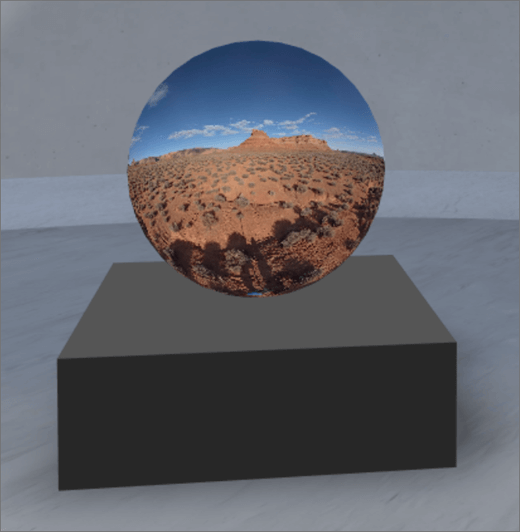
1. Nếu bạn chưa ở trong chế độ chỉnh sửa, hãy chọn Chỉnh sửa ở trên cùng bên phải của không gian của bạn.
2. Trên bảng tùy biến, chọn biểu tượng + được khoanh tròn.
3. Chọn hình ảnh 360°.
4. Bấm để đặt phần web ở vị trí bất kỳ trên cấu trúc (sàn).
5. Trong bộ chọn tệp, chọn tệp hình ảnh 360° mà bạn muốn sử dụng và sau đó chọn Mở.
5. Chọn phần web, rồi chọn biểu tượng bút chì . Thao tác này sẽ mở pa nen thuộc tính.
6. Để thay đổi định dạng hình ảnh, hãy chọn Hình ảnh không hiển thị đúng?.
- Nếu máy ảnh bạn dùng để chụp ảnh 360° là máy ảnh ống kính đơn được đặt trên một giàn khoan hoặc hình dạng vòng tròn để tạo thành một vòng tròn, hãy chọn Monoscopic. Nếu camera bạn đã sử dụng để chụp ảnh 360° là hai camera cho mỗi trường nhìn, hãy chọn Lập thể.

7. Để đặt dạng xem bắt đầu, chọn tùy chọn của bạn cho Xoay hình ảnh.

8. (Tùy chọn) Chọn và nhập Văn bản thay thế.
9. (Tùy chọn) Nếu bạn muốn bục giảng xuất hiện bên dưới hình ảnh, hãy chọn Hiển thị bục giảng. Để đặt khoảng cách giữa hình ảnh và bục giảng, hãy sử dụng con trượt Chiều cao từ bục giảng .
10. Chọn Lưu dưới dạng bản thảo hoặc Phát hành.
Lưu ý
Để biết hướng dẫn về việc chỉnh kích cỡ và đặt các phần web, hãy xem Thêm và sử dụng các phần web trong không gian SharePoint.
Thêm hành động vào ảnh 360°
Hành động giúp phần web mang tính tương tác. Bạn có thể chọn các hành động trong khi chỉnh sửa phần web của mình. Sau khi bạn lưu dung lượng của mình dưới dạng bản nháp hoặc phát hành nó, chúng sẽ trở nên mang tính tương tác. Việc thêm hành động là tùy chọn.
1. Trong khi chỉnh sửa, chọn phần web hình ảnh 360°, rồi chọn biểu tượng bút chì . Thao tác này sẽ mở pa nen thuộc tính. Cuộn xuống đến Hành động.
2. Chọn Thêm hành động.
- Khi bạn chọn phần web, hành động lẫy kích hoạt Trên sẽ xảy ra.
- Khi bạn bấm chuột phải (chuột) hoặc nhấn + giữ (bộ điều khiển), Tác vụ khác sẽ xuất hiện.

Lưu ý
Nhập 360° Hình ảnh là hành động kích hoạt ( bị khóa) Trên cho phần web này. Để đặt cấu hình Tác vụ khác, chọn Thêm hành động, rồi chọn ... (dấu chấm lửng). Để sắp xếp lại thứ tự các hành động, kéo chúng vào thứ tự bạn muốn.
3. Đối với Tác vụ khác, hãy chọn từ các tùy chọn sau:
- Liên kết đến một không gian khác: Mở không gian SharePoint được liên kết).
- Phát âm thanh: Phát tệp âm thanh đính kèm.
- Liên kết tới một trang hoặc mục: Mở URL được liên kết (ví dụ, trang SharePoint, trang web công cộng).
4. (Tùy chọn) Nhập mô tả.
5. Để thử thực hiện các hành động của bạn, hãy chọn Lưu dưới dạng bản thảo hoặc Phát hành.